
时间:2023-01-13 14:48
人气:
作者:admin
01
下面的内容包含GUI操作以及对应的命令,如果想将下面的设置在启动工具的时候自动加载进去,将下面要设置的内容加到下面的文件中即可:
/home/$user_name/.cadence/innovus/gui.pref.tcl
将GUI里面的操作显示出对应的命令
设置Innovus GUI窗口的大小和位置
调整Layout里面的显示速度与精度
设置物体、Layer、飞线等的显示与否、可选与否
设置Layout和菜单栏/控制面板中字体的大小和类型
设置Layout中Instance上的Text的显示形式
控制Layout中text显示的大小
02
将GUI里面的操作显示出对应的命令
GUI操作:
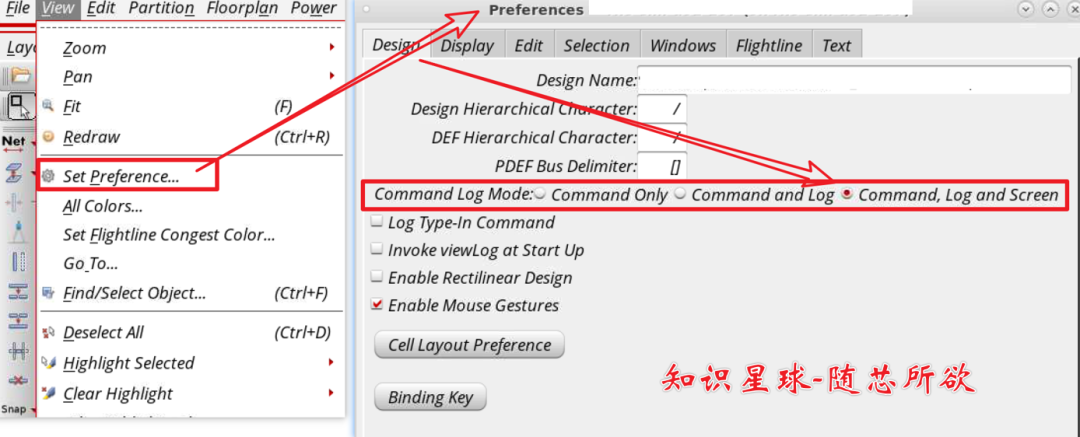 对应的命令: setPreference CmdLogMode 2
03
设置Innovus GUI窗口的大小和位置
命令:
uiSet main -geometry 1265x955+0+24
其中第一个数字是横向的宽度,第二个是纵向的高度,第三个是左下角x方向上的坐标,第四个是左下角在y方向上的坐标。
效果如下: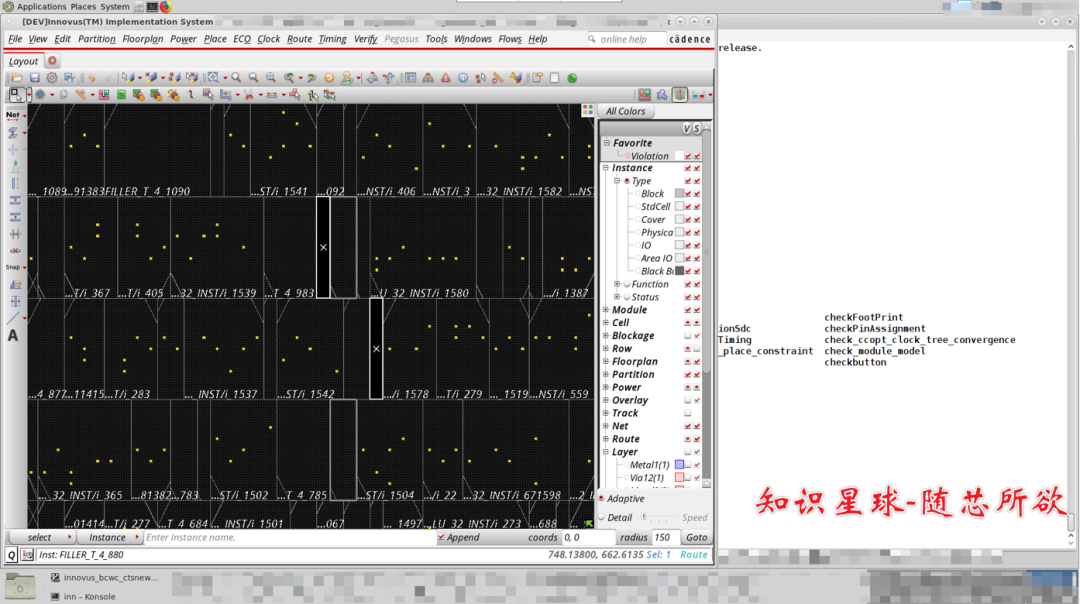
如果你不知道该怎么设置成自己喜欢的大小和位置,那么可以先在手工调整后,然后用下面的命令来查询调整后的状态: uiGet main -geometry 1265x955+0+24
04
调整Layout里面的显示速度与精度
13.3.3 调整Layout里面的显示速度与精度
对于之前老版本的Innovus(具体哪个版本忘记了,GUI右下角图片如下)而言: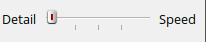
命令:
setPreference SpeedLevel 3 #数字越大,反应速度越快,反之显示精度越高,速度越慢
设置范围:0-4
新版本的控制是这样的: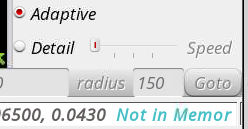
对应的变量和设置值如下: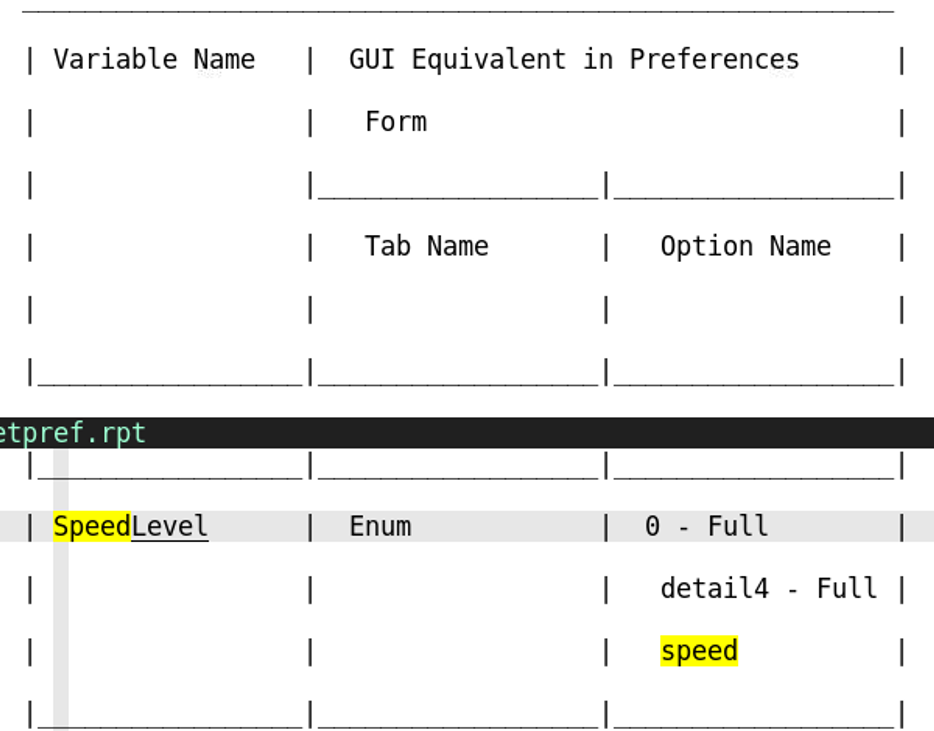
0对应的是full detail,4对应的是full speed.
因此,如果想关闭自适应且速度最高的话,可以设置:
# 用setPrefence设置GUI界面#
设置speedLevel为3,0为detail显示,4为最快速度显示
setPreference SpeedLevel 4 #显示最高速度
我们可以通过下面的命令来得到当前的spped level值:
getPreference SpeedLevel
05
设置物体、Layer、飞线等的显示与否、可选与否
可以在GUI里面设置,可以在command log或者terminal里面找到对应的命令,根据这些命令来做个性化设置,对应的命令是:setLayerPreference
物体的显示与否:
setLayerPreference blockHalo -isVisible 0 #不显示Halo
setLayerPreference phyCell -isVisible 0 #不显示Physical only cell
setLayerPreference pinObj -isVisible 0 #不显示Pin shapes
setLayerPreference metalFill -isVisible 0 #不显示Metal Fill
setLayerPreference node_layer -isVisible 0 #不显示所有metal和via cut layer
物体的可选与否:
setLayerPreference stdCell -isSelectable 0
Layer的显示与否、可选与否:
# 用setLayerPrefence设置金属层是否显示
setLayerPreference allM1 -isVisible 0 -isSelectable 1
setLayerPreference allM1Cont -isVisible 0 -isSelectable 1
setLayerPreference allM2 -isVisible 0 -isSelectable 1
setLayerPreference allM2Cont -isVisible 0 -isSelectable 1
setLayerPreference allM3 -isVisible 0 -isSelectable 1
setLayerPreference allM3Cont -isVisible 0 -isSelectable 1
# violation设置为显示,但是不可选中,否则每次选中wire/via总是先选中violation很麻烦。
setLayerPreference violation -isVisible 1
setLayerPreference violation -isSelectable 0
# 设置在physical view下显示飞线
setLayerPreference flightLine -isVisible 1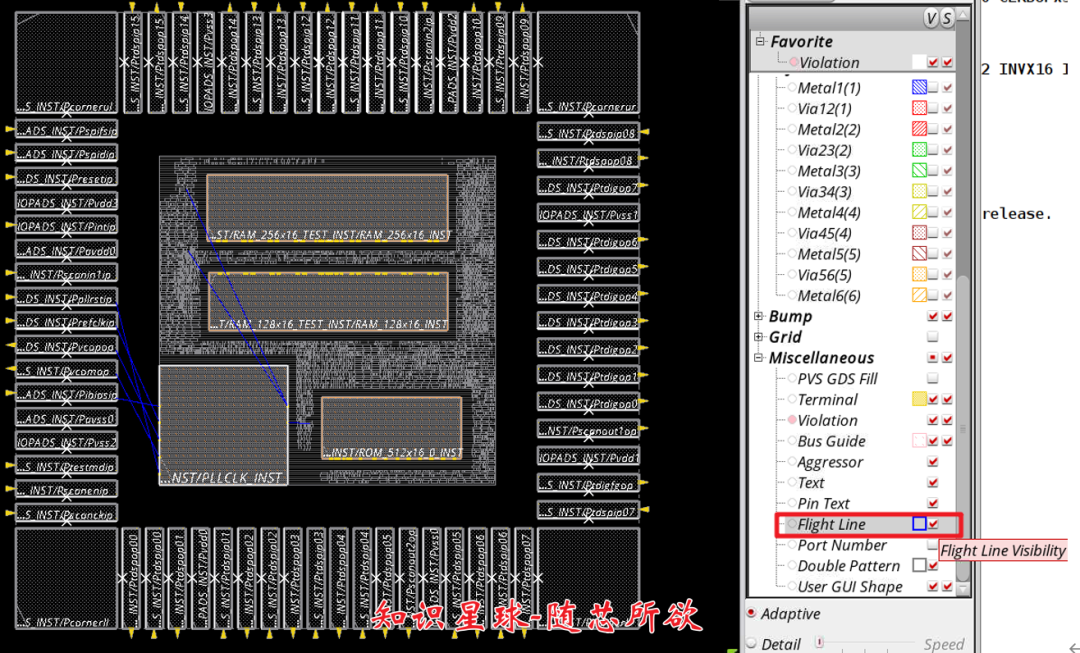
06
设置Layout和菜单栏/控制面板中字体的大小和类型
审核编辑:刘清
下一篇:如何使用BGP来构建网络控制层面

 关注微信
关注微信