
时间:2023-01-30 15:23
人气:
作者:admin
目标描述
按照本教程,您将:
熟悉 L475 物联网节点发现板,
了解如何在以下设备上编程和使用 RS232 串行链路:
以前使用的 NUCLEO-L476RG 板
L475 物联网节点发现板 (B-L475E-IOT01A)。
先决条件
以前的教程:
Step1:工具安装和首次测试
第 2 步:使用 STM32CubeMX 和 HAL 闪烁 LED
硬件
启动应用程序的硬件要求如下:
NUCLEO-L476RG [1]板(64 针)
STM32L4 探索套件物联网节点[2] (B-L475E-IOT01A)
USB 数据线 Type-A 到 Mini-B 和 Type-A 到 Micro-B
内容↑
[隐藏]
1个NUCLEO-L476RG上的UART I/F介绍
2个B-L475E-IOT01A(物联网节点)UART接口介绍
3个参考
1 NUCLEO-L476RG上的UART I/F介绍↑

12 分钟
使用 STM32CubeMX 创建 NUCLEO-L476RG UART 项目
使用 STM32CubeMX 创建一个新项目。
使用板选择器选择NUCLEO-L476RG板。
回答“是”以使用默认模式初始化所有外围设备?弹出窗口。
在Pinout视图选项卡中,检查USART2模式是否配置为异步,PA2连接到USART2_TX,PA3连接到USART2_RX。

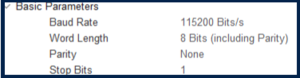
单击Configuration选项卡中的USART2按钮并将Word Length设置为8 Bits。
确保设置如下面的屏幕截图所示:
禁用所有其他 USART。
切换到项目管理器选项卡并选择STM32CubeIDE作为工具链/IDE 并为您的项目命名。
单击生成代码并接受以在 STM32CubeIDE 中打开您的项目。
使用 STM32CubeIDE 编辑和编译 NUCLEO-L476RG UART 项目
在 Project Explorer/myproject/Src/main.c中打开main.c。
在/* USER CODE BEGIN 3 */和/* USER CODE END 3 */之间插入以下行:
uint8_t 测试[] = “Hello World!!!rn” ; //要发送的数据 HAL_UART_Transmit ( & huart2 , Test ,sizeof( Test ), 10 ); // 正常模式发送 HAL_Delay ( 1000 );
单击Build按钮编译项目。

单击“调试”按钮以运行该软件。

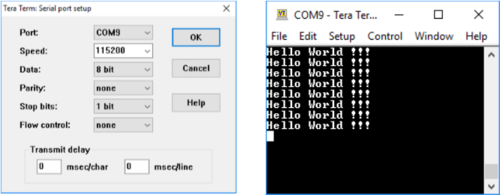
打开控制台模拟器,例如 TeraTerm [3]。配置控制台波特率和数据位长度。您的 PC 上的 COM 端口名称可能不同。
STM32CubeIDE 打开 Debug 透视图。单击Resume按钮执行您的代码。

TeraTerm [3]显示Hello World !!!确认您能够编程和使用 RS232 的字符串。

信息
TeraTerm 是一款免费软件终端仿真器(通信程序)。
2 B-L475E-IOT01A(物联网节点)UART I/F介绍↑
22分钟
快速浏览
用于物联网节点 的 B-L475E-IOT01A 探索套件[2]允许用户开发直接连接到云服务器的应用程序。
主要特性
Discovery 套件通过利用低功耗通信、多路传感和基于 Arm ® Cortex ® -M4 内核的 STM32L4 系列特性实现了广泛的应用多样性。
使用STM32CubeMX创建B-L475E-IOT01A UART工程
使用 STM32CubeMX 创建一个新项目。
使用板选择器选择B-L475E-IOT01A板。
回答Yes以使用默认模式初始化所有外围设备?弹出窗口。
在Pinout选项卡中验证USART1模式是否配置为异步。
USART1冲突可以通过 (1) 禁用所有不必要的功能( I2C、LCD、SAI、SPI、UART、USART2)和 (2) 将引脚PA9和PB7设置为复位状态来解决。
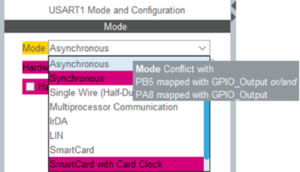
单击Configuration选项卡中的USART1按钮并将Word Length设置为8 Bits,波特率设置为115200 Bits/s,Parity设置为None,Stop Bits设置为1,如下所示。
切换到项目管理器选项卡并选择STM32CubeIDE作为工具链/IDE 并为您的项目命名。
单击生成代码并接受以在 STM32CubeIDE 中打开项目。
使用STM32CubeIDE编辑编译B-L475E-IOT01A UART工程
在 Project Explorer/myproject/Src/main.com中打开main.c。
在/* USER CODE BEGIN 3 */和/* USER CODE END 3 */之间插入以下行:
uint8_t 测试[] = “Hello World!!!rn” ; //要发送的数据 HAL_UART_Transmit ( & huart1 , Test ,sizeof( Test ), 10 ); // 正常模式发送 HAL_Delay ( 1000 );
单击Build按钮编译项目。
单击“调试”按钮运行软件。
打开控制台模拟器,例如 TeraTerm [3]。配置控制台波特率和数据位长度。您的 PC 上的 COM 端口名称可能不同。
STM32CubeIDE 打开 Debug 透视图。单击Resume按钮执行您的代码。
TeraTerm [3]显示Hello World !!!确认您能够编程和使用 RS232 的字符串。
现在您可以:
使用 NUCLEO-L476RG 上的 UART I/F
使用 L475 物联网节点发现板
使用 L475 物联网节点发现板上的 UART I/F


 关注微信
关注微信