
时间:2017-03-06 10:10
人气:
作者:admin
前言:本文主要是针对没有接触过Dragonboard 410c开发板的朋友,教大家如何从裸板搭建平台以及通过这个平台如何去操作Light、Gesture、Color这三个Sensor。其实这三个sensor我们经常有接触到,如手机通过Light sensor进行亮度自动调节和黑屏节电;手机以及电脑屏幕通过Color sensor调整屏幕色彩让屏幕颜色和输出的颜色更接近等,总而言之通过这个过程我相信大家可以更进一步的了解Dragonboard 410c开发板。
a.装有Ubuntu 14.04 LTS系统的PC机
b.Dragonboard 410c开发板(LIGHT SENSOR,GESTURE SENSOR,COLOR SENSOR,I2C HUB等)
c.一台支持HDMI接口的显示器
d.鼠标、键盘、micro USB数据线
1、通过fastboot方式烧写Android系统到Dragonboard 410c开发板中。
a.将开发板S6拨到0-0-0-0状态,然后将micro USB接口连接到开发板上,另一端连接到PC机,如图:
b.DragonBoard 410c启动到fastboot模式
第一步,在开发板启动时长按S4(音量 -)键
第二步,在pc终端:$sudo fastboot devices
出现以下界面即进入fastboot成功。

c.下载并烧写bootloader 镜像到开发板上
第一步,下载Android bootloader image
从这里下载Ubuntu bootloader image
第二步,在pc终端:
$ cd /home/winston/dragonboard410c_bootloader_emmc_android-50/
$ ./flashall
出现以下界面即烧写bootloader成功,重启开发板并进入到fastboot(sudo fastboot reboot bootloader)。
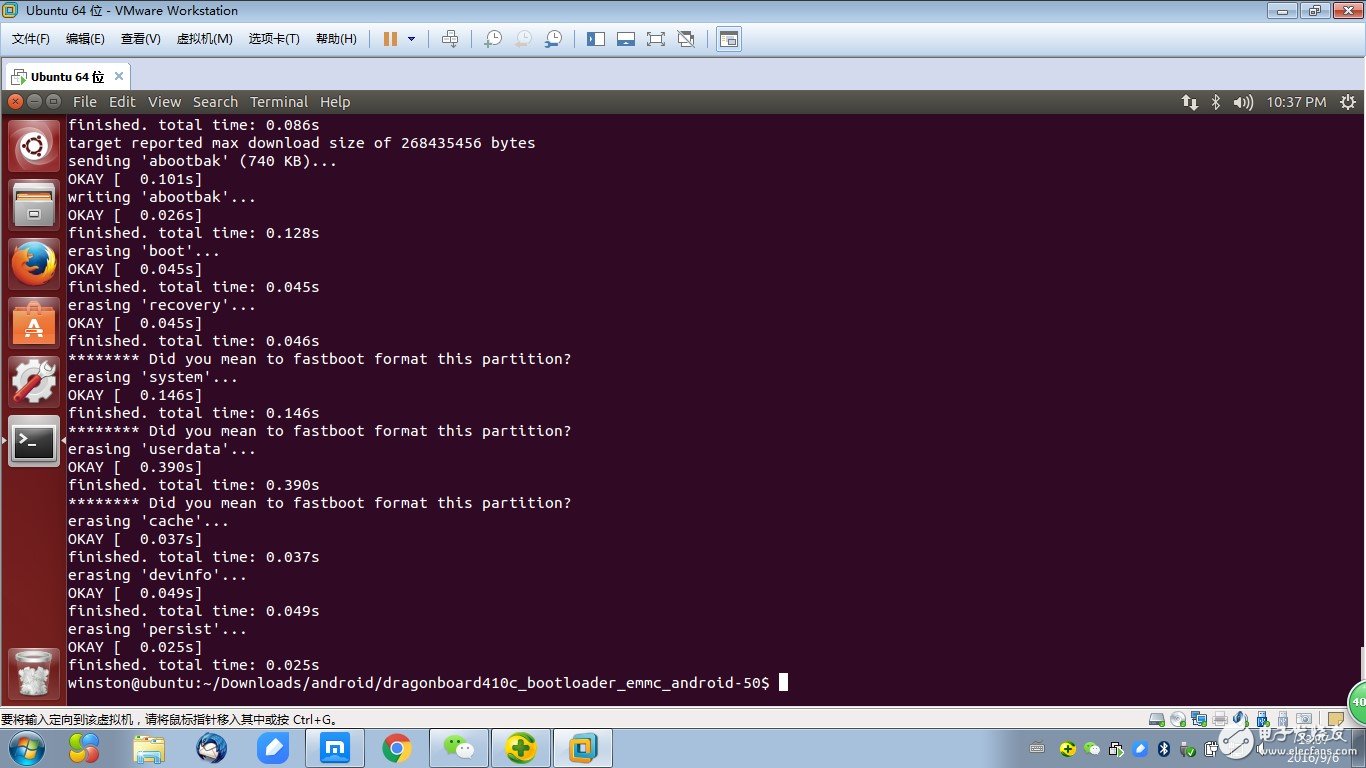
d.下载并烧写Android镜像到开发板上
第一步,下载Android镜像
第二步,在pc终端:$sudo fastboot flash boot boot.img

$sudo fastboot flash system system.img
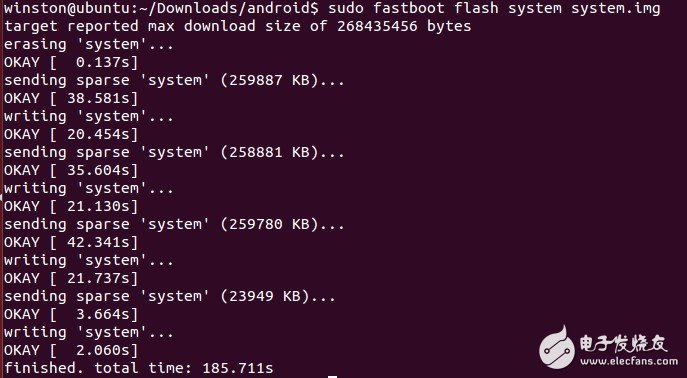
$sudo fastboot flash userdata userdata.img
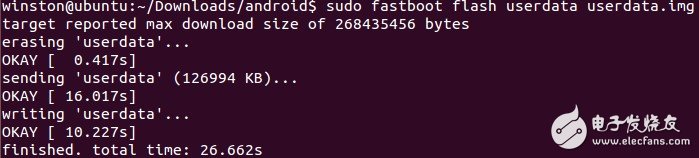
$sudo fastboot flash recovery recovery.img

$sudo fastboot flash persist persist.img

$sudo fastboot flash cache cache.img
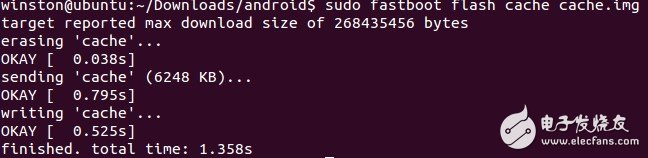
第三步,重启系统:
$sudo fastboot reboot
出现以下界面即安装Android成功。

2、安装sensor demo测试程序到OS中
a、下载sensor demo 测试程序
b、将APP安装到系统中
$ sudo adb devices
$ sudo adb install sensordemo-app.apk
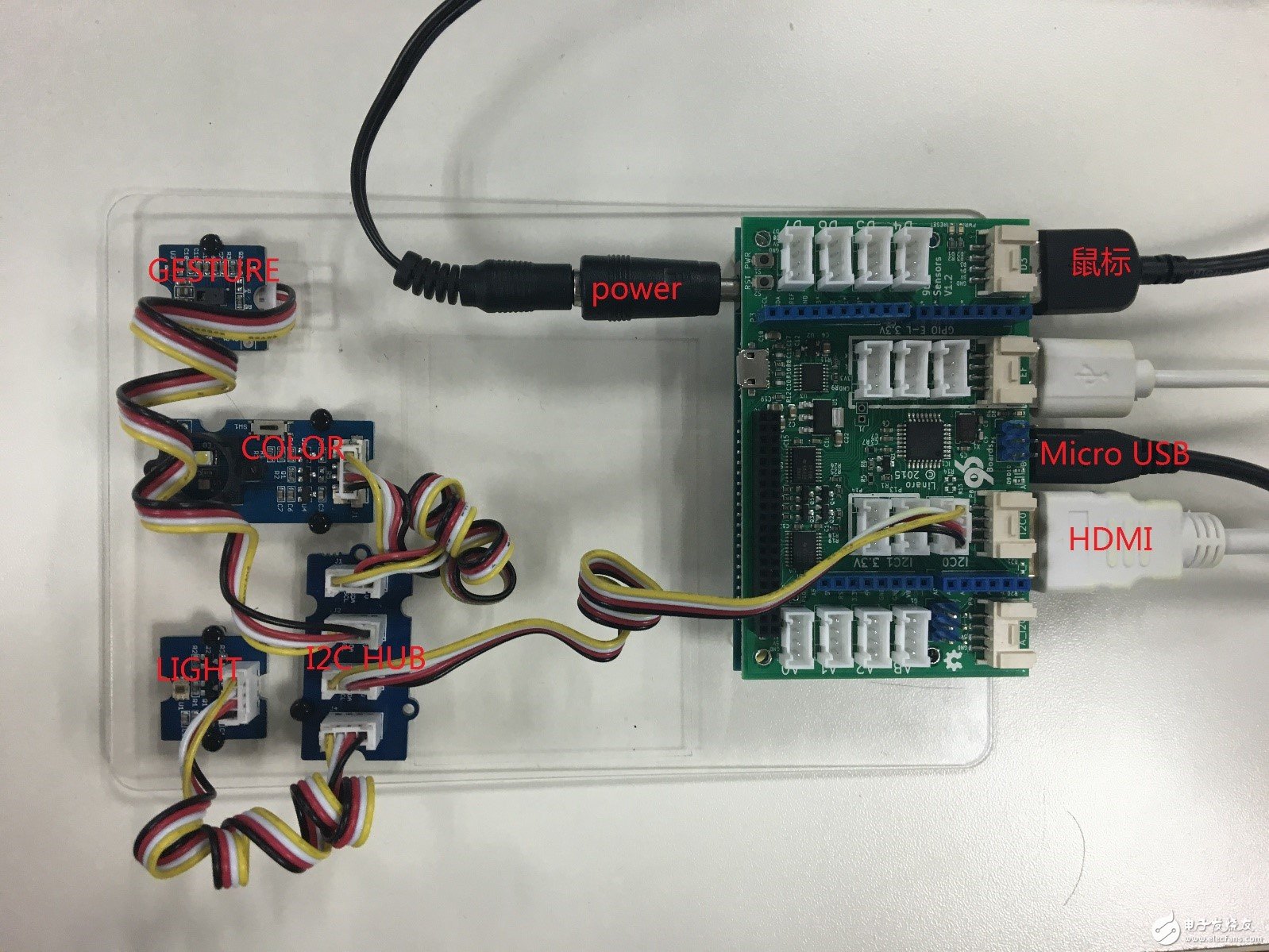
3、Sensor Demo实现的硬件连接
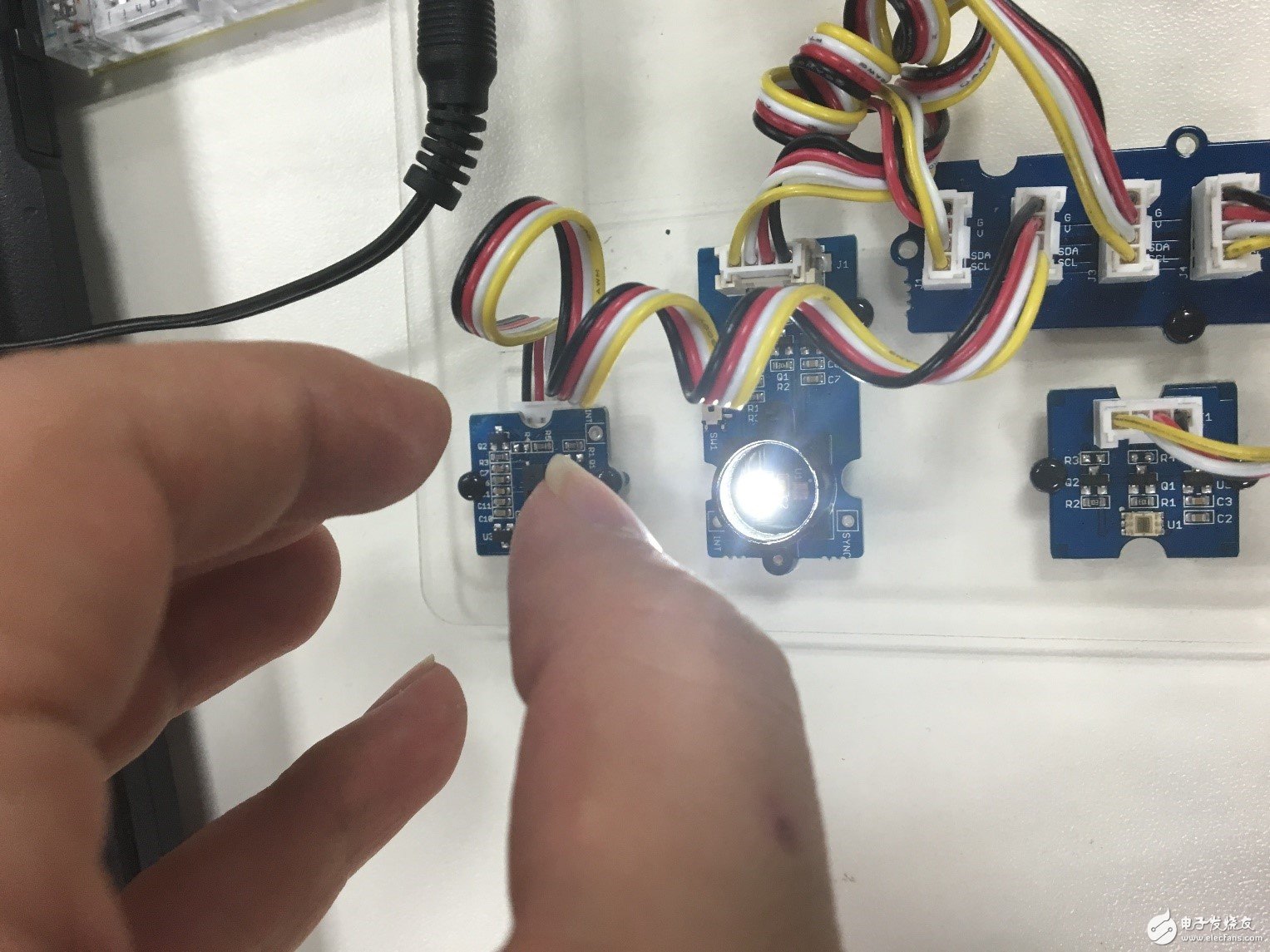
在开发板断电的条件下,按照如图连接设备各接口,并启动开发板。
1、LIGHT SENSOR展示
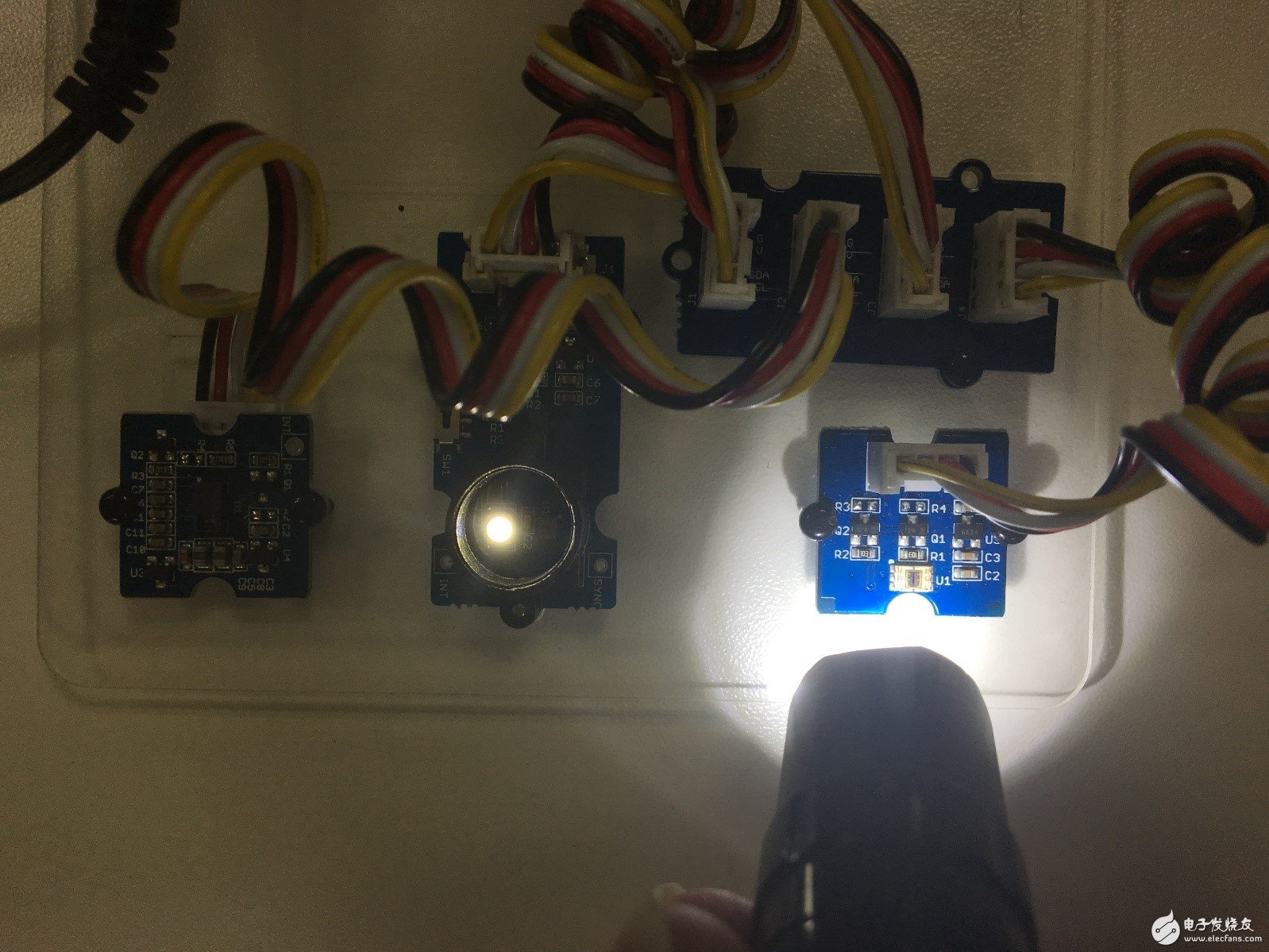
Light Sensor:用来对环境光进行测量,对这种量级的光是由光敏二极管测量并进行模数转换等处理进而产生Light参数;
操作步骤:
打开sensordemo-app
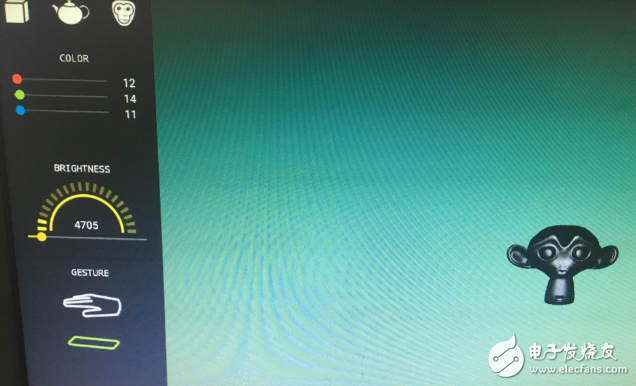
用由弱至强的光线照射到LIGHT SENSOR上,可观察APP上BRIGHTNESS值的变化,可用于检测环境中光线强度的变化。
通常应用在手机中作亮度自动调节和黑屏节电等功能。
2、COLOR SENSOR展示
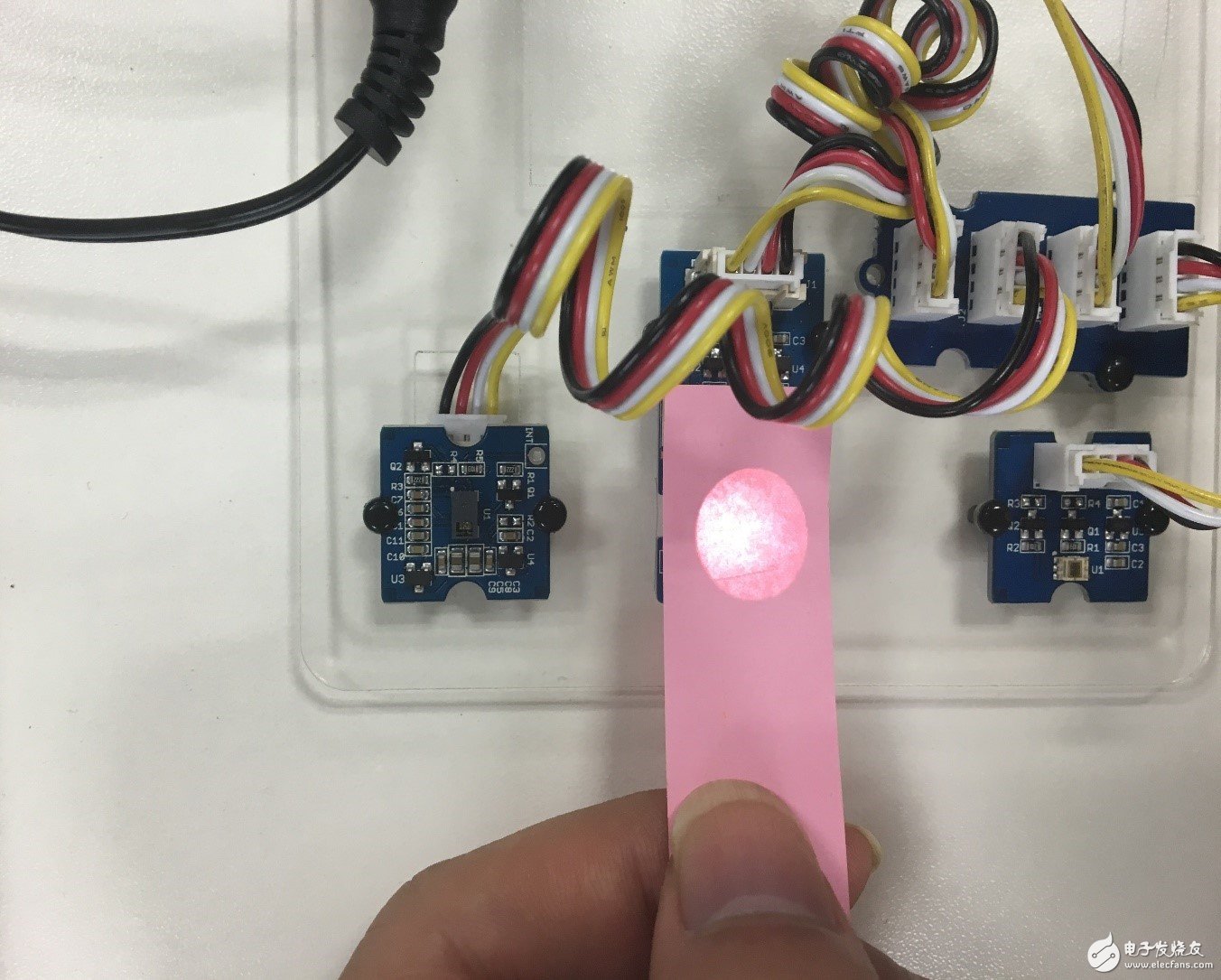
Color Sensor:当选定一个颜色滤波器时,它只允许某种特定的原色通过,阻止其它原色的通过。例如:当选择红色滤波器时,入射光中只有红色可以通过,蓝色和绿色都被阻止,这样就可以得到红色光的光强;同理,选择其它的滤波器,就可以得到蓝色光和绿色光的光强。通过这三个值,就可以分析投射传感器上的光的颜色。
操作步骤:
分别用红、绿、蓝纸条遮挡在COLOR SENSOR 上,会观察到APP界面COLOR三基色值的变化。
通常应用在调整屏幕色彩等功能,让屏幕颜色和输出的颜色更接近。
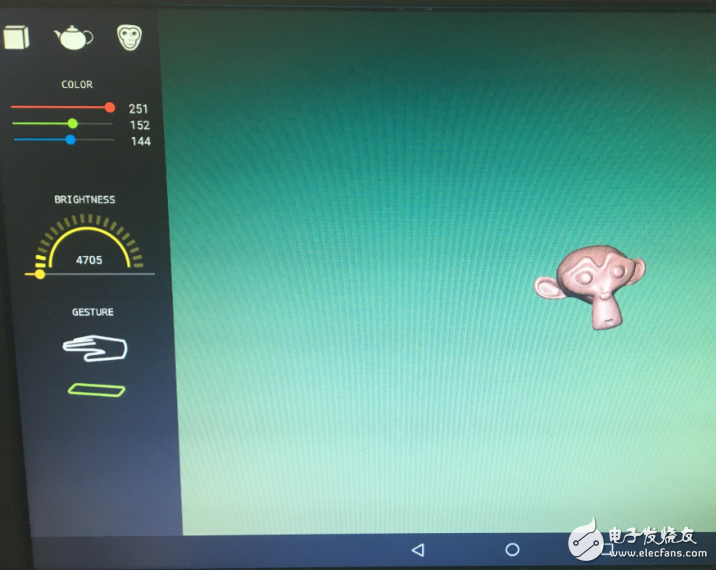
3、GESTURE SENSOR展示
操作步骤:
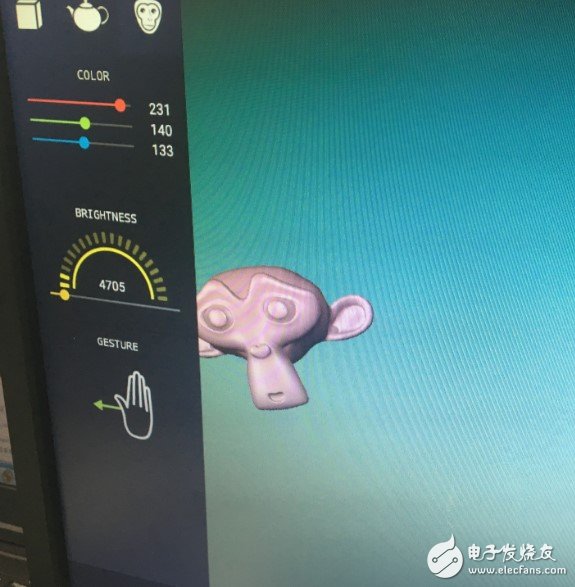
使用者将手指靠近GESTURE SENSOR上方,通过做出旋转,移动等手部动作进而达到对目标的操控。
通常用于实现在通话时自动关屏,防止误操作,等隔空解锁,手势翻页等功能。
下一篇:二极管鲜为人知的特性

 关注微信
关注微信