全球最实用的IT互联网信息网站!

AI人工智能P2P分享&下载搜索网页发布信息网站地图

当前位置:诺佳网 > 电子/半导体 > 控制/MCU >

STM32CubeIDE入门教程 STM32CubeIDE安装使用教程

时间:2022-06-08 09:19

人气:

作者:admin

标签: IDE  STM32 

导读:STM32CubeIDE是一个高级C / C ++开发平台,具有用于STM32微控制器和微处理器的外设配置,代码生成,代码编译和调试功能。它基于Eclipse® / CDT框架和GCC工具链进行开发,并基于GDB进行调试。...

1.简介

STM32CubeIDE是一个高级C / C ++开发平台,具有用于STM32微控制器微处理器的外设配置,代码生成,代码编译和调试功能。它基于Eclipse®/ CDT框架和GCC工具链进行开发,并基于GDB进行调试。它允许现有几百插件是完成了Eclipse的功能整合®IDE。
STM32CubeIDE集成了STM32CubeMX的STM32配置和项目创建功能,以提供多合一的工具体验,并节省安装和开发时间。从选择板子或示例中选择空的STM32 MCU或MPU或预配置的微控制器或微处理器后,将创建项目并生成初始化代码。在开发过程中的任何时候,用户都可以返回外围设备或中间件的初始化和配置,并重新生成初始化代码,而不会影响用户代码。
STM32CubeIDE包括构建和堆栈分析器,可为用户提供有关项目状态和内存要求的有用信息。
STM32CubeIDE还包括标准和高级调试功能,包括CPU内核寄存器,存储器和外设寄存器的视图,以及实时变量监视,Serial Wire Viewer接口或故障分析器。

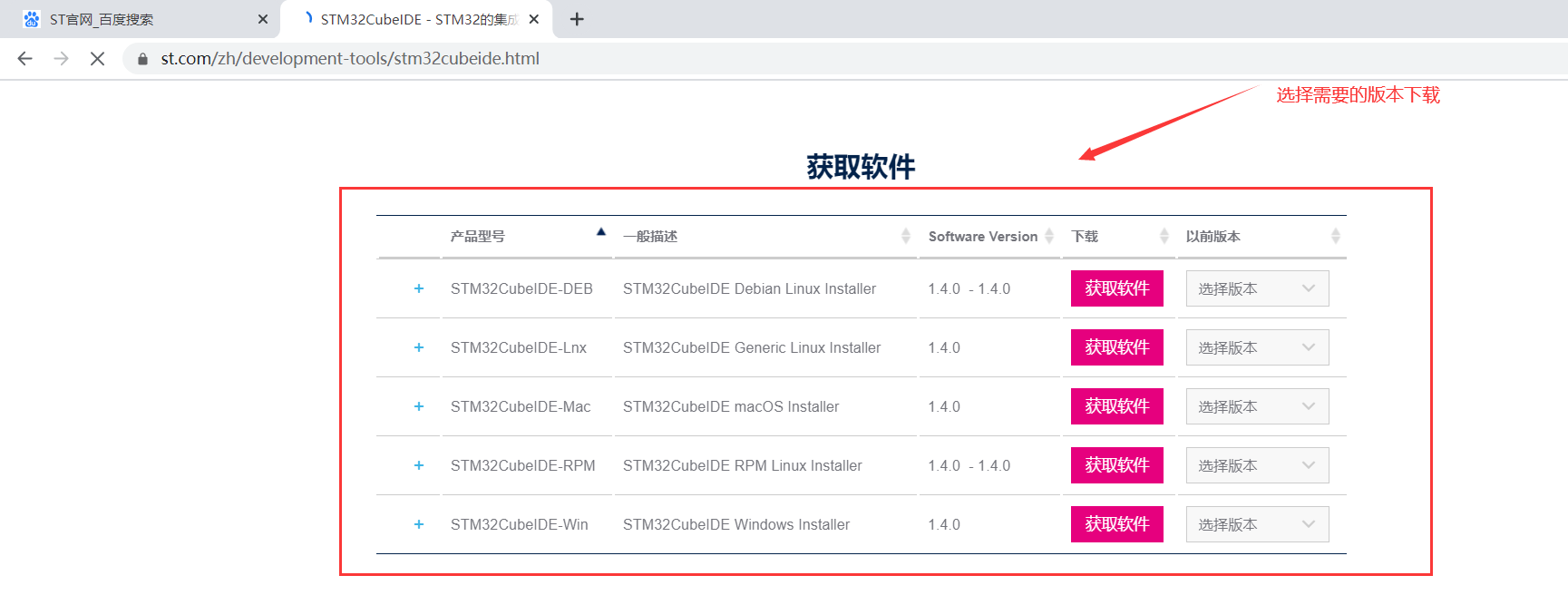
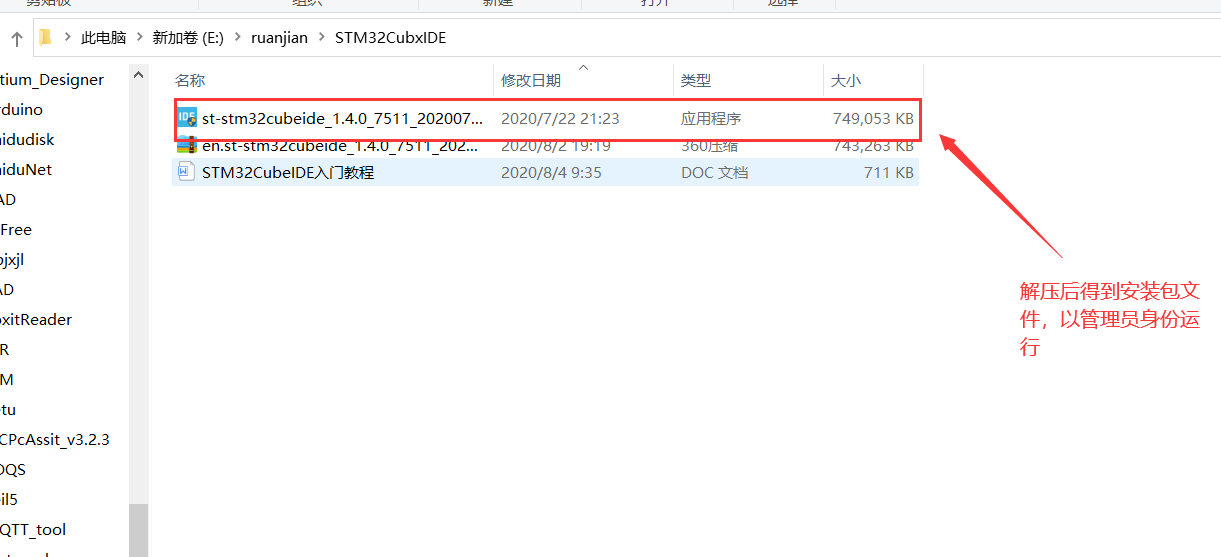
2.软件包下载

1.去ST官网下载软件安装包:https://www.st.com/content/st_com/en.html
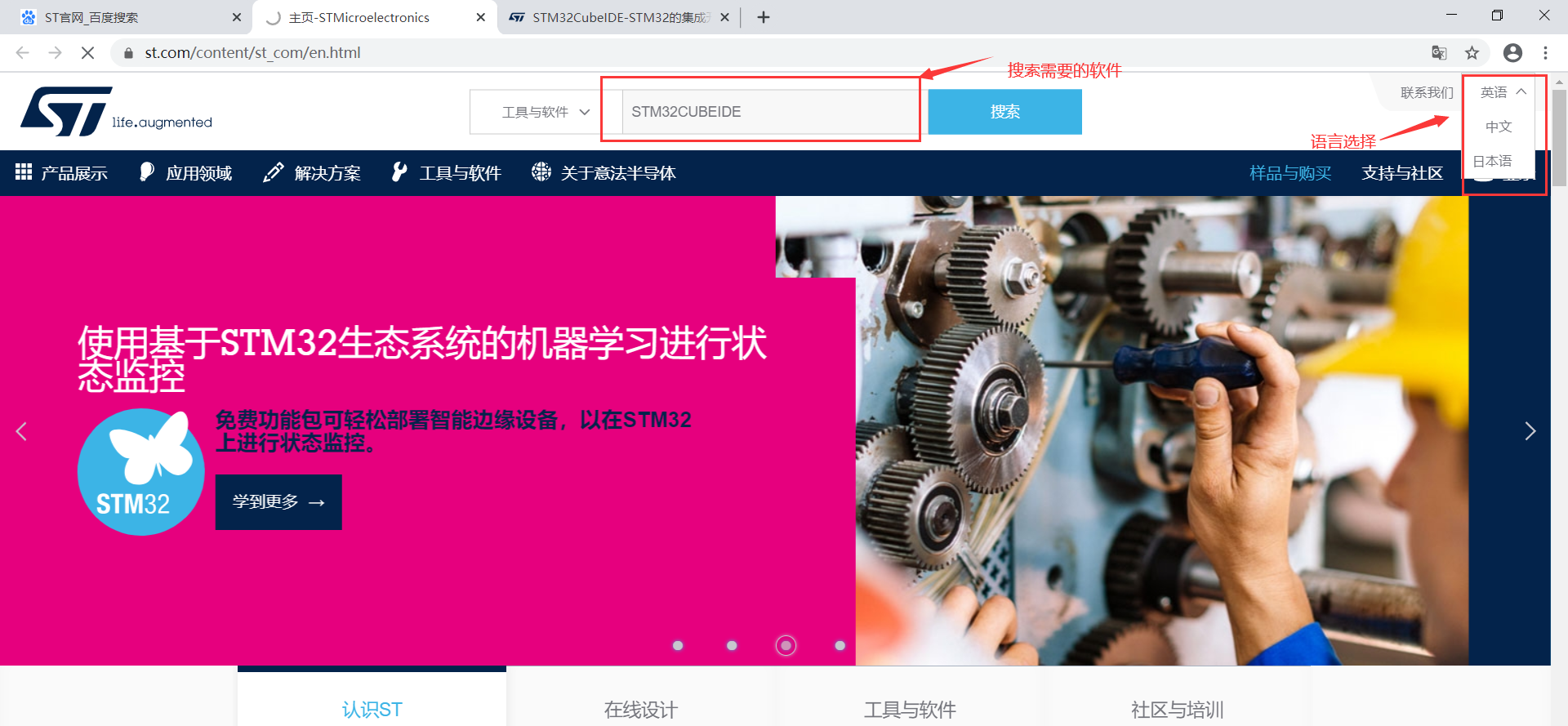
pYYBAGKXBN6ANrLZAAxPkBro6Ok474.pngpoYBAGKXBOyABUe_AAEUFhs_iM8276.png

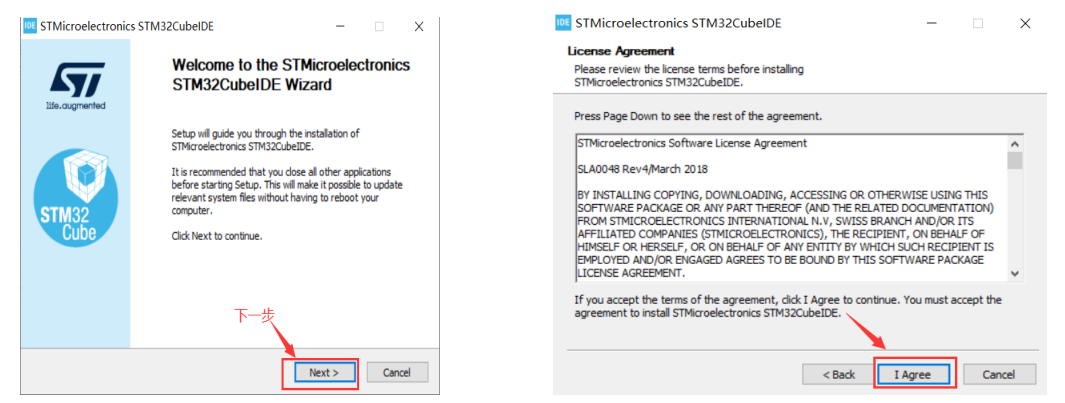
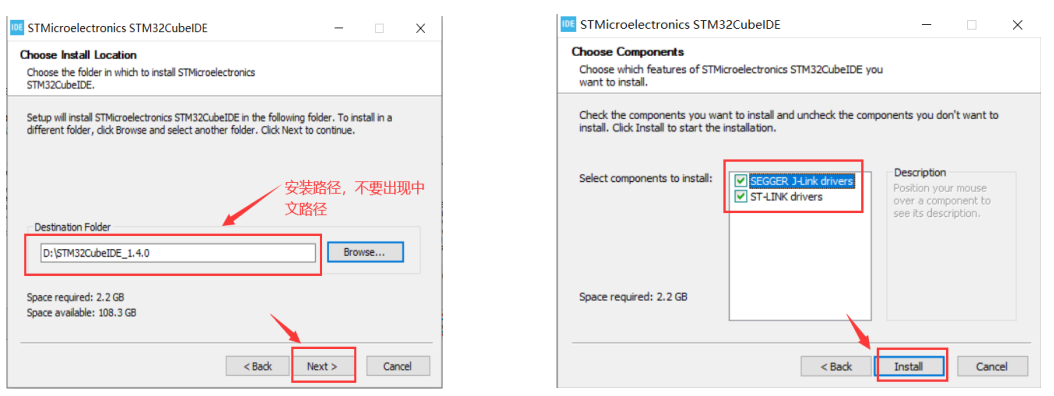
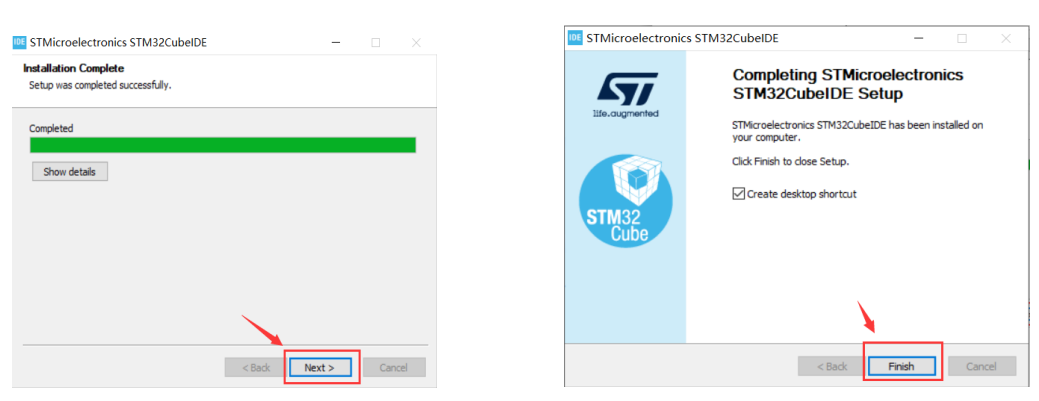
3.软件安装

poYBAGKXBSWAcQAuAACgIg6mo_8598.pngpoYBAGKXBT-AWyzFAAMRZFhSFYE701.pngpYYBAGKXBU-AcgnxAAHnO1Dlg-c187.pngpoYBAGKXBV6AME0MAAEptDPoxcc878.png

4.创建工程

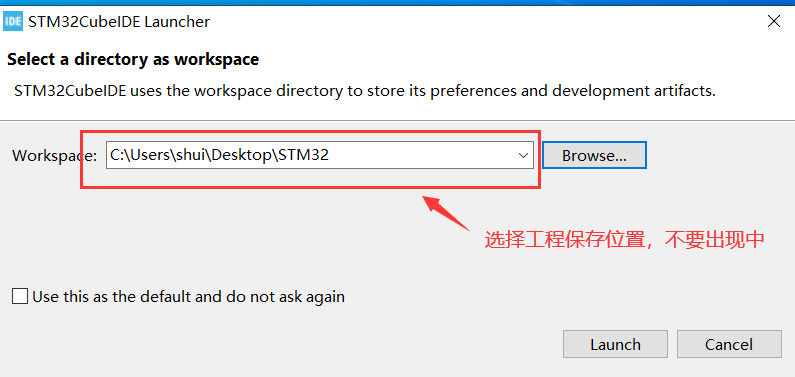
4.1打开软件,选择工作区路径,不要出现中文名称。

pYYBAGKXBaGAMo9EAABSMhKspO0404.pngpYYBAGKXBbSAZUQAAAFsb92UYB4158.png

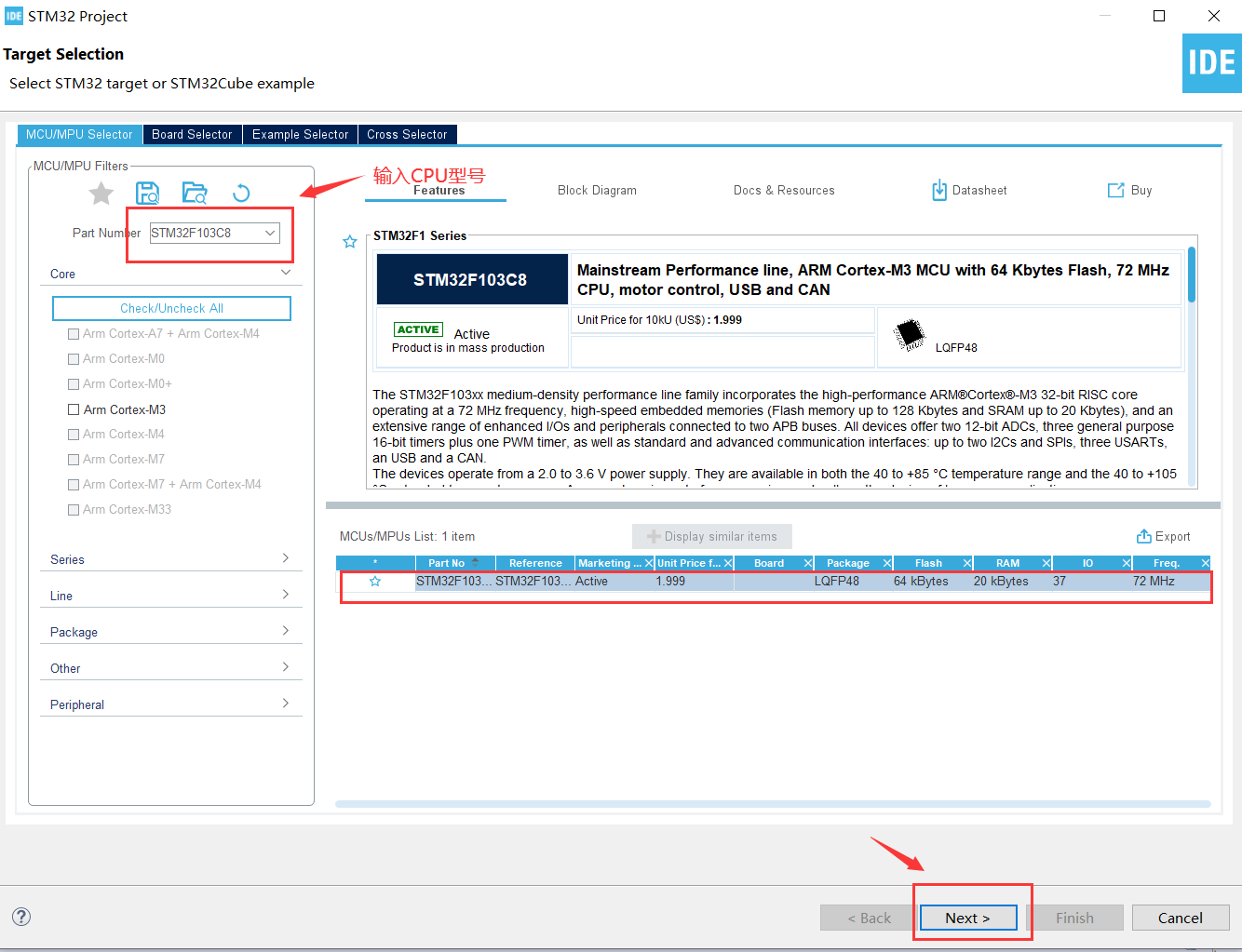
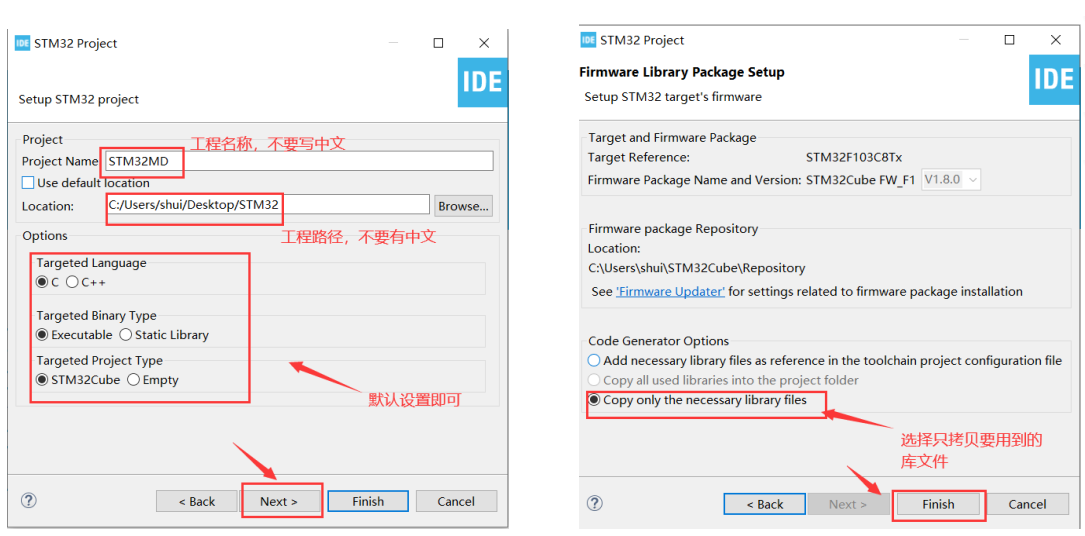
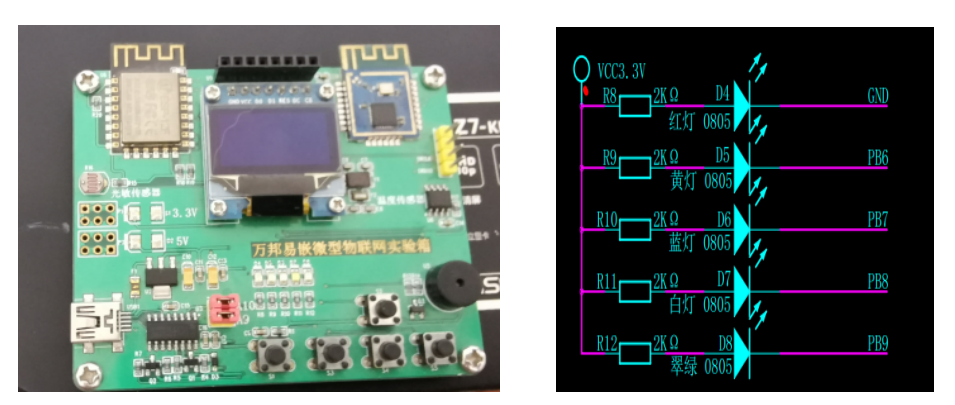
4.2 选择直接创建STM32工程,我们这里以STM32F103C8为例驱动LED灯。
pYYBAGKXBc-ANLQWAATNke5mLys836.pngpYYBAGKXBduAM8WBAAGAo8G2pi4891.pngpoYBAGKXBeyAJUaGAAJQUkiUw1w293.png

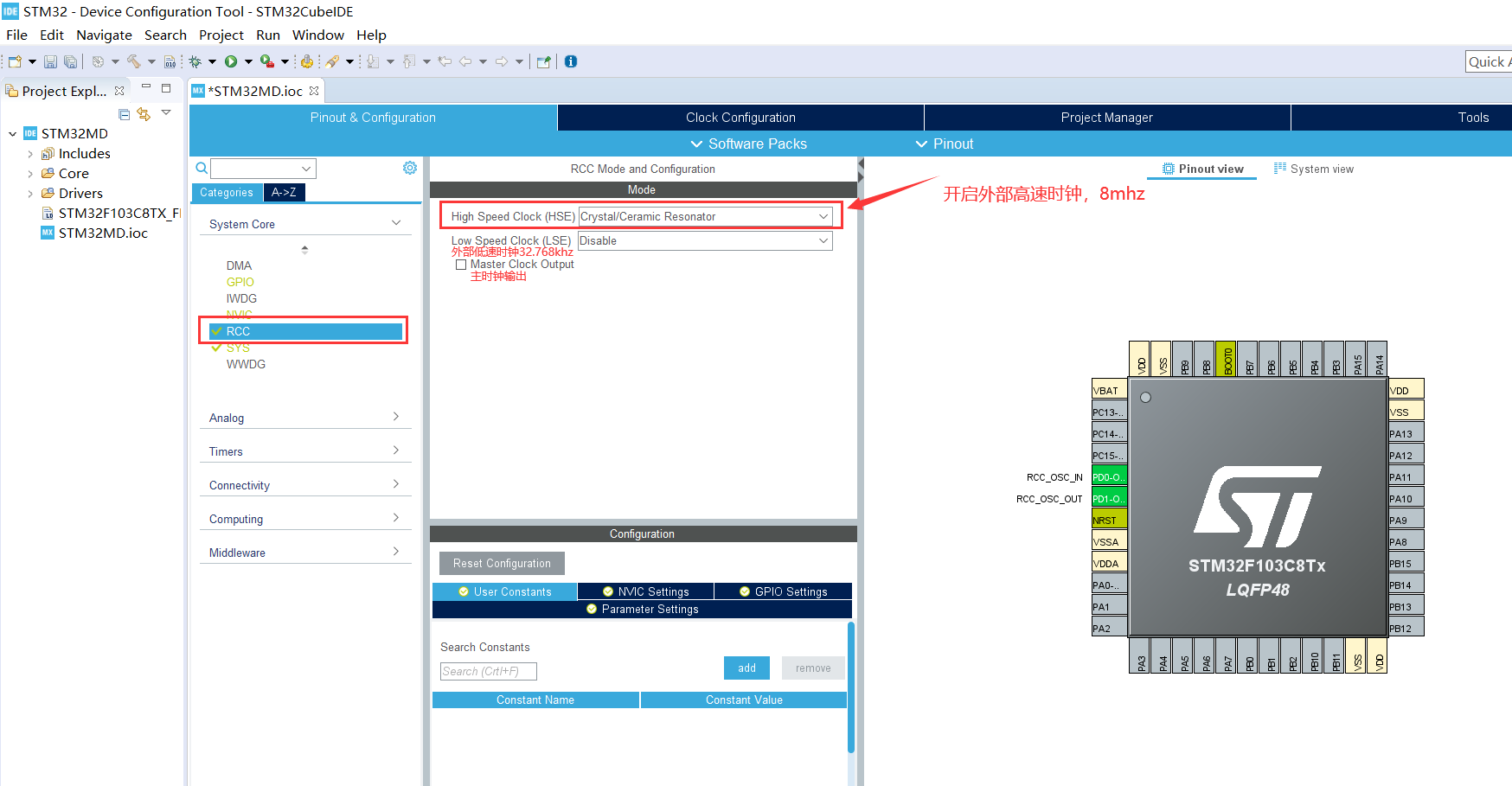
4.3 参数配置时钟源选择。

poYBAGKXBiqABUe9AAHlUasHJK4901.png

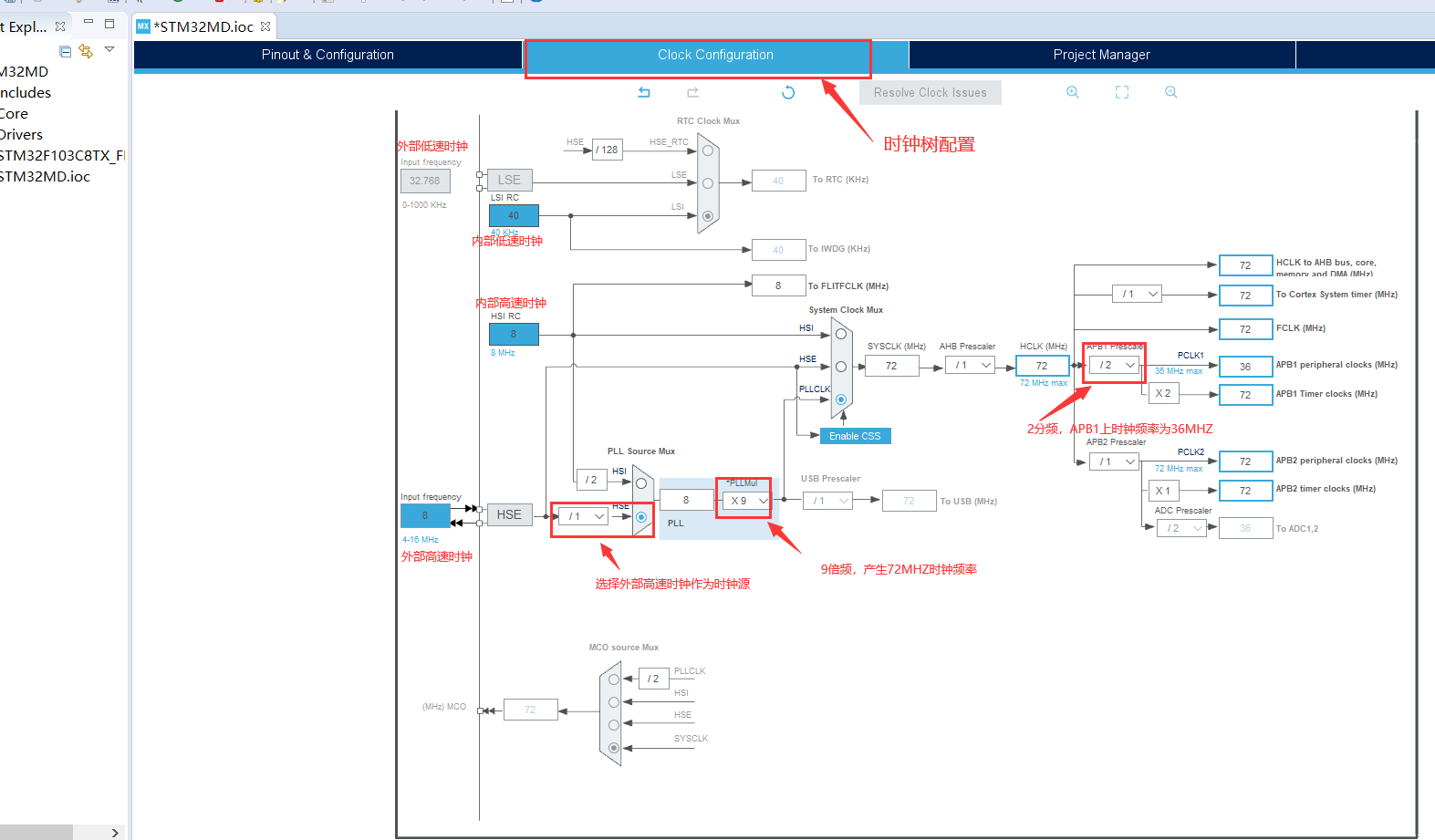
4.4 时钟树配置。

poYBAGKXBkGATMSZAAGpXN3qk0A589.png

4.5 配置GPIO口:LED1--PB6 ;LED2--PB7; LED3--PB8 ;LED4--PB9。

pYYBAGKXBlyAbK6QAAGxIfNKRiY587.png

4.6 GPIO口基本参数配置,以PB6为例,其她三个配置相同。

pYYBAGKXBo-AOnLGAACYnfUaTiM269.pngpYYBAGKXBpuAF4ADAAF-odEwSWc517.png

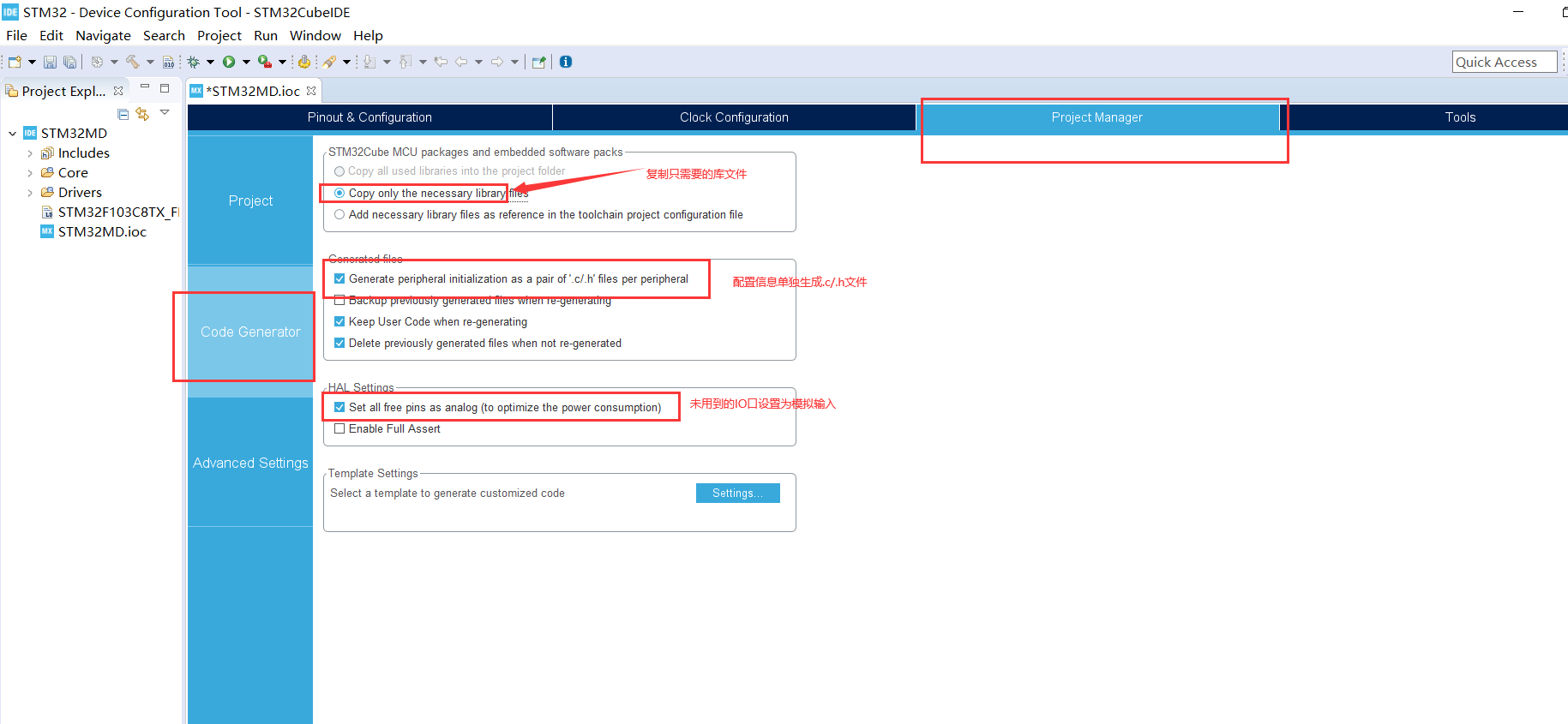
4.7 工程参数设置。

pYYBAGKXBrCAWSg5AAFBwGOSD3M034.png

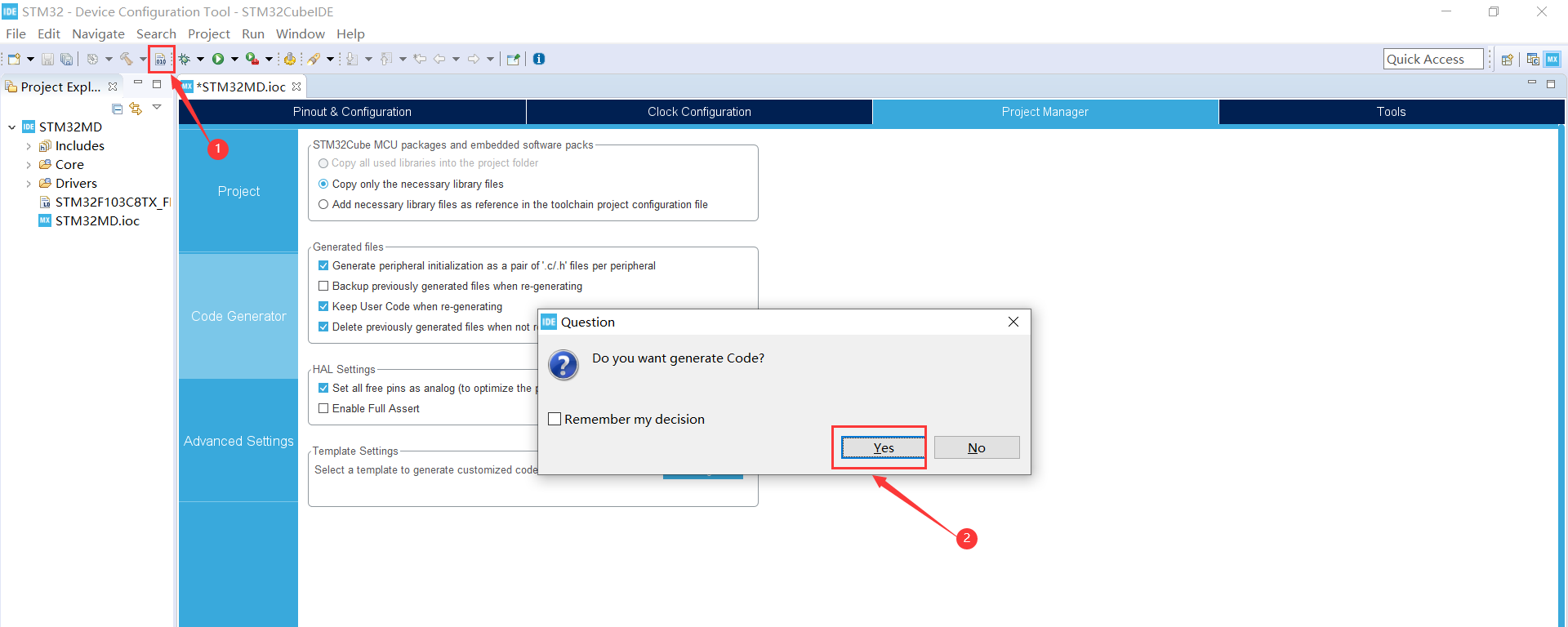
4.8 生成代码。

pYYBAGKXBtGAbd1nAAF0-VLkxpA675.png

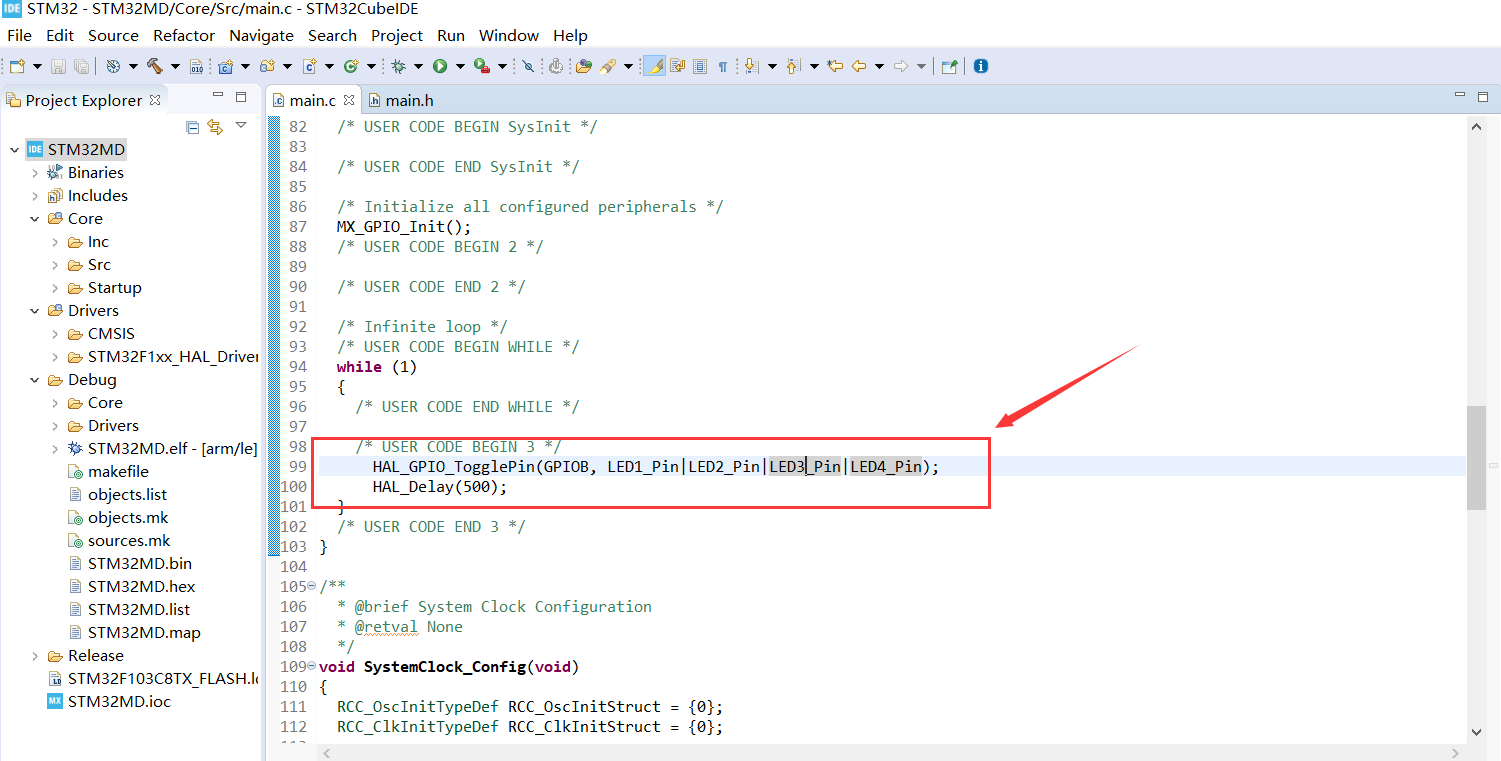
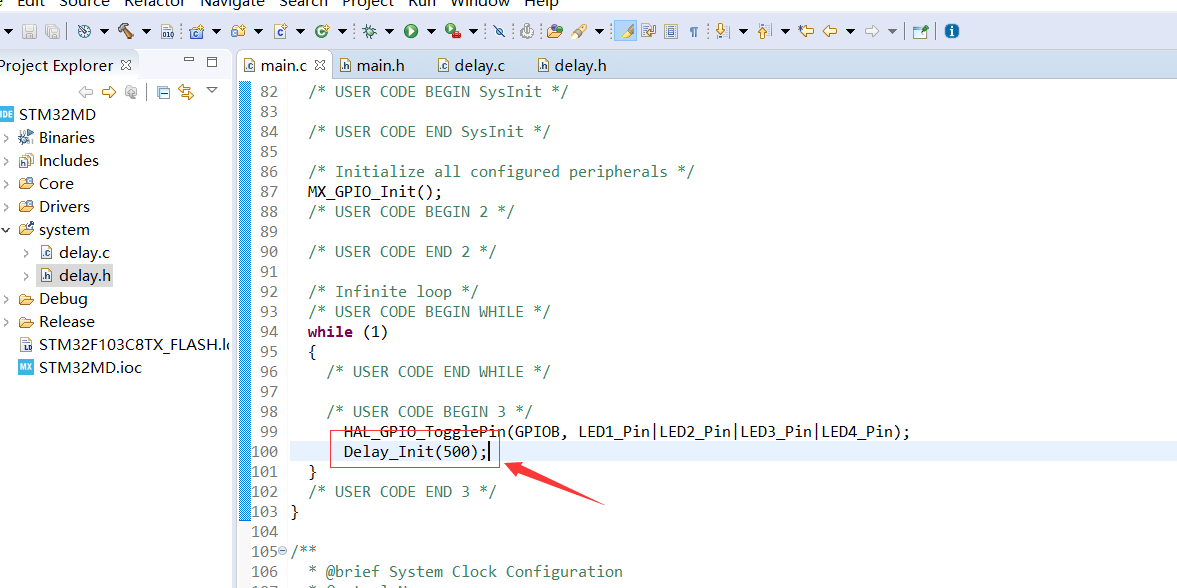
4.9 实现500ms闪烁一次。

  • Alt+/ :补全代码
  • CTRL+ “-”:缩小字体
  • CTRL+SHIFT+”+”:放大字体
  • CTRL+TAB: .c和.h文件切换
  • CTRL+/:注释
poYBAGKXBw-AC8S1AAHF13TI1-s025.png

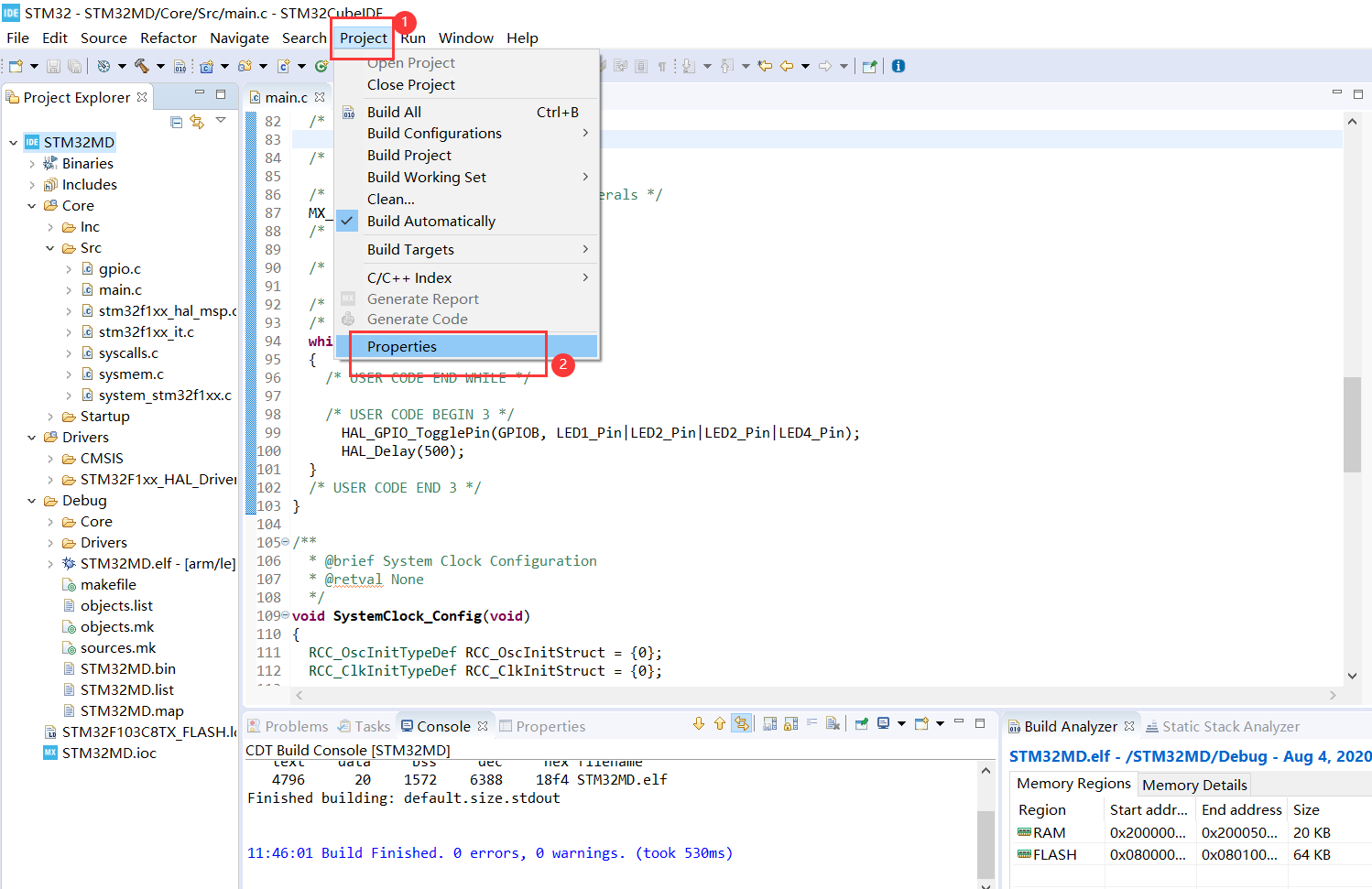
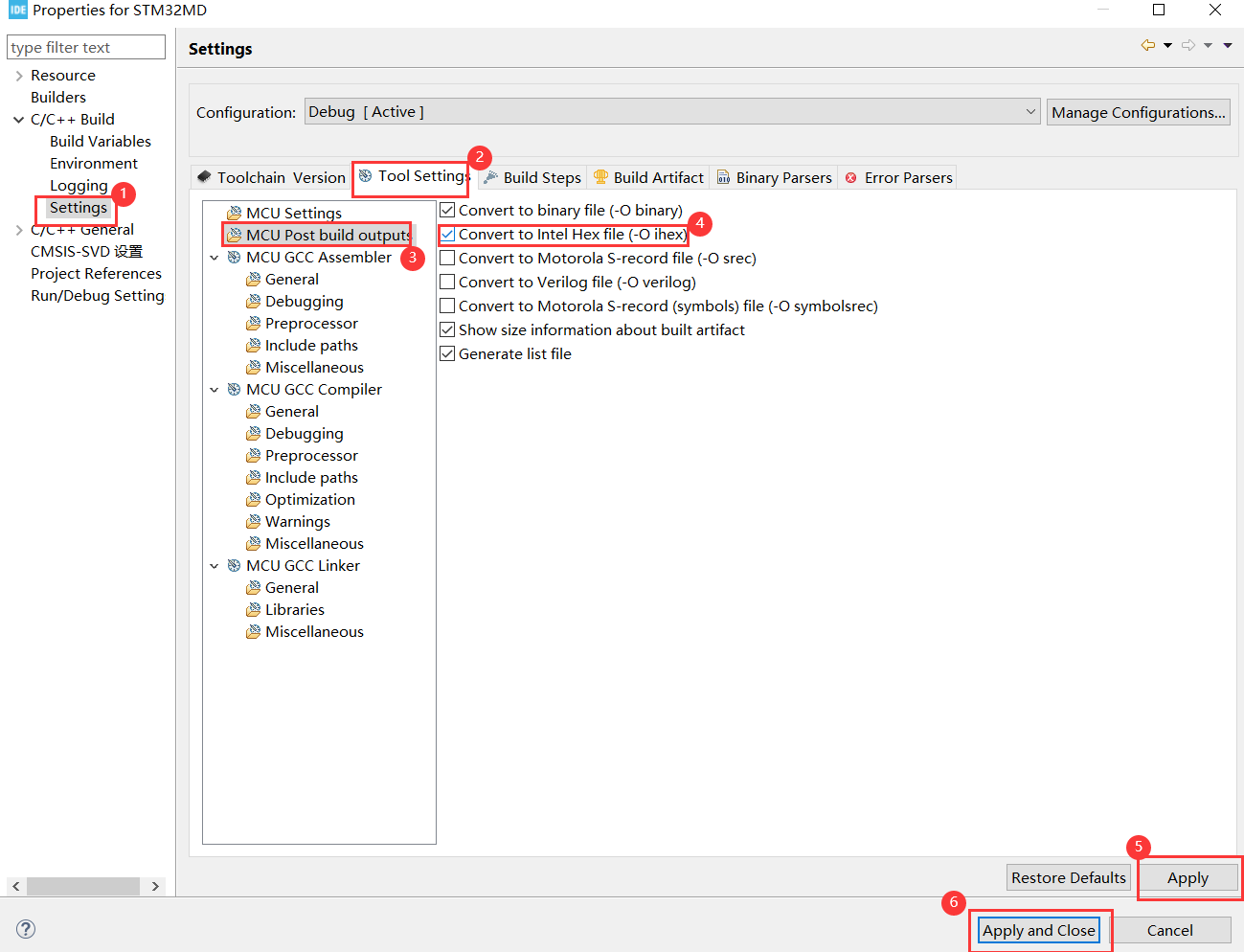
4.10 生成.hex文件设置。

pYYBAGKXBzmASHHqAAJbr0SQ_Es475.pngpoYBAGKXB0SAFVMvAAE7qg_-PdE745.png

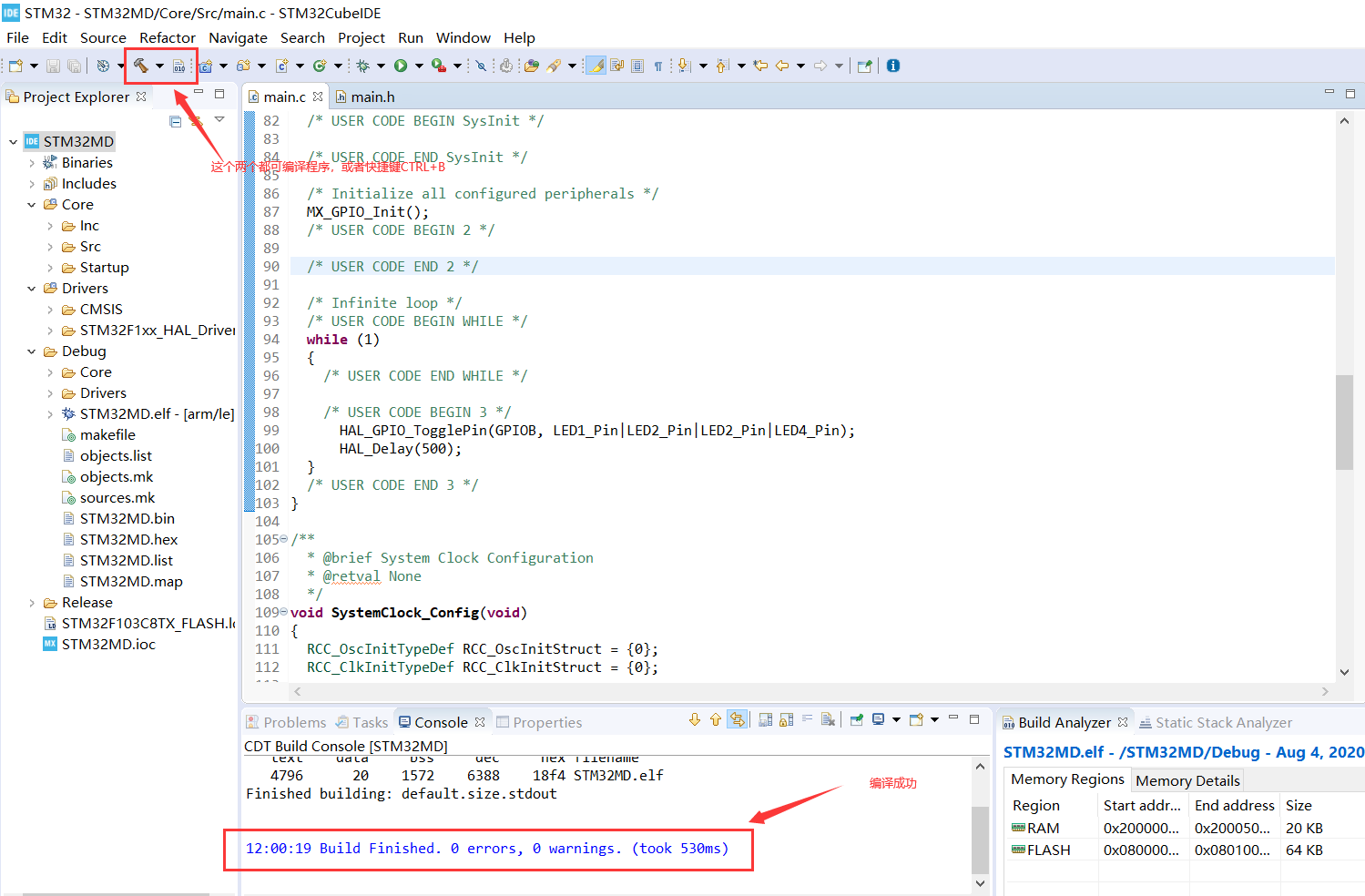
4.11 编译工程。

pYYBAGKXB2aAaJSHAAJRr-jLhD0677.png

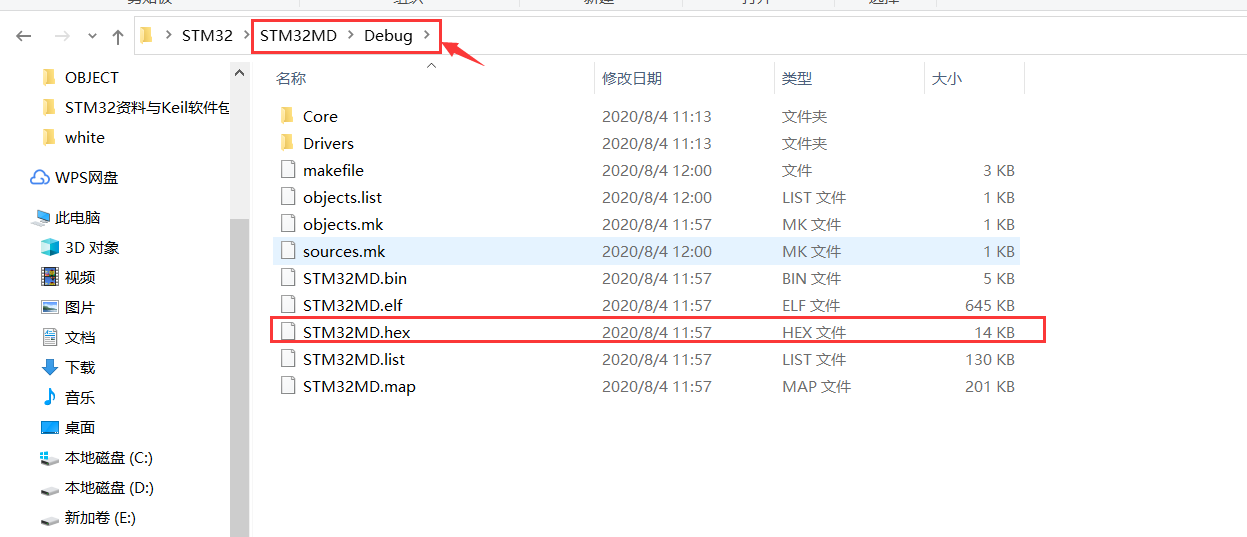
4.12生成可执行文件路径:在你所保存的工程路径下的Debug目录下。

poYBAGKXB4uAOmA3AAD-DZpgSFw162.png

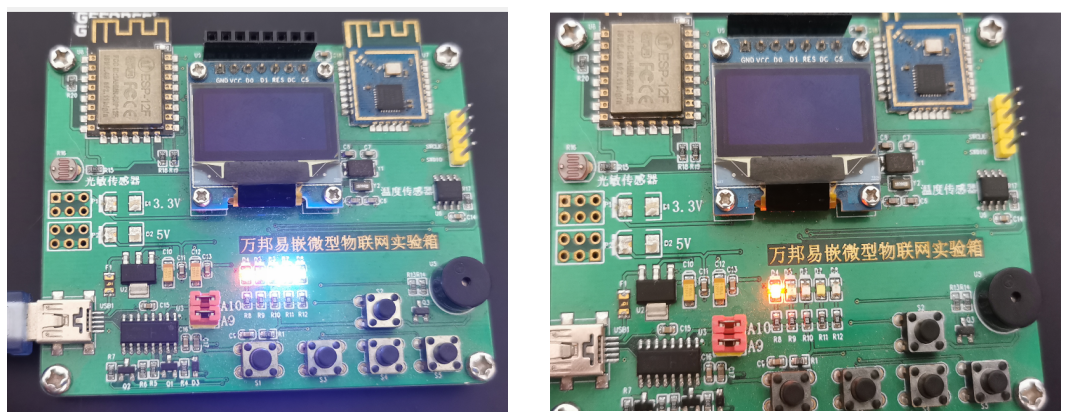
4.13 效果展示。

pYYBAGKXB7CAY11eAAtZ2fH82oY838.png

5.自定义.c和.h文件

5.1创建文件夹。

pYYBAGKXB9-ANxv0AAEWs2JnoWE978.pngpYYBAGKXB-mAAeQnAADoD4D1HwA317.png

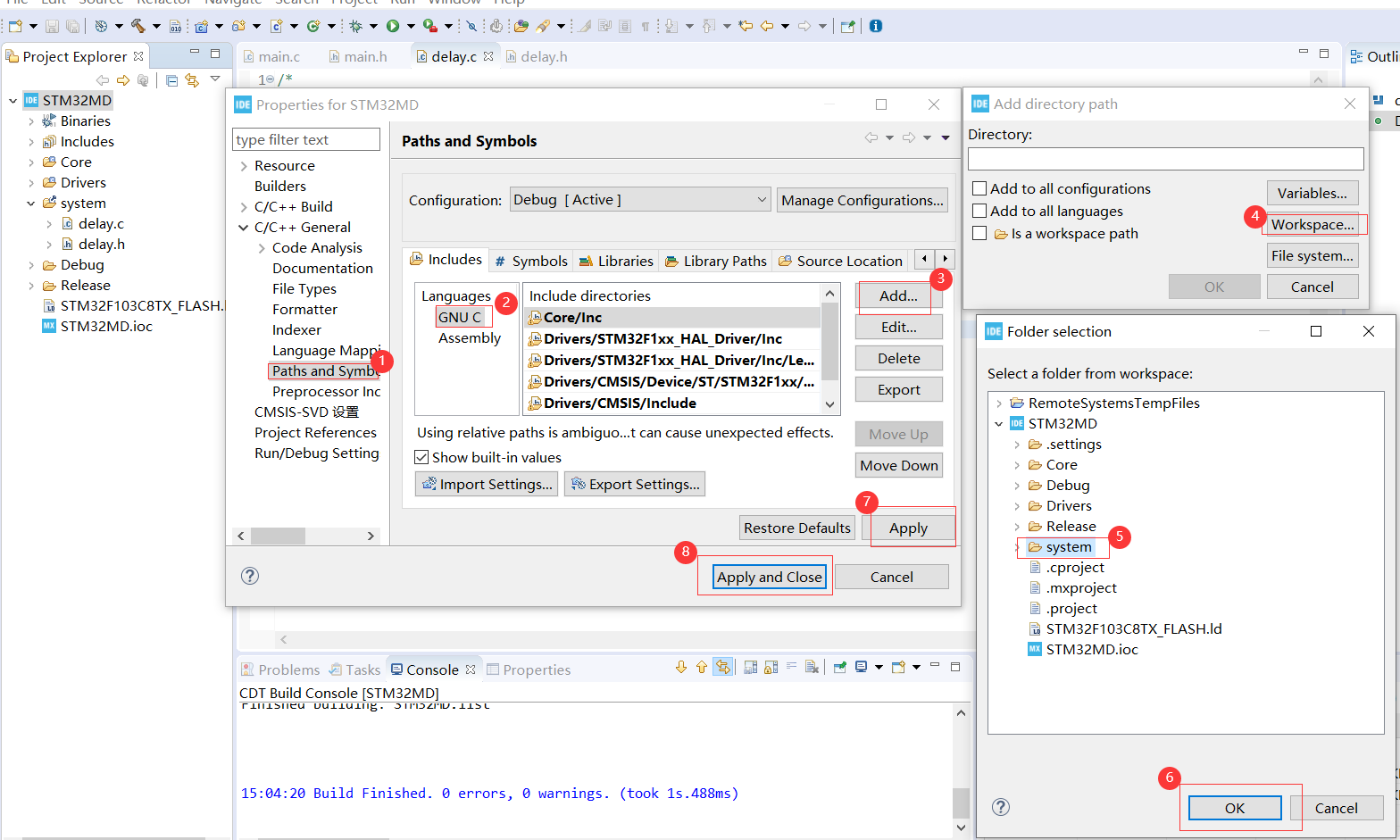
5.2将文件夹添加到工作区。

pYYBAGKXCBaAFCEiAAFeUq6Xqb8426.pngpYYBAGKXCCOAZyJWAAJ4WGq5WjA691.png

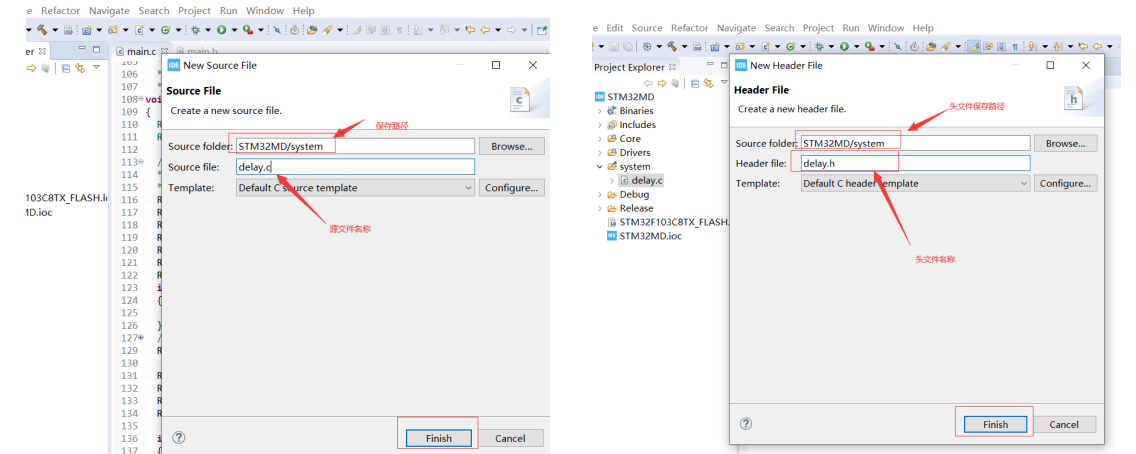
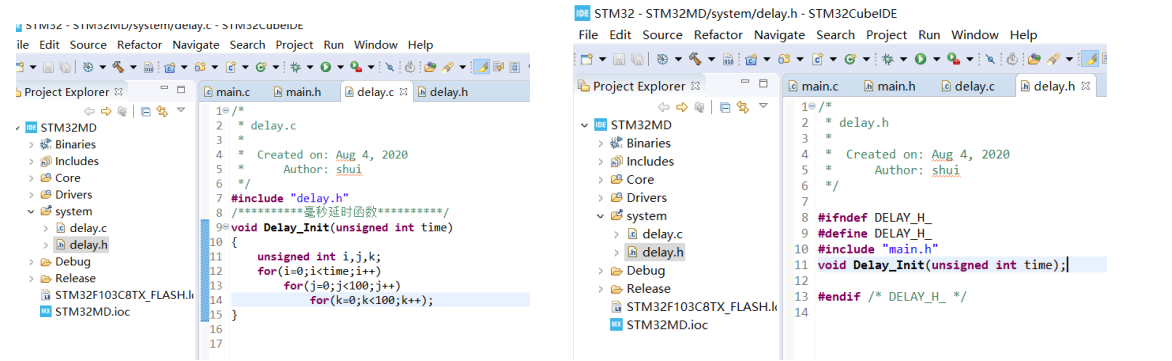
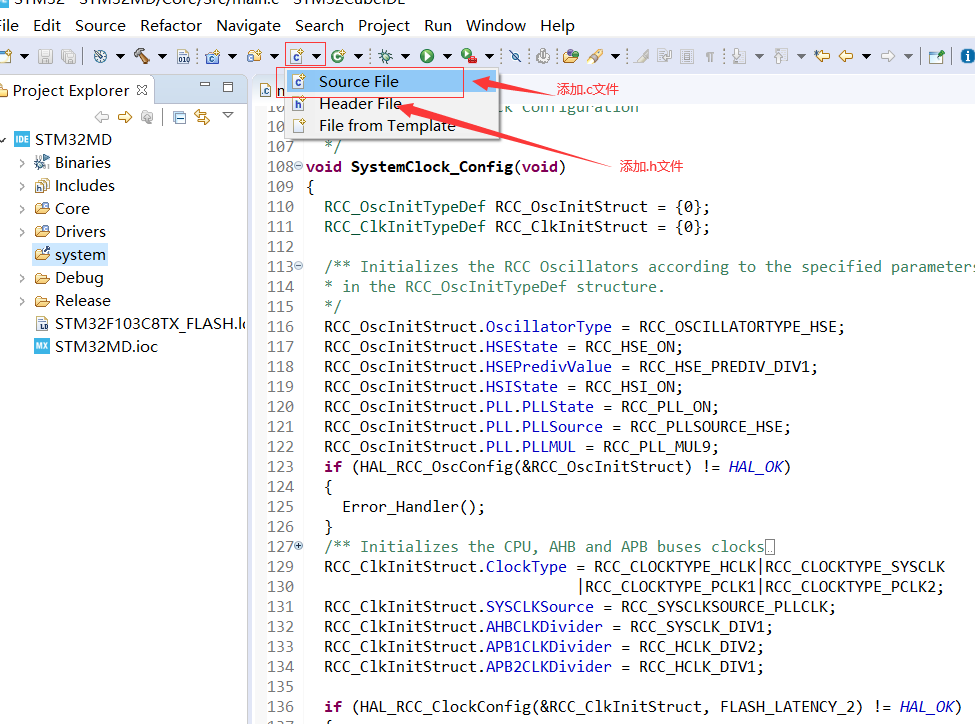
5.3添加.c和.h文件:这里以添加delay.c和delay.h为例。
pYYBAGKXCDuAbWJyAAGqsviwo4Q568.pngpYYBAGKXCEeARQf-AAHn8iphDPA330.pngpoYBAGKXCFSAB8cMAAKxpYM8v_8574.png

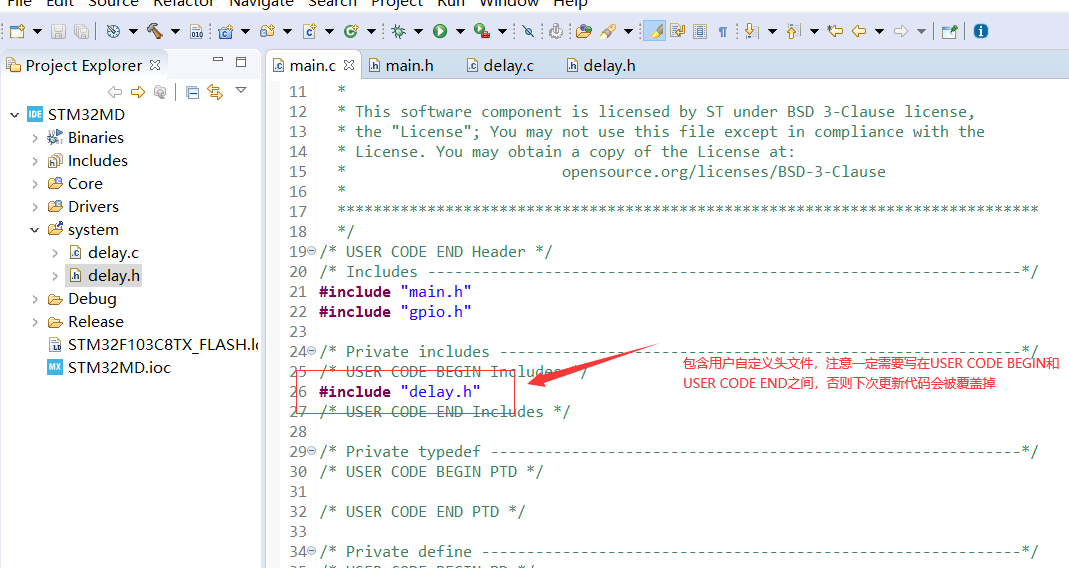
5.4 调用用户自定义函数。

poYBAGKXCGyARL27AAFLDmGXyAk523.pngpoYBAGKXCHeAAeYtAAEzYXeW6IQ823.png

5.5 程序编译,下载到开发板。

poYBAGKXCJSAGkeoAAHn4LAITXk522.png

温馨提示:以上内容整理于网络,仅供参考,如果对您有帮助,留下您的阅读感言吧!
相关阅读
本类排行
相关标签
本类推荐

CPU | 内存 | 硬盘 | 显卡 | 显示器 | 主板 | 电源 | 键鼠 | 网站地图

Copyright © 2025-2035 诺佳网 版权所有 备案号:赣ICP备2025066733号
本站资料均来源互联网收集整理,作品版权归作者所有,如果侵犯了您的版权,请跟我们联系。

关注微信