
时间:2020-05-25 10:44
人气:
作者:admin
如今的笔记本电脑都配备了指纹识别功能,更有甚者,有些高校为了给学生上课签到、防止非本课程学生占用教学机房,直接使用指纹登录。假如现在有一台计算机,两个人共用,分别拥有自己的帐户,每次开机都要选择帐户然后登录吗?
打开[控制面板],然后打开[硬件和声音]。
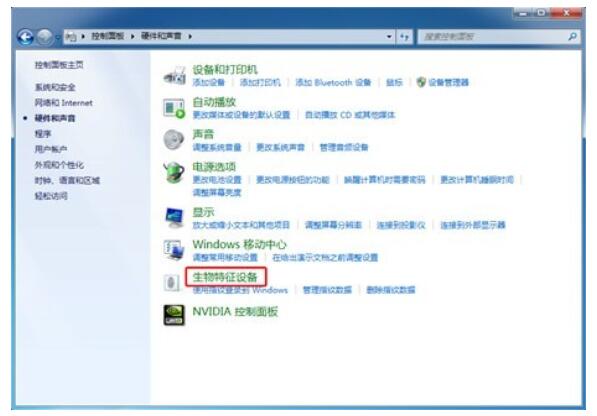
打开[生物特征设备]。注意:如果你的硬件不支持,是没有这个选项的。

在所使用的生物特征设备后面选择[使用指纹登录到Windows],这时会弹出一个如下图的简介:

选择[继续]之后,会弹出该生物特征设备的相关软件,先是验证当前帐户的密码。
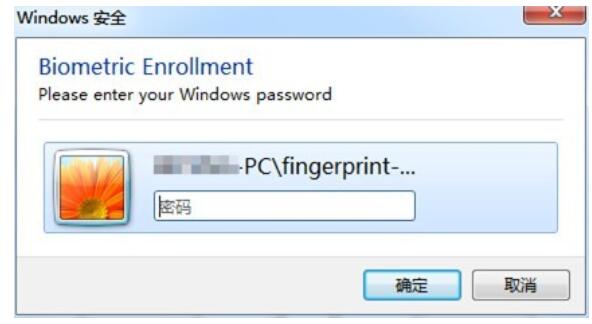
通过之后,会开始登记指纹。比如我们先选中右手食指。
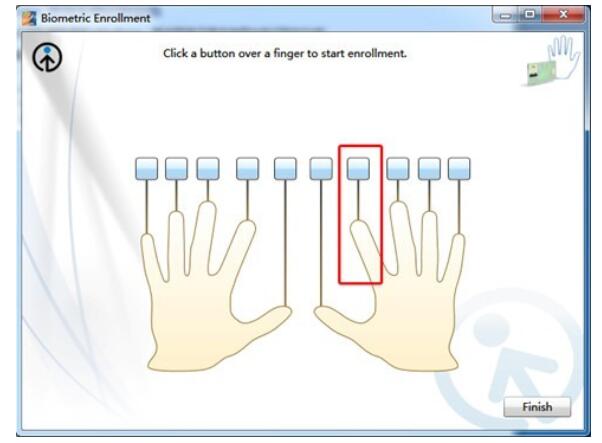
然后系统会提示在指纹识别的传感器上刷右手食指。
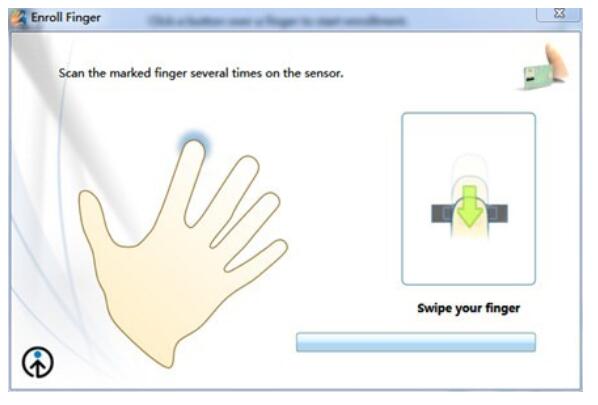
反复刷几次之后,就会完成登记。周而复始,在这里先登记了右手的食指和中指,登记在了[fingerprint-test]帐户下。
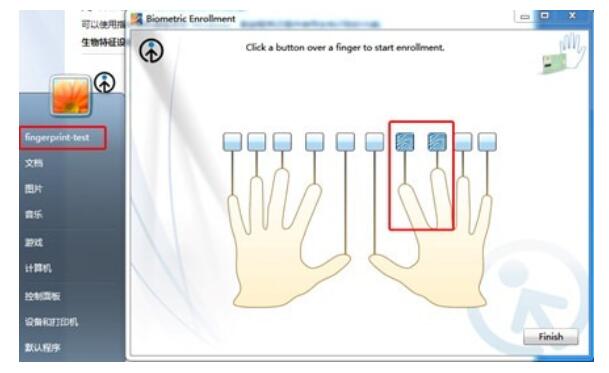
然后我们先注销,登录另一个帐号[fingerprint-re],同样的,再用同一个人的右手食指去登记,系统会提示[该手指已经登记过了。使用不同的手指。
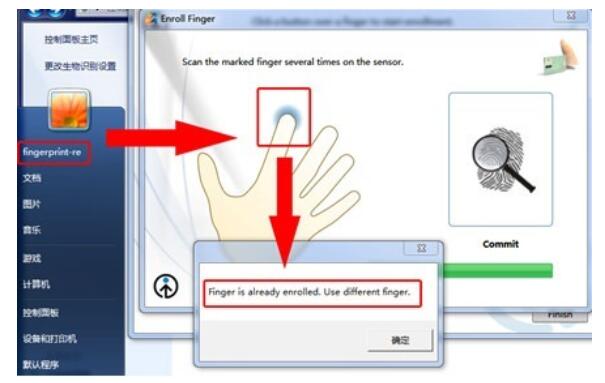
这个判定的规则是:同一个人的同一个手指在系统所有的帐户中只能累计登记一次。这也是为了后面的“匹配”所做的规则,当系统登录时,一个登记的指纹可以仅指向一个对应的帐户。
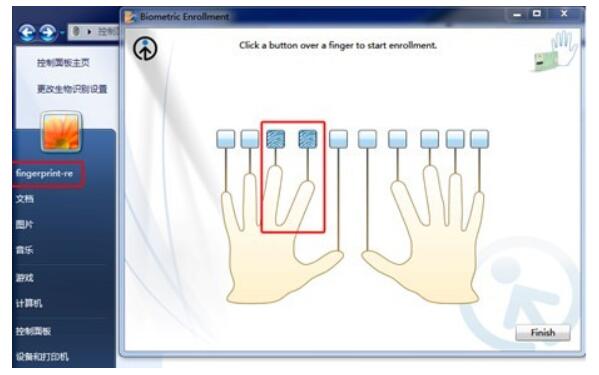
我们暂时先在[fingerprint-re]这个帐户下登记同一个人的左手的食指和中指。
这时我们再注销,在系统登录的时候可以看到指纹登录的选项(原本帐户图片的位置是一张指纹的图像),我们点选这个指纹登录
这时,刷左手食指或中指就会登录帐户[fingerprint-re],刷右手食指或中指就会登录帐户[fingerprint-test],而无需再去手动选择哪个帐户。
如果是多人共用,就把“左手”和“右手”看作不同的用户,依此类推,分别登记不同的指纹就可以了。还是之前的规则,同一个人的同一个手指在系统所有的帐户中只能累计登记一次。
这样就做到“指哪登哪”啦。
虽然只是选择一下要登录那个帐户,然后输一下密码这么短暂的时间,Windows7都会想方设法的为你去节省。
上一篇:指纹识别和密码谁更安全?
下一篇:指纹识别的原理与发展


 关注微信
关注微信