
时间:2025-09-23 18:12
人气:
作者:admin
瑞萨电子的开发工具有很多,笔者习惯使用MDK开发,因此本文将基于MDK+RA Smart Configurator搭建开发环境。
笔者使用的开发板是EK-RA6E2开发板,主控芯片为R7FA6M3AH3CFB,256KB的代码闪存,64引脚,LQFP 封装,板载SWD接口,方便用户调试与下载程序。

瑞萨电子 RA6E2微控制器 (MCU) 群组使用高性能 Arm® Cortex®-M33 内核。RA6E2 MCU 采用高效的 40nm 工艺,由开放且灵活的生态系统概念提供支持,即基于 FreeRTOS 的灵活配置软件包 (FSP),能够扩展以使用其他 RTOSes 和中间件。

[]()[]()Figure 1‑1 RA6E2简介
从上图可以看出,RA6E2的性能和资源都是非常丰富,可玩性很强。
目前市面通用的MDK for ARM版本有Keil 4和Keil 5:使用Keil 5建议安装5.38以上版本。笔者的MDK是5.38a。
从MDK的官网可以下载得到MDK的安装包,然后安装即可,关于的MDK安装请看笔者的教程。
MDK安装教程:https://blog.csdn.net/bruceoxl/article/details/108548573
MDK下载地址:https://www.keil.com/download/product/

[]()[]()[]()Figure 2‑1 MDK ARM下载
安装完成后会自动打开,我们将其关闭。
接下来我们下载RA4M2的软件支持包。
下载地址:https://www.keil.arm.com/packs/

[]()[]()[]()[]()[]()Figure 2‑2 RA Pack包下载
下载好后双击Renesas.RA_DFP.5.3.0.pack运行即可:

[]()[]()[]()[]()[]()Figure 2‑3 RA Pack包安装
点击[Next]即可安装完成。

[]()[]()[]()[]()[]()Figure 2‑4 RA Pack包安装完成
安装成功后,重新打开Keil,则可以在File->Device Database中出现RA8D1的下拉选项,点击可以查看到相应的型号。

[]()[]()Figure 2‑5 RA6E2型号
首先下载RA Smart Configurator安装包。
下载地址:https://github.com/renesas/fsp
笔者这里下载的是setup_fsp_v5_9_0_rasc_v2025-04.exe,双击即可开始安装。首先会检查依赖,检查完成即可点击[Next],当然这里也可以修改安装路径。

[]()[]()[]()[]()[]()Figure 3‑1 RA Smart Configurator安装
接下来同意条款,然后点击[Next]。
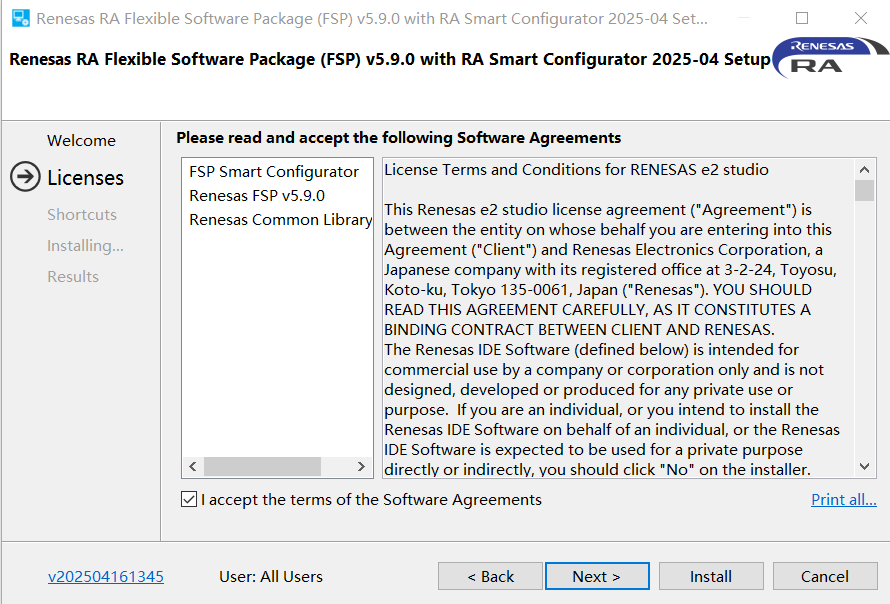
[]()[]()[]()[]()[]()Figure 3‑2 同意RA Smart Configurator许可声明
然后[Install]即可开始安装。

[]()[]()[]()[]()[]()Figure 3‑3 RA Smart Configurator Shortcuts
然后点击“Install”等待安装完成即可。

[]()[]()[]()[]()[]()Figure 3‑4 RA Smart Configurator开始安装
安装完成后点击[OK]即可。

[]()[]()[]()[]()[]()Figure 3‑5 RA Smart Configurator安装完成
安装完毕之后,打开软件安装目录:D:RenesasRAsc_v2025-04_fsp_v5.9.0eclipse。

[]()[]()[]()[]()[]()Figure 3‑6 RA Smart Configurator安装目录
编译:双击 project.uvprojx 文件,打开 MDK5 工程,编译程序。

注意:此工程需要使用 J-link驱动。建议使用 V8.10 及以上版本烧录工程。
J-Link 下载链接:https://www.segger.com/downloads/jlink/
下载:编译成功后,点击“Download”即可下载程序。

下载程序成功之后,系统会自动运行并打印系统信息。

连接开发板对应串口到 PC , 在终端工具里打开相应的串口(115200-8-1-N),复位设备后,可以看到 RT-Thread 的输出信息。输入 help 命令可查看系统中支持的命令。


 关注微信
关注微信