全球最实用的IT互联网信息网站!

AI人工智能P2P分享&下载搜索网页发布信息网站地图

当前位置:诺佳网 > 电子/半导体 > 存储技术 >

搭建华为V3存储仿真器,模拟真实的存储环境

时间:2024-01-04 09:28

人气:

作者:admin

标签: 仿真器  虚拟机  处理器  Linux 

导读:需要给虚拟机分配8G以上的内存以及4个CPU...

前言

搭建华为V3存储仿真器模拟真实的存储环境

一、搭建之前的准备工作

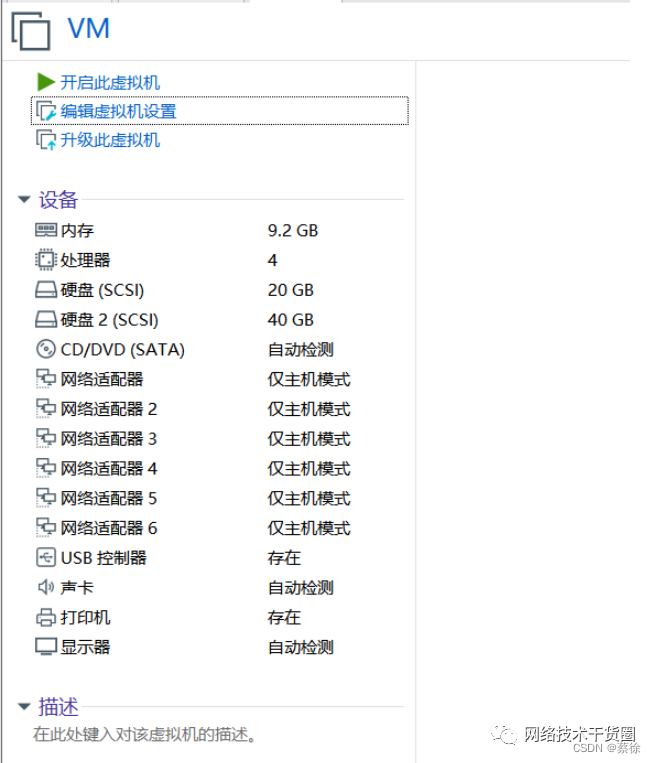
1、需要给虚拟机分配8G以上的内存以及4个CPU

2、解压V3-Vmware_OceanStor_eStor_V1R1C00T10_single_controller,并把它放在一个单独的VM_Storage(名字没有规定)文件夹里面,最好与虚拟机的文件夹区分开,注意:一旦搭建失败,需要重新解压这个文件

3、解压License

二、安装步骤

1.创建虚拟机,选择自定义,硬件兼容性选择Workstation10.x,点击稍后安装

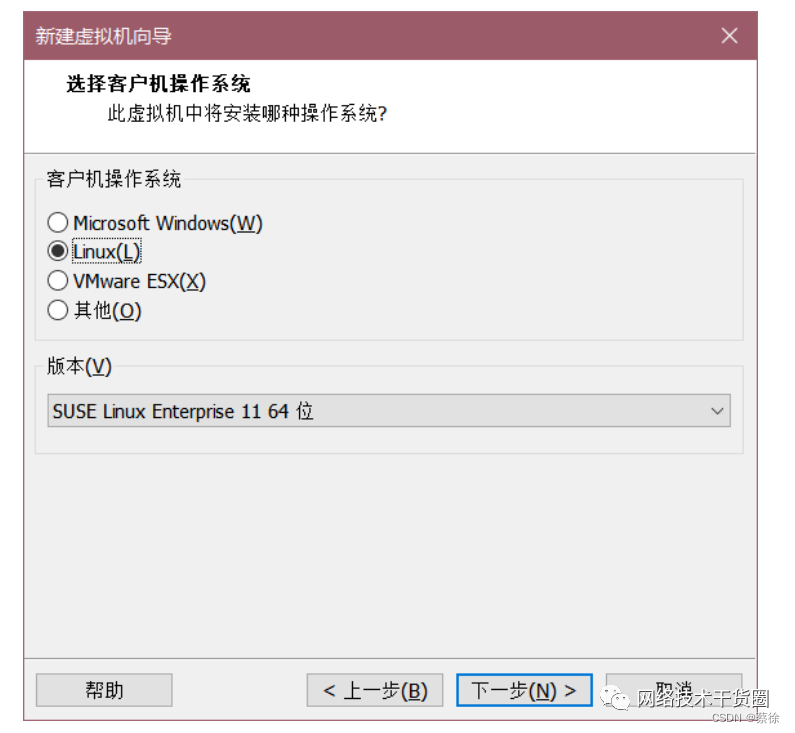
2.客户操作系统选择Linux,版本为SUSE Linux Enterprise 11 64位
2f9e0296-aa95-11ee-8b88-92fbcf53809c.png

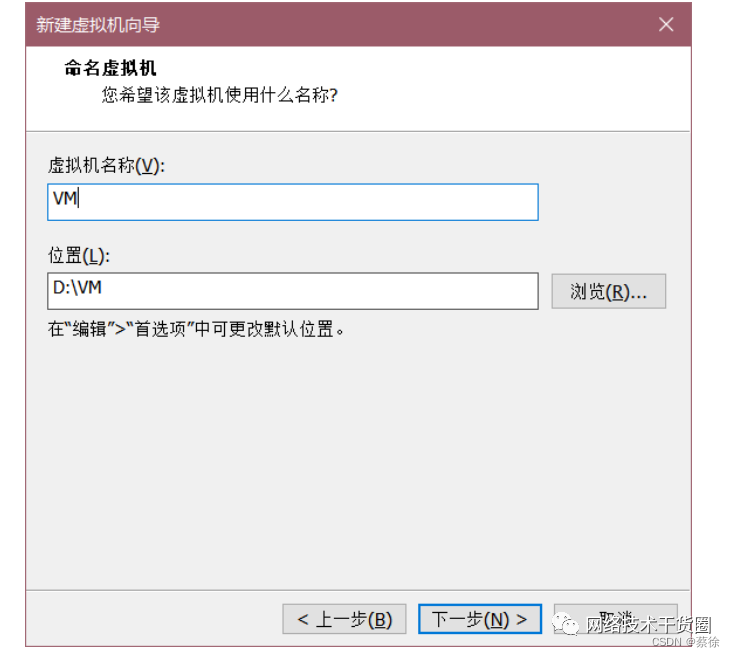
3.选择存放的位置

2fb94a2e-aa95-11ee-8b88-92fbcf53809c.png

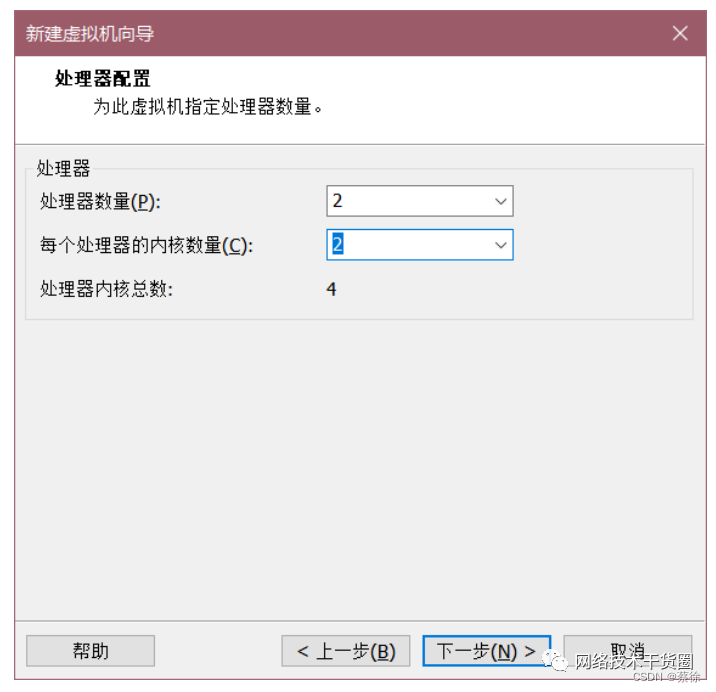
4.处理器选择4个

2fda3b8a-aa95-11ee-8b88-92fbcf53809c.png

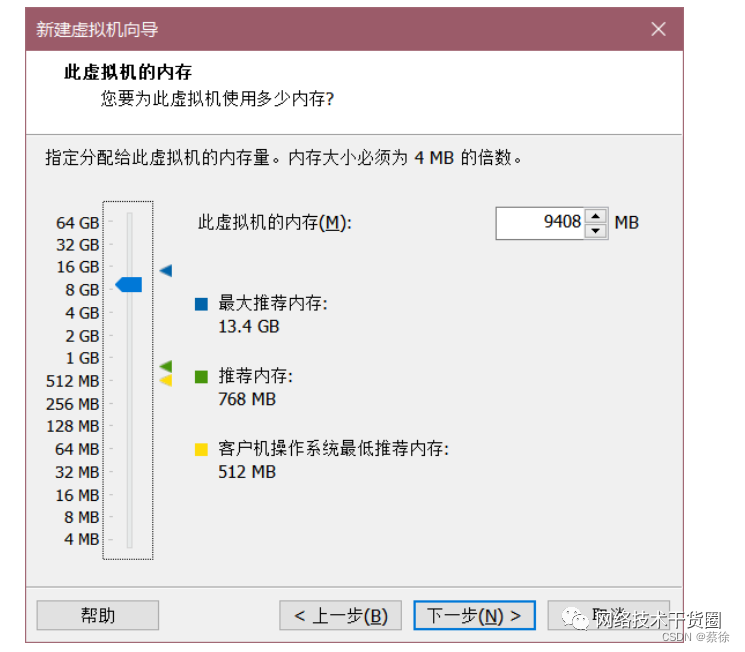
5.内存分配最低8G

2ff3a1ec-aa95-11ee-8b88-92fbcf53809c.png

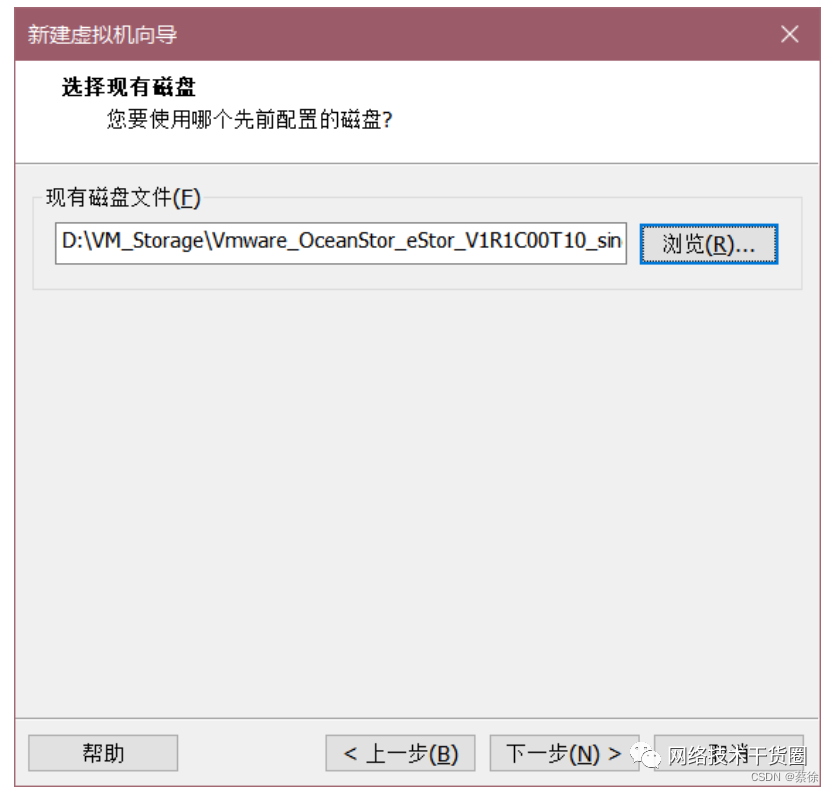
6.使用仅主机网络,然后一直下一步,磁盘选择现有虚拟机磁盘,并保持现有格式,就是准备工作中已经解压的那个存储文件
300c341e-aa95-11ee-8b88-92fbcf53809c.png

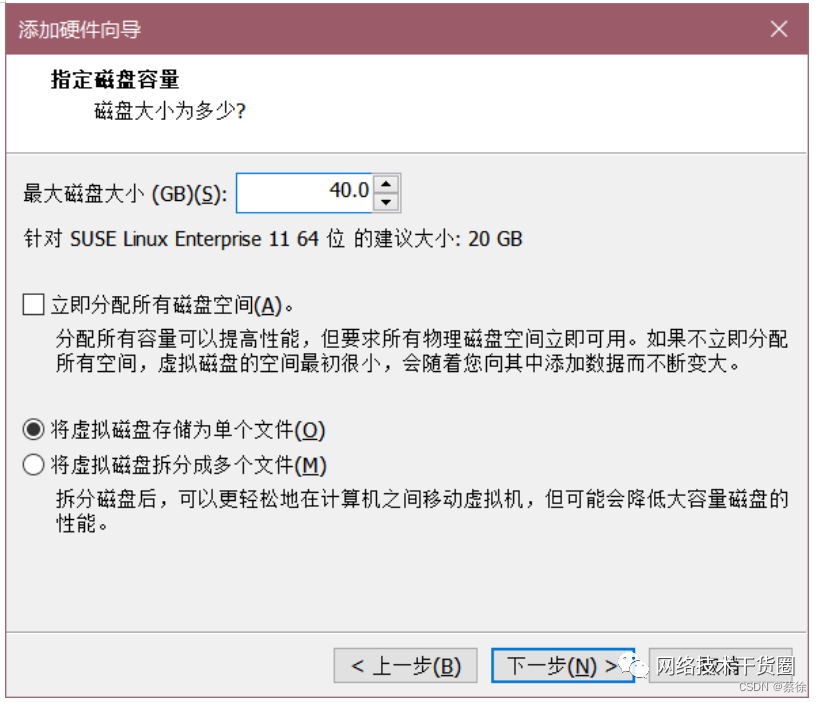
7.添加一块40G的硬盘,作为共享存储

303075c2-aa95-11ee-8b88-92fbcf53809c.png

8.添加6张网卡,都是仅主机模式

30477236-aa95-11ee-8b88-92fbcf53809c.png

9.启动后,先设置存储管理接口的IP,并选择串号和存储的类型,注意这个串号,后面选证书激活的时候需要对应

3062a3ee-aa95-11ee-8b88-92fbcf53809c.png

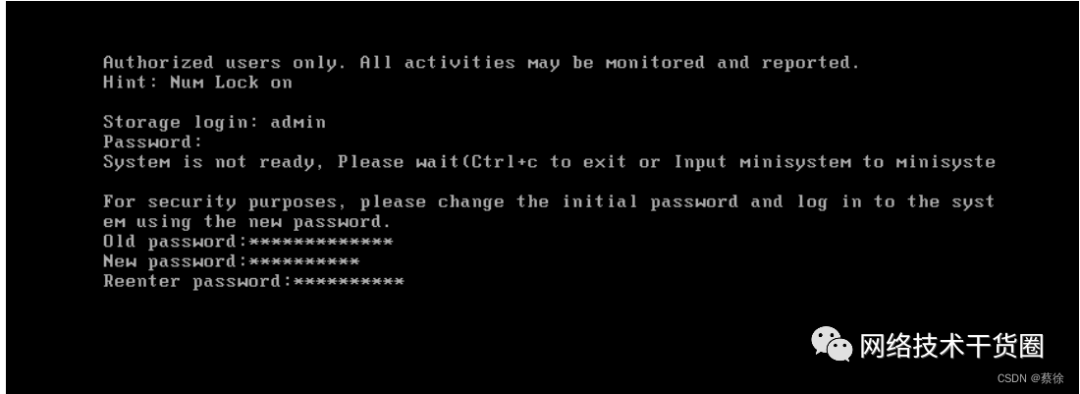
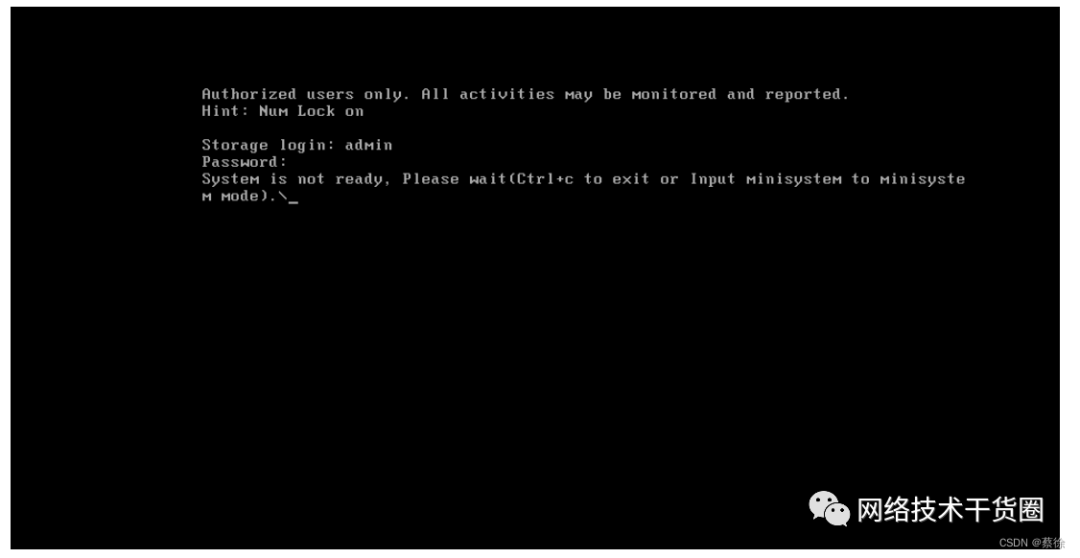
10.输入yes后,如果跳转到登录页面就说明要成功了,输入账号:admin,密码:Admin@storage,然后就等待安装,此过程大概需要5-10分钟,安装成功就出来修改密码的界面,注意:如果在这个安装界面一直重启,就说明配置的有问题,需要删除虚拟机按照以上步骤重新配置
3084a7aa-aa95-11ee-8b88-92fbcf53809c.png

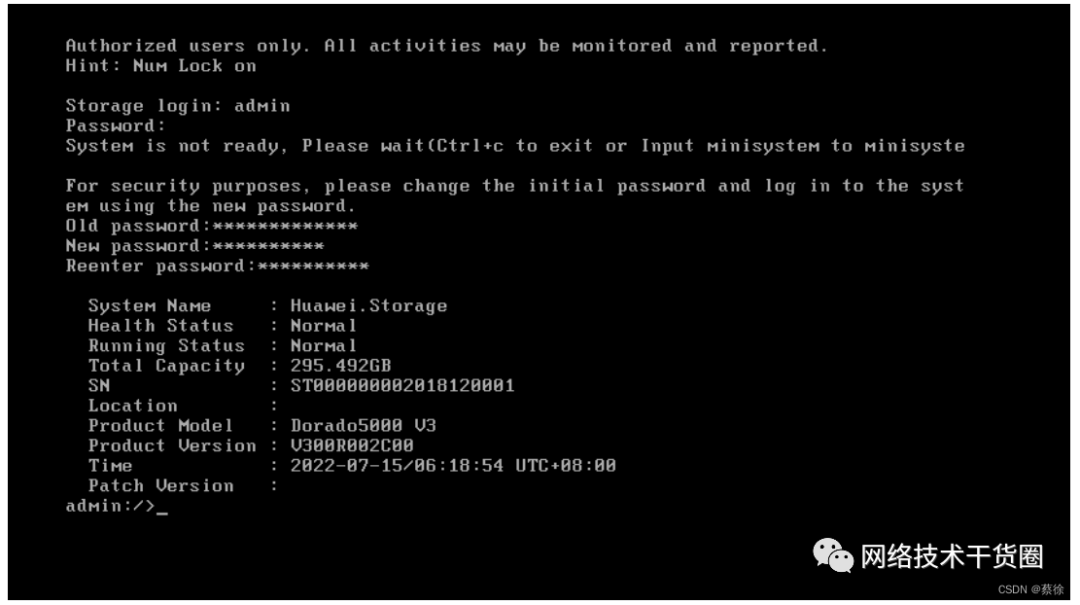
11.安装完成,修改密码

309ace18-aa95-11ee-8b88-92fbcf53809c.png

12.进入存储系统,注意:出来以下界面就不要关机或者重启了,最好打个快照或者挂起,因为重启了存储系统就需要重新安装
30b23fc6-aa95-11ee-8b88-92fbcf53809c.png

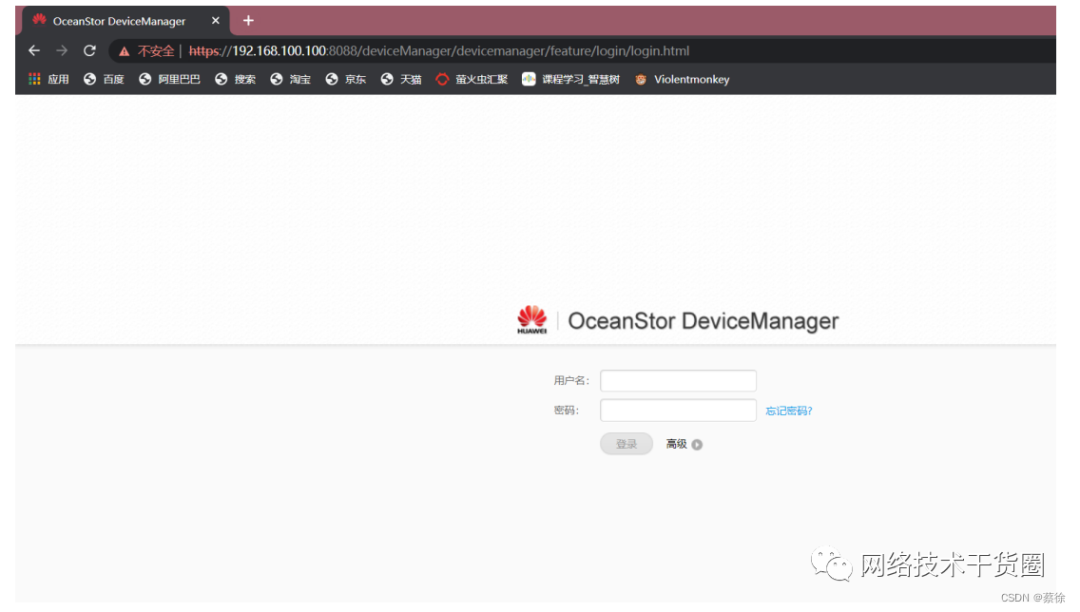
13.通过浏览器输入192.168.100.100:8088,进入存储管理的UI界面
30d49c9c-aa95-11ee-8b88-92fbcf53809c.png

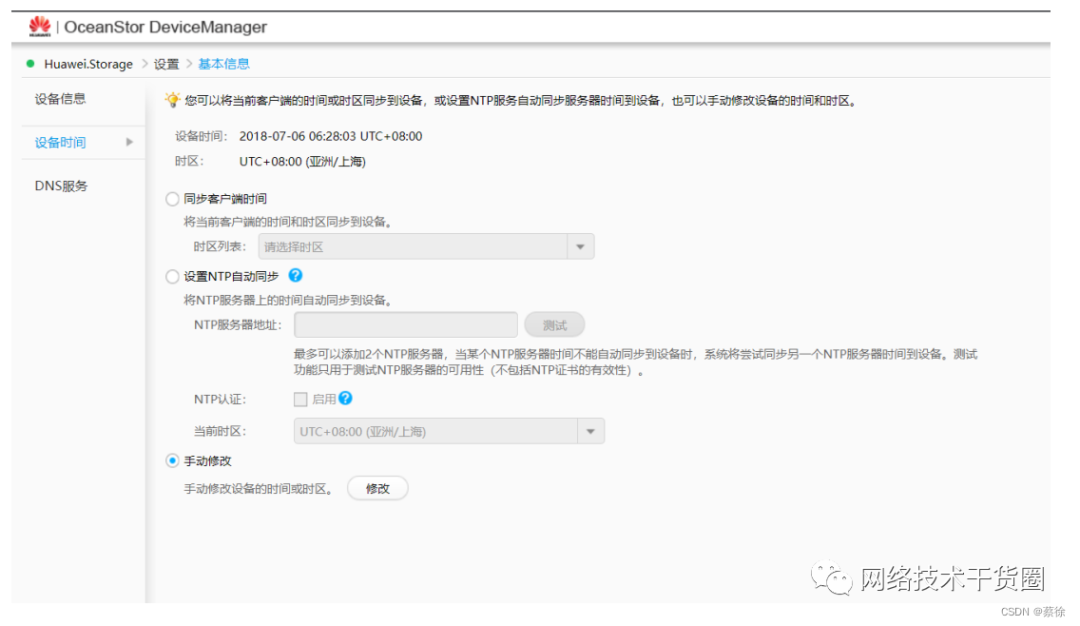
14.手动修改系统时间,在证书到期的2019-8-12之前的任意时间

30f47788-aa95-11ee-8b88-92fbcf53809c.png

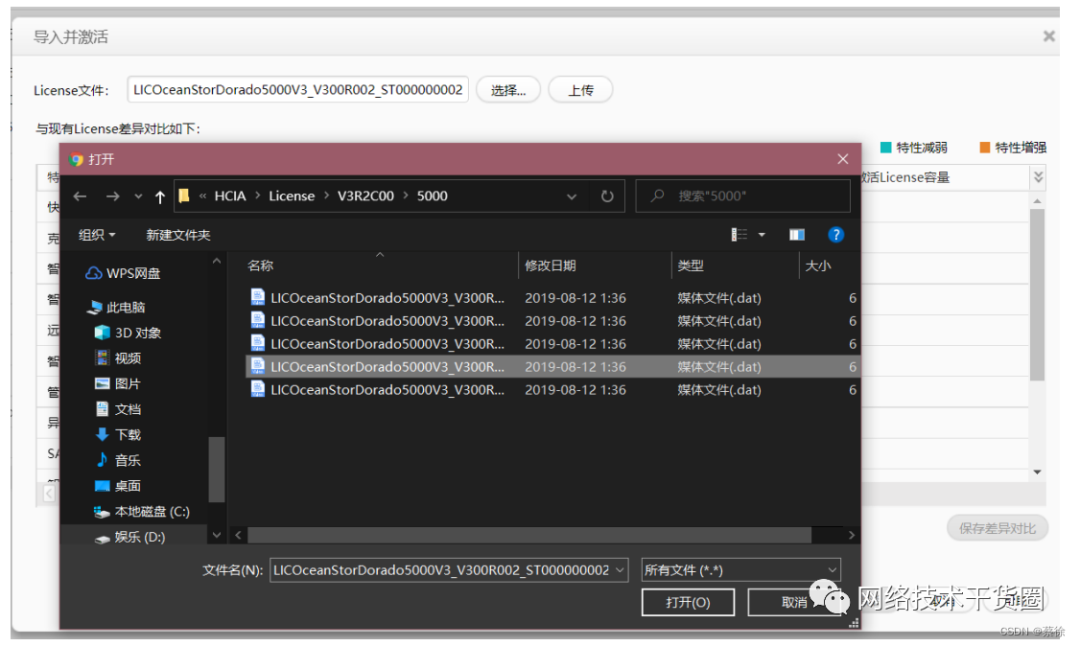
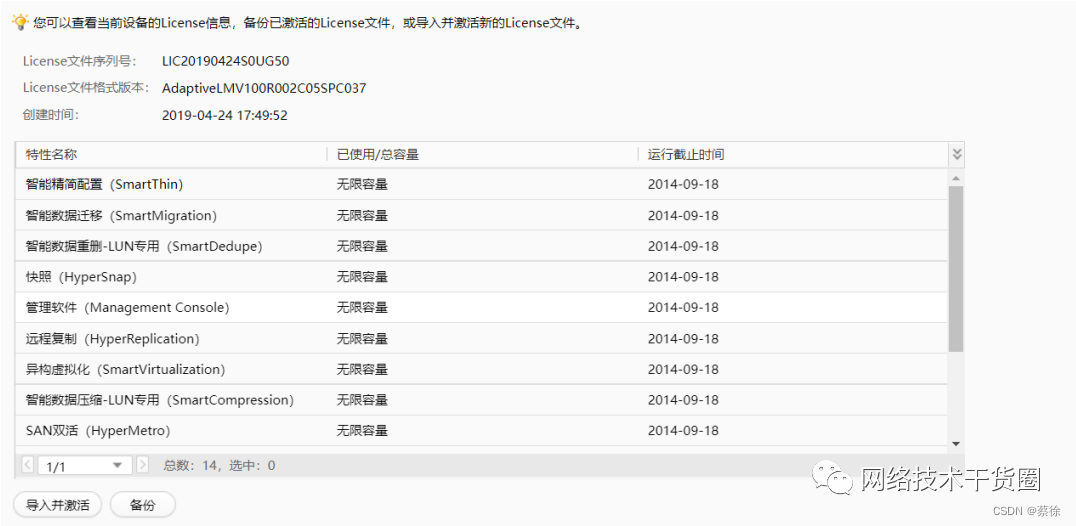
15.导入证书并激活

3121be64-aa95-11ee-8b88-92fbcf53809c.png3148dd0a-aa95-11ee-8b88-92fbcf53809c.png

配置完成,后期会更新在存储系统上映射存储到Windows上。


审核编辑:刘清
温馨提示:以上内容整理于网络,仅供参考,如果对您有帮助,留下您的阅读感言吧!
相关阅读
本类排行
相关标签
本类推荐

CPU | 内存 | 硬盘 | 显卡 | 显示器 | 主板 | 电源 | 键鼠 | 网站地图

Copyright © 2025-2035 诺佳网 版权所有 备案号:赣ICP备2025066733号
本站资料均来源互联网收集整理,作品版权归作者所有,如果侵犯了您的版权,请跟我们联系。

关注微信