
时间:2009-05-07 09:31
人气:
作者:admin
Easy PDF文件制作工具的使用方法教程
PDF文件的英文全称是Portable Document Format,PDF文件的编辑工具以前只有Adobe开发的Adobe Acrobat,随着PDF文件的广泛应用,PDF制作的第三方工具也逐渐多起来。比如TXT2PDF、TXT2PDF PRO、HTML2PDF、FREE PDF,还有将PDF文件反向编译成GIF、TIF图形文件的PDF2GIF、PDF2TIF;转成TXT、HTML格式的pdf2txt、PDF2HTM等。
 |
Easy PDF的界面感觉上颇像Word。它能实现超文本?Hypertext 、超链接?Links 、书签?Bookmark 效果,可创建表格?Table ,进行表格删除、合并等操作。同时还集成了几个实用工具,如拼写校对?Spell Check 、屏幕捕获?Screen Capture 、图像编辑?Image Editor ,可谓麻雀虽小五脏俱全。你还可以对生成的PDF文件进行加密,指定你制作的PDF是否可以打印、复制或编辑。
1、首先输入一段文字,对字体、字号、粗体?斜体、下划线 、字体颜色等等做一些修饰。
2、对于需要添加超链接的部分,选定文字,选择“Insert/Hypertext”,输入链接URL即可。
3、参照第2步可依次插入表格Table、符号Symbol与图片Graphic。
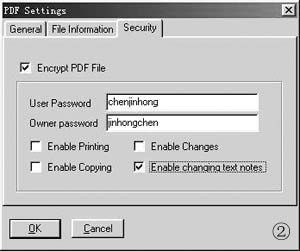 |
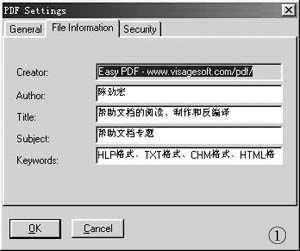
4、加入版权信息或保密功能,点击“File→PDF Settings”,按图1所示设置。为了防止他人盗窃你的成果,你可以给PDF文档加密,点击“Security”选项卡,如图2,复选“Encrypt PDF File”后输入密码就可以了。
5、按下“Create PDF Document”按钮,或快捷键“Ctrl+F9”生成PDF文件。
不过,Easy PDF存在着对中文支持不好的问题,大家可以将中文文本抓成图片后再作处理。另外,最后生成的PDF文件会被打上Easy PDF的标签。


 关注微信
关注微信