全球最实用的IT互联网信息网站!

AI人工智能P2P分享&下载搜索网页发布信息网站地图

当前位置:诺佳网 > 电子/半导体 > 通信网络 >

为MAX7651评估板配置Keil µVisio

时间:2009-04-23 14:08

人气:

作者:admin

标签: MAX7651 

导读:为MAX7651评估板配置Keil Visio-摘要:本文讨论了为MAX7651评估板建立项目和配置Keil Vision IDE的操作流程,并给出了一个第三方的应用实例:程序编写、编译以及下载到MAX7651评估板的步骤。...
摘要:本文讨论了为MAX7651评估板建立项目和配置Keil µVision® IDE的操作流程,并给出了一个第三方的应用实例:程序编写、编译以及下载到MAX7651评估板的步骤。

另请参考:

  • 利用MAX7651实现ADC转换
  • 利用MAX7651评估板的串行下载器将程序装载到闪存内

步骤

  1. 从www.keil.com网站下载并安装Keil DK-51演示软件,除非该软件已经作为应用笔记3083,"利用MAX7651实现ADC转换"应用笔记中的一个步骤安装到计算机内。注意:请确认您使用的软件版本是7.08或更高版本。软件的安装步骤请参见MAX7651快速入门手册。

  2. 在桌面上点击Keil图标,打开Keil µVision 2,或从Windows®的START菜单中打开软件。

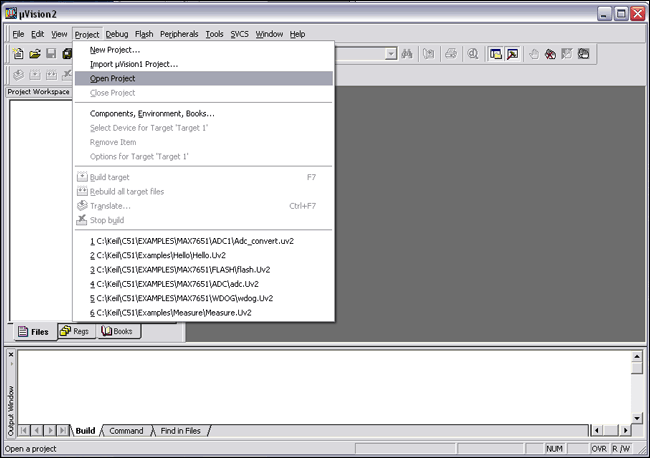
  3. 在Keil µVision IDE软件中创建一个新项目。

    图1

  4. 选择一个新的文件夹并给项目取个名称。

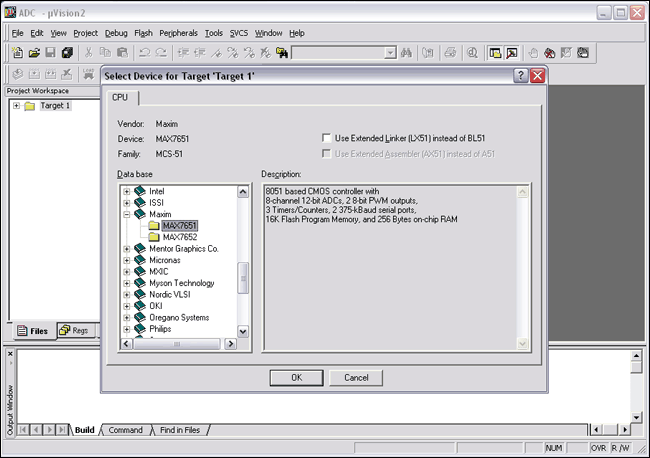
  5. Maxim -> MAX7651目录下选择数据库中的MAX7651,点击"OK"键。

    图2

  6. 点击"Yes",把标准的8051初始化程序复制到项目文件夹,并在项目中添加文件。

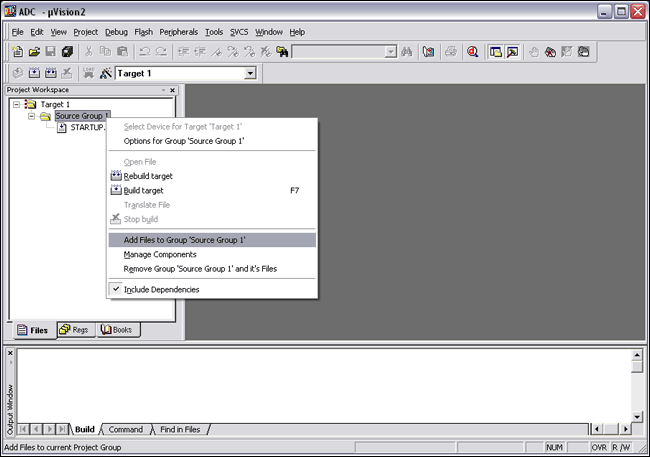
  7. 在Target 1 -> Source Group 1上点击鼠标右键,在Source Group 1添加文件。

    图3

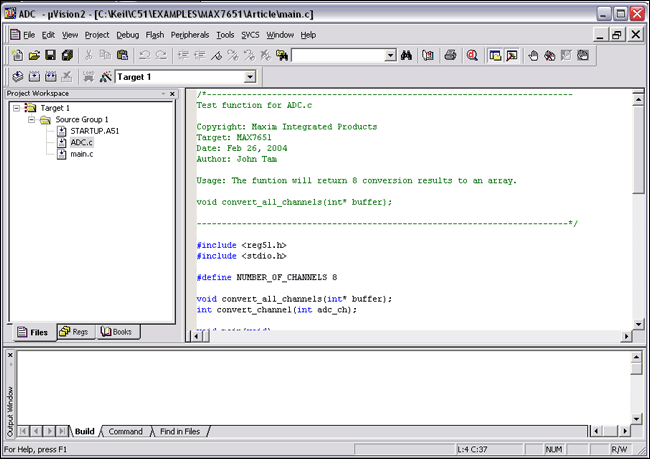
  8. 添加源程序,请参考应用笔记3083,"利用MAX7651实现ADC转换"。

    图4

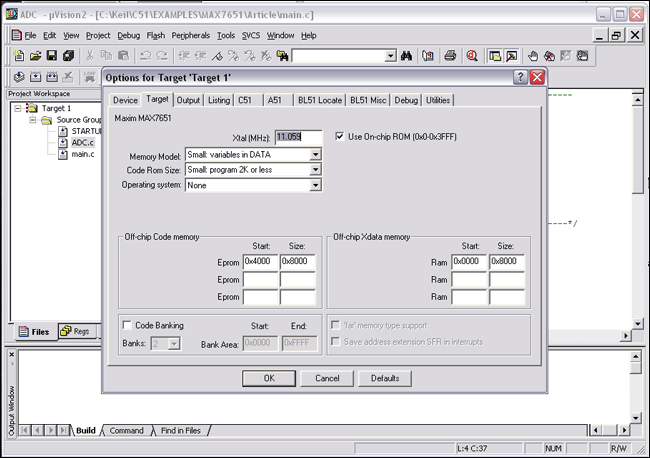
  9. 设置目标选项。点击Target下拉框左边的按钮,点击Target标签。将Target配置为11.0592MHz晶振,选择Use On-Chip ROM (0x0-0x3FFF),指定片外程序存储器从0x4000开始,存储容量为0x8000;片外Xdata存储器从0x0开始,存储容量为0x8000。

    图5

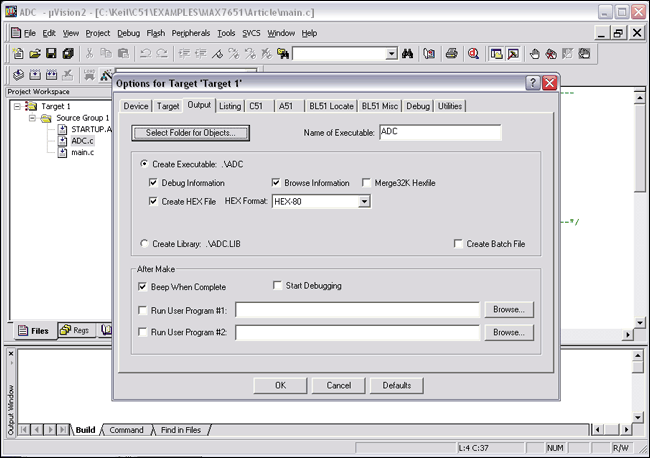
  10. 设置输出选项,点击Create HEX File。

    图6

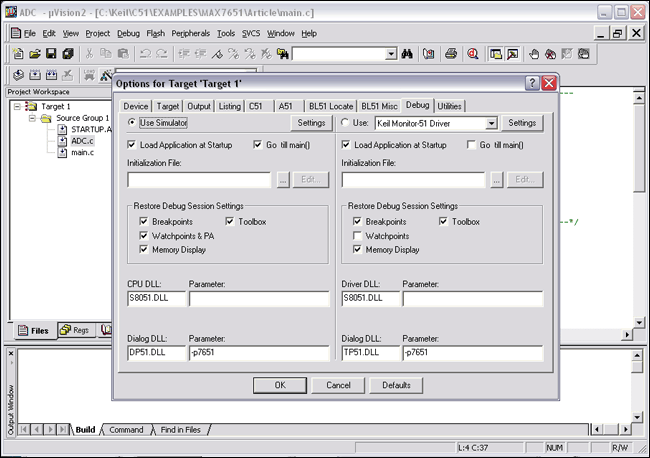
  11. 设置Debug选项,点击Use Simulator选项。

    图7

  12. 点击OK键以保存选项设置。

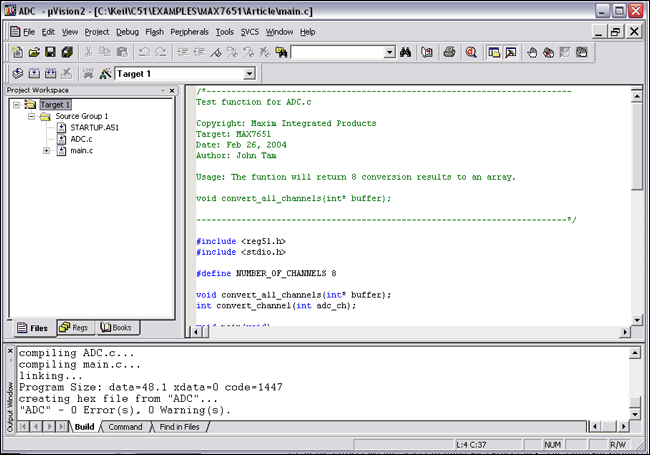
  13. 在Project菜单中选择Rebuild all Target Files,开始编译程序。

  14. 确保编译后没有错误,程序可以下载到MAX7651目标板,请参考应用笔记3083,"利用MAX7651评估板的串行下载器将程序装载到闪存内"。

    图8

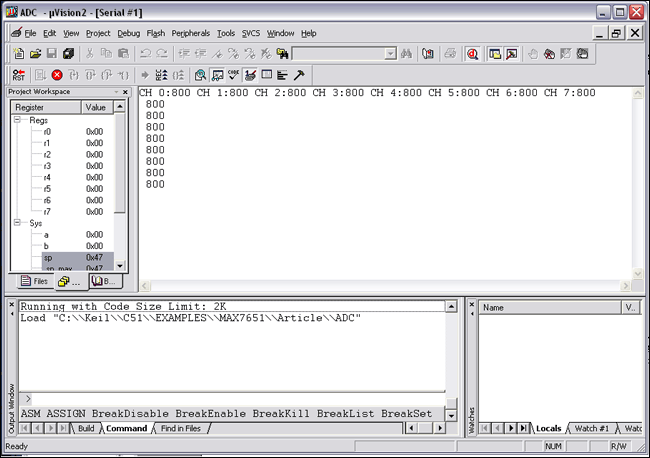
  15. 如果没有MAX7651EVKIT和/或希望使用Keil µVision仿真器运行程序,点击Debug菜单,开启调试对话框。提示评估版本,点击OK键。选择View菜单并点击Serial Window #1。选择Debug菜单并点击按键Go。将运行程序,执行所有8个通道的模/数转换。

    图9
温馨提示:以上内容整理于网络,仅供参考,如果对您有帮助,留下您的阅读感言吧!
相关阅读
本类排行
相关标签
本类推荐

CPU | 内存 | 硬盘 | 显卡 | 显示器 | 主板 | 电源 | 键鼠 | 网站地图

Copyright © 2025-2035 诺佳网 版权所有 备案号:赣ICP备2025066733号
本站资料均来源互联网收集整理,作品版权归作者所有,如果侵犯了您的版权,请跟我们联系。

关注微信