
时间:2008-01-08 09:27
人气:
作者:admin
如何使用ghost11
一键GHOST非常方便,不需要你在花费几个钟的时候去整理系统,一次到位。学学吧,包你爱上它!
一键自动备份/恢复系统
1.下载该程序并在Windows XP系统下安装,程序安装完成后会自动生成双重启动菜单,重启后按提示选择“1KEY GHOST 8.2 Build 050706”即可进入DOS(图1)。
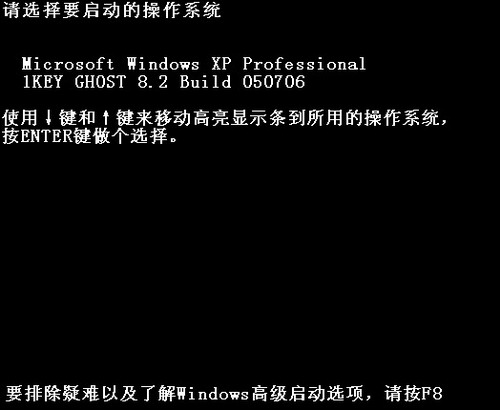 图1 选择要启动的操作系统
2.接着在出现主菜单选择“一键备份C盘”(图2)。如果是恢复系统则选择“一键恢复C盘”。“一键恢复C盘”操作是建立在已经备份过C盘的基础上的。
图1 选择要启动的操作系统
2.接着在出现主菜单选择“一键备份C盘”(图2)。如果是恢复系统则选择“一键恢复C盘”。“一键恢复C盘”操作是建立在已经备份过C盘的基础上的。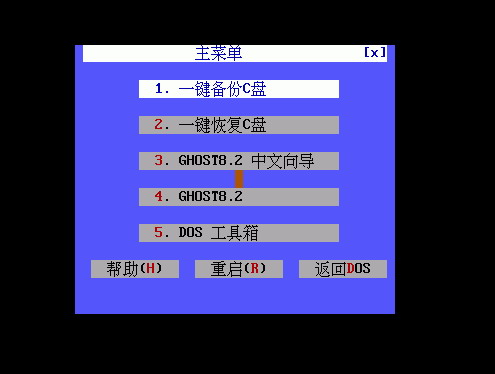 图2 选择“一键备份C盘”
3.在弹出窗口中的“确定”项按下回车,程序自动启动GHOST将系统C盘备份到“D:\\c_pan.gho”(图3)。
图2 选择“一键备份C盘”
3.在弹出窗口中的“确定”项按下回车,程序自动启动GHOST将系统C盘备份到“D:\\c_pan.gho”(图3)。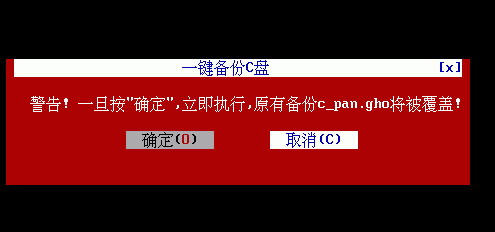 图3 开始备份
一键手动备份
图3 开始备份
一键手动备份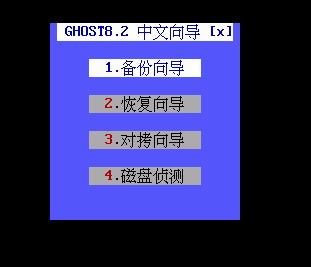 图4 选择备份向导
2.在弹出窗口,将鼠标移动到需要修改地方,按提示修改即可,单击“确定”程序开始自动备份(图5)。修改了默认参数后,恢复时要选择备份文件的正确位置和文件名。
图4 选择备份向导
2.在弹出窗口,将鼠标移动到需要修改地方,按提示修改即可,单击“确定”程序开始自动备份(图5)。修改了默认参数后,恢复时要选择备份文件的正确位置和文件名。
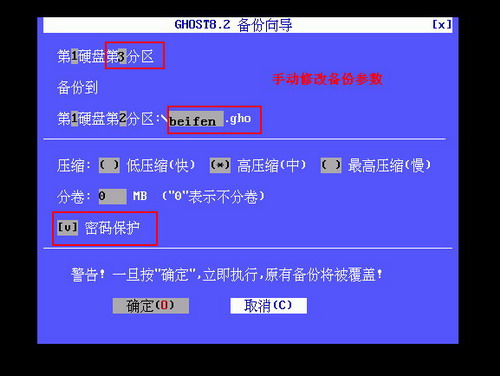 图5 手动设置参数
3.为了系统安全,勾选密码保护项(图5)。开始备份前,程序会弹出一个密码设置窗口,按提示设置即可(图6)。这样下次恢复系统时就需要输入这里设置的密码。
图5 手动设置参数
3.为了系统安全,勾选密码保护项(图5)。开始备份前,程序会弹出一个密码设置窗口,按提示设置即可(图6)。这样下次恢复系统时就需要输入这里设置的密码。 下一篇:win2003操作系统使用技巧


 关注微信
关注微信