
时间:2022-03-11 12:30
人气:
作者:admin
一、认识”智能显示模块”
拓普微公司的”智能显示模块”是一款工业级的液晶显示屏。
主要功能特点:
有专用的上位机软件提供给我们,让我们用来设计界面。
拖拖控件方式就可以设计出界面了, 跟做PPT拖拽控件差不多。设计界面非常简单。
做好的界面可以存储在屏里面,最大能存储1000个界面。
屏与单片机(设备主板)交互是通过RS232或UART或RS485或RJ45网口进行通信,只需发送简单的命令就可以了。
如: 发个命令就可以调用存储在屏的画面。
发个命令就可以改变一个数字的值等等。
实物图:
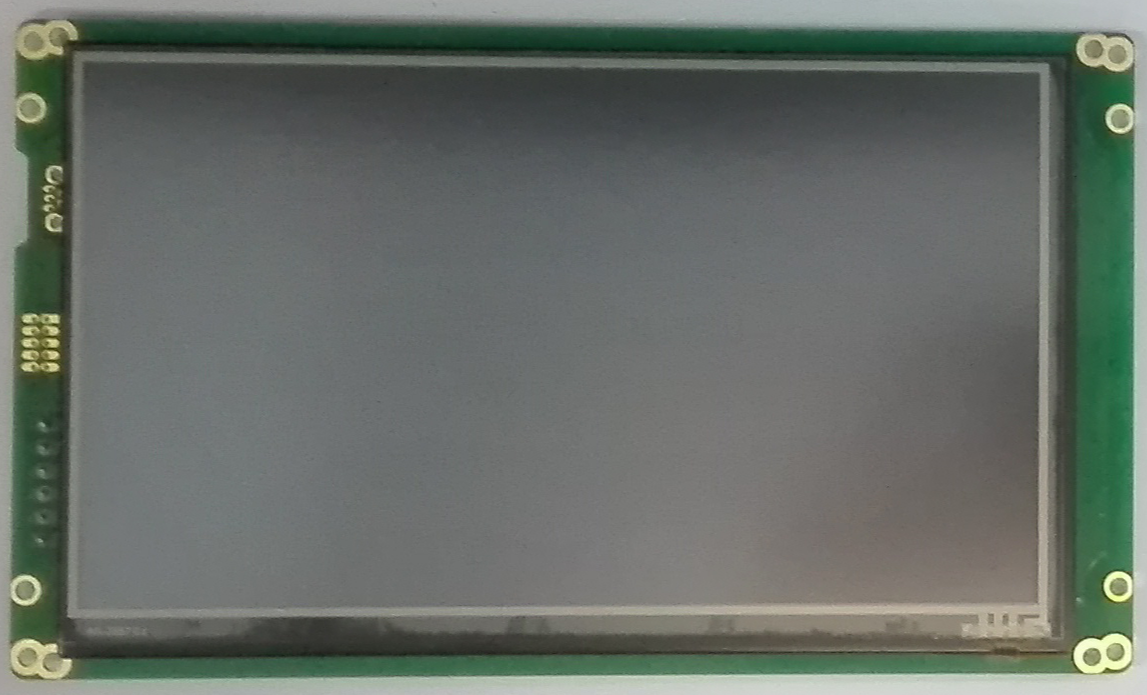 正面 | 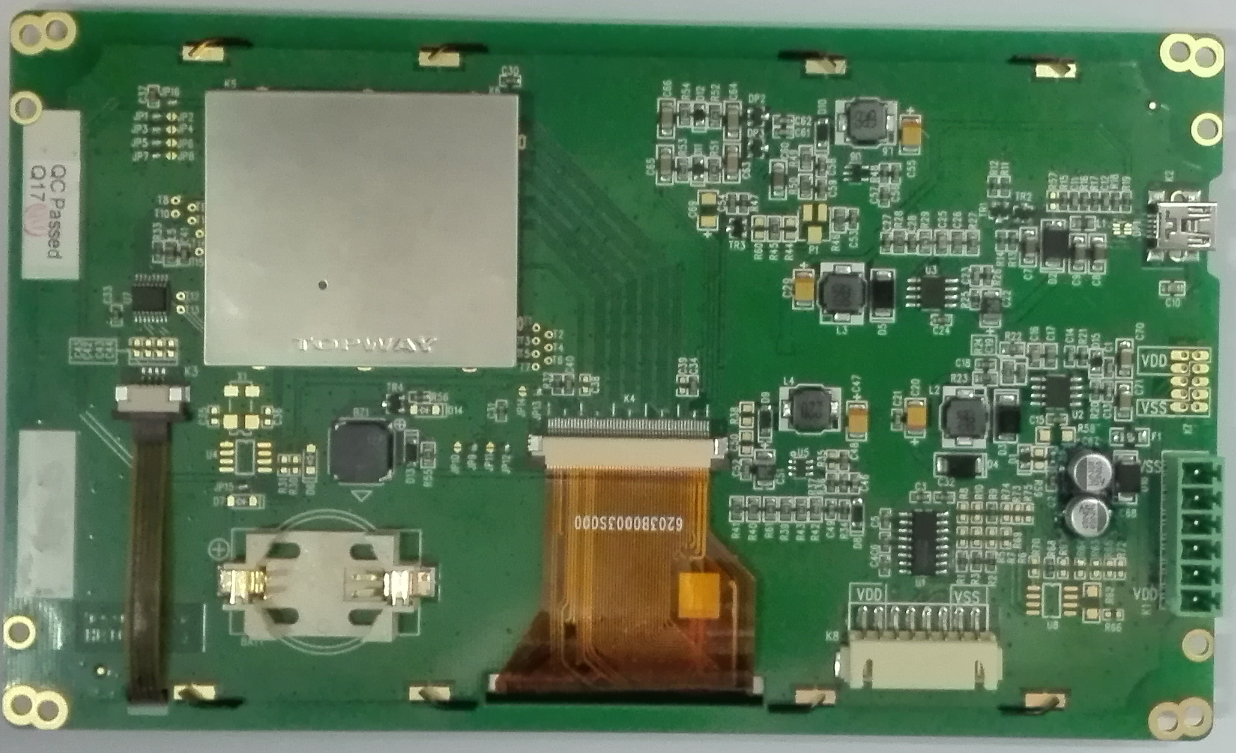 背面 |
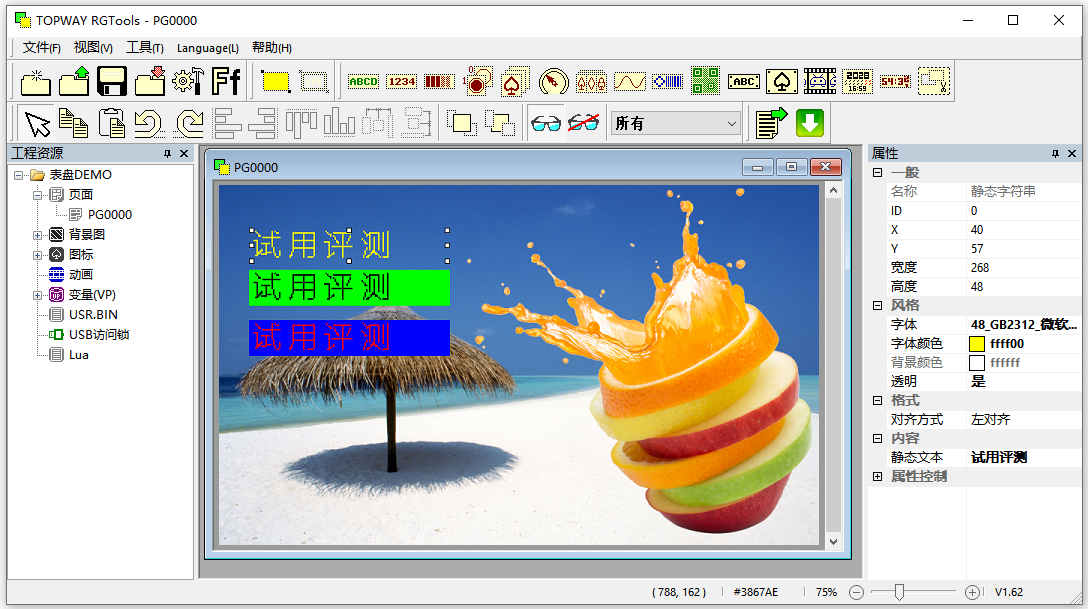 开发工具截图 | |
二、界面开发工具介绍
界面开发工具是专门用来设计显示界面的软件,设计界面不需要写代码,该工具提供了十多种常用的控件
(文本控件、数字控件、触摸按钮、日期时钟、二维码控件、进度条控件......等等),
比如显示二维码时,只需要把二维码控件拖到指定位置设置好参数即可。使用起来非常简答。
该工具需要提前安装在WINDOWS电脑中(winxp - win10系统)。
(软件获取地址:http://pub.topwaydisplay.com/SmartLCD/series_RGT(2017)/)
以下简单介绍:
1、解压安装
安装比较简单,点几次”下一步”就可以完成安装。
2、工具介绍
① 菜单栏 ② 工具栏 ③ 资源窗口 ④页面工作区 ⑤ 属性窗口 ⑥ 输出(提示)窗口 | 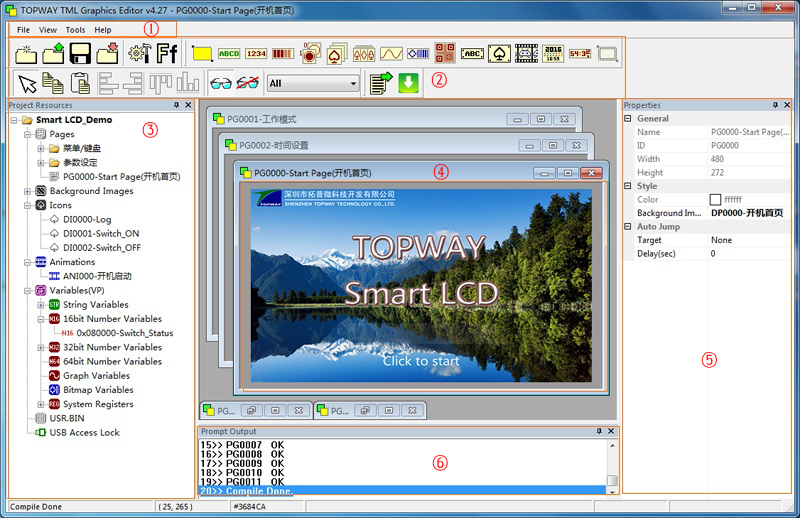 |
三、创建显示工程
创建工程比较简单,只需一下几步。
第一步:打开开发工具
打开后的软件窗口如下:
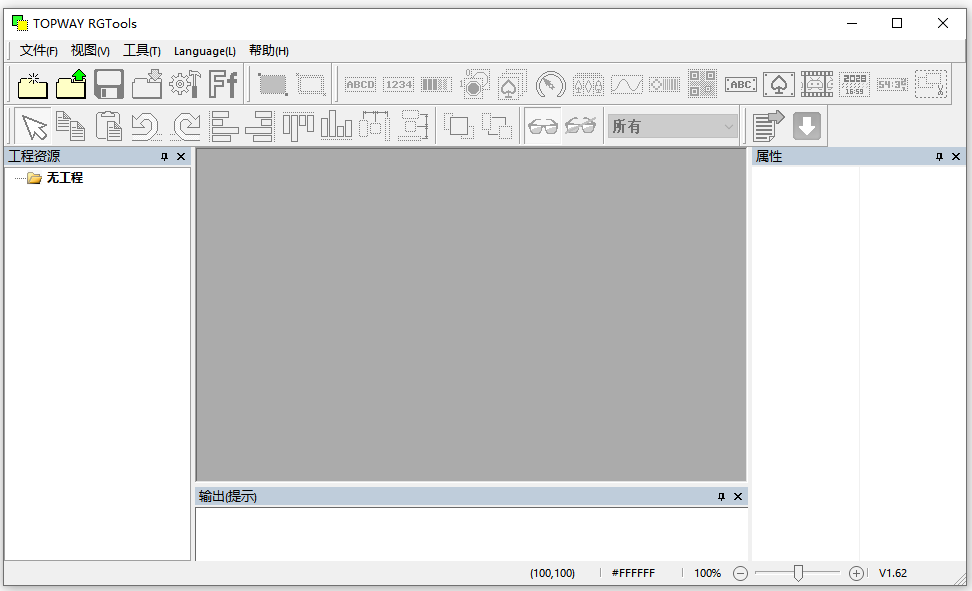 |
第二步:新建工程
| 菜单栏->文件->新建工程(N) | 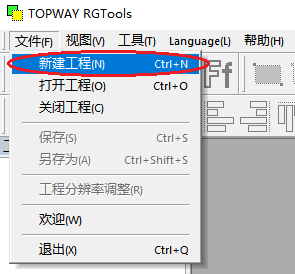 |
第三步:输入参数
工程名称:任意名称 创建工程文件夹:工程的存储路径 屏幕大小: 一定要和屏的分辨率相同,否则显示乱。 设置型号:具体的液晶屏型号。 输入完成后,点击确定,工程即可创建完成。 后续会分享如何创建画面和控件使用。 | 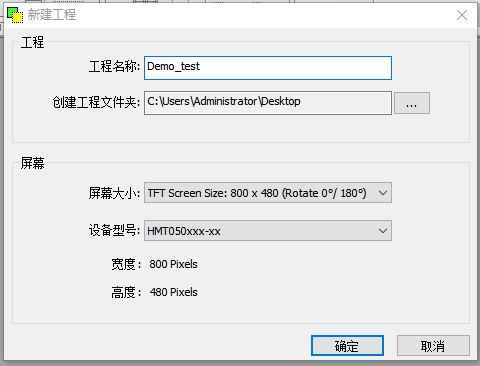 |
四、新建一个页面(画面)
显示工程创建完成后,我们正式开始创建显示画面,并在画面上显示一行字“hello world”。
步骤很简单,如下:
第一步:建立页面
在”工程资源”窗口中的“页面”项上右击鼠标,弹出的菜单中 选择”新建页面”即可。 新建后的页面默认是空白的,白色背景。 此时若把显示工程下载到屏中,屏幕会显示 一个纯白色的画面。 |  |
 | |
第二步:新建静态字符串控件
 |
(“画”意思是在空白位置点下鼠标左键,不松开滑动一下再松开”)  |
第三步:设置显示内容
点击创建完成后的“静态字符串控件”,右侧属性窗口会出现该控件的属性表。 在”静态文本”熟悉中输入”Hello World”即可设置完成。 注:字体、颜色、字大小都可以在属性表中设置。 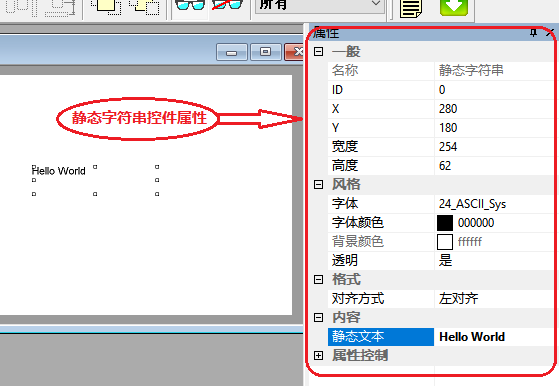 |
五、下载并供电显示
界面开发工具带有”一键下载”功能,非常方便调试时使用。
下面分享如何把做好的显示工程下载到屏中,并给屏供电让显示。
第一步:使用mini-usb线缆连接屏和电脑
注意: - 不要给屏再单独供电. (屏会从电脑USB口取电). - 建议USB线长度不超过1.5米,否则电脑会无法识别到屏。 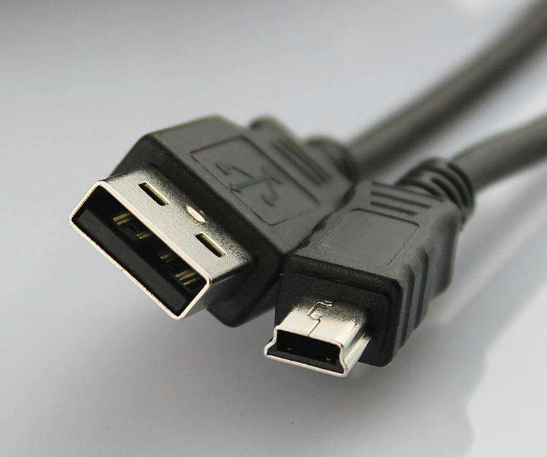 mini-USB线 | 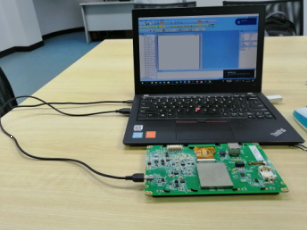 USB线连接屏和电脑 |
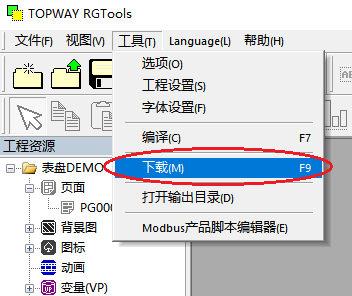
第二步:进入下载窗口
| 路径:菜单栏->工具->下载(M)就会弹出下载窗口。 | |
 | 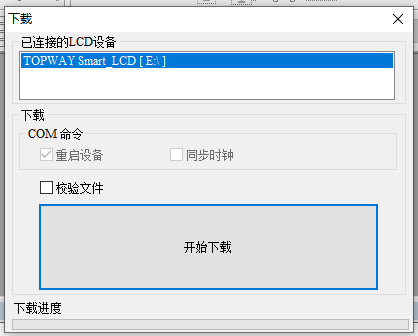 |
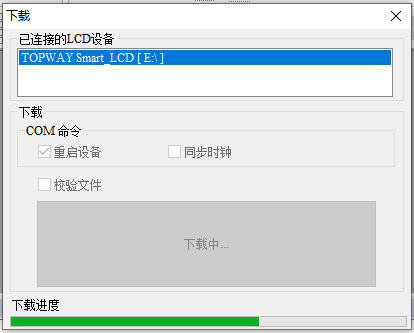
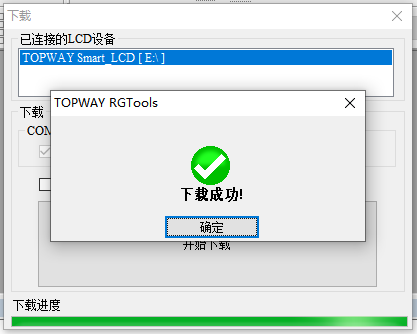
第三步:开始下载
| 点击开始下载按钮开始下载。 | |
 |  |
第四步:给屏供电
| 供电时参考手册,提供正确的电压。 |
 |

 关注微信
关注微信