
时间:2019-08-30 10:25
人气:
作者:admin
硬件上在设计完原理图和PCB图之后,有时候需要从PCB图中导出带坐标的BOM到Excel表格中,下面,我们一起来看看配置和导出的步骤,因为说明的地方并不是很多,所以下面直接截图显示操作步骤,按照截图的配置来进行设置即可。
1.用PADS打开需要导出BOM的PCB图文件,然后,打开“Basic Scripts”。
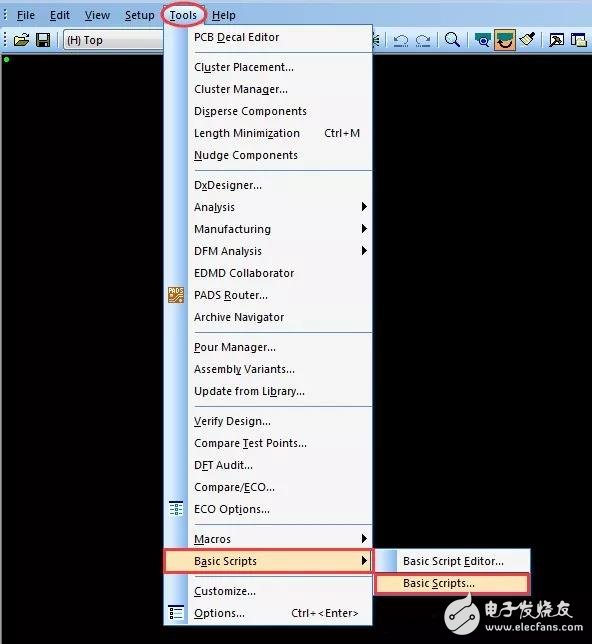
点击之后,显示如下弹出框:
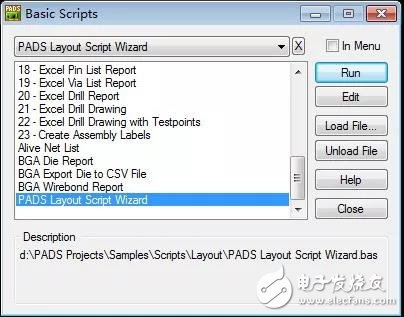
2.选择“PADS Layout Script Wizard”,然后点“Run”。
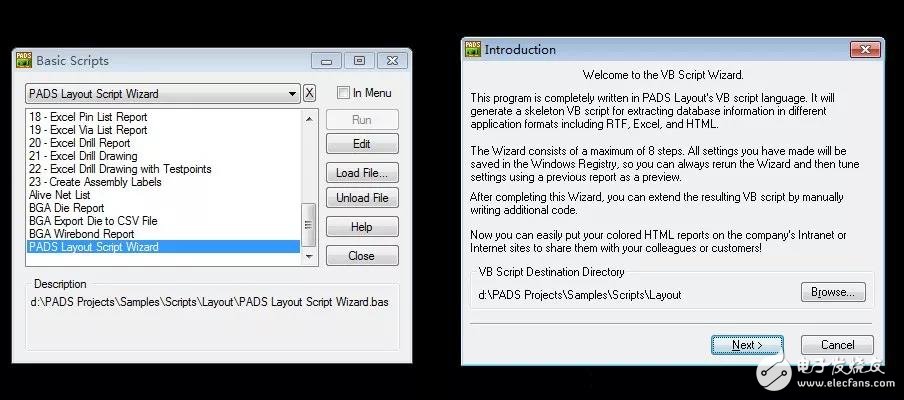
3.继续点击下一步,配置“Format”。
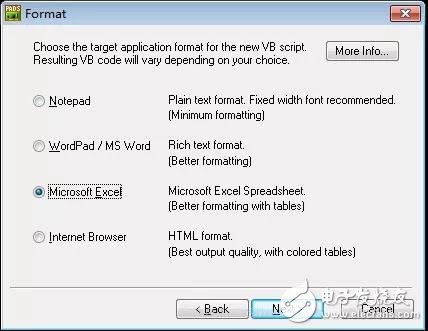
选择“Microsoft Excel”。
4.继续点击下一步,配置“Report Type”。
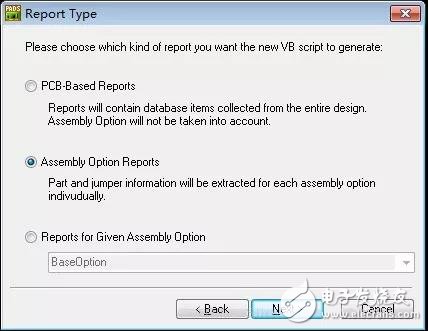
如上图所示选择“Assembly Option Reports”。
5.继续点击下一步,配置“Database Object”。
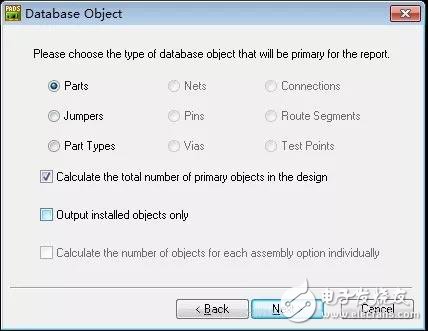
按照上图所示进行选择配置即可。
6.继续点击下一步,配置“Data Type”
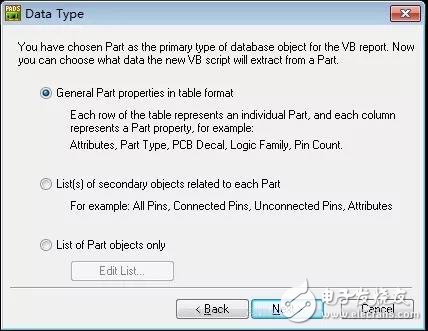
按照如上图所示进行选择配置即可。
7.继续点击下一步,配置“Object Properties”。
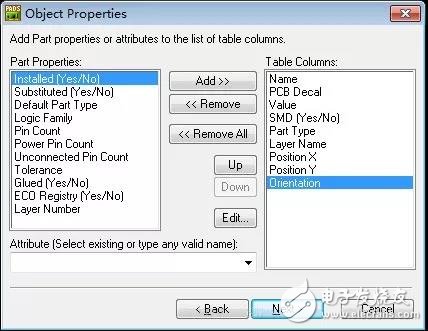
可以根据自己的情况,将左侧“Part Properties”中需要的条目“Add”到右侧的“Table Columns”中,右侧的条目就是导出BOM后Excel表格中显示的条目。
8.继续点击下一步,配置“Report Options”。
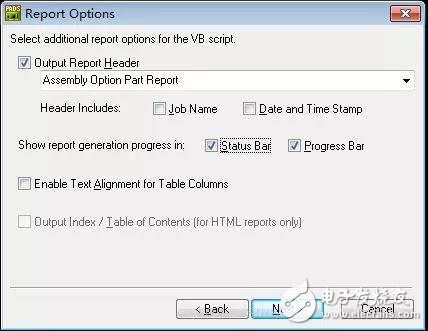
按照如上图所示选择配置即可。
9.继续点击下一步,配置“Output Files”。
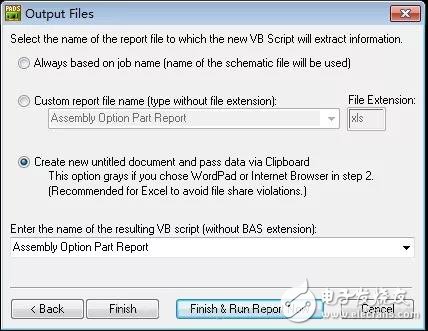
按照如上图所示选择配置即可,配置完成后,点击“Finish”,即可生成新的配置选项:
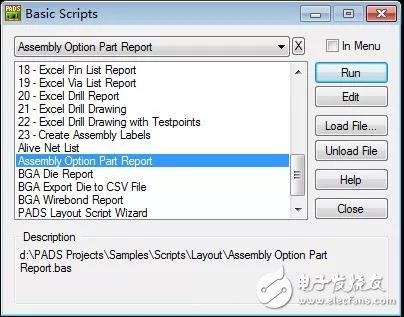
10.上图中的“Assembly Option Part Report”就是我们刚刚配置好的,选中这一条,然后点击“Run”,即可导出我们需要的BOM文件:
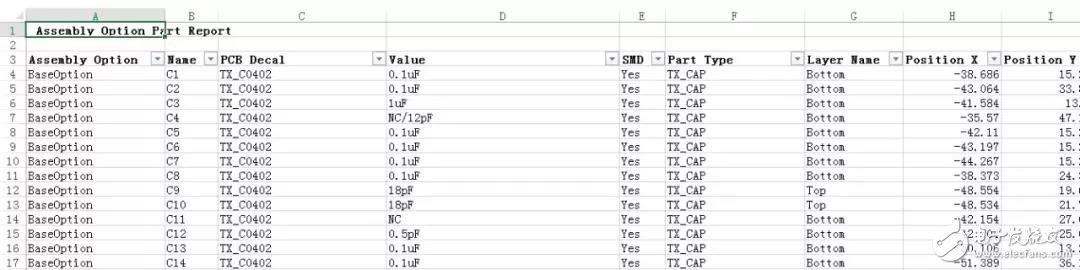
这样,我们通过PADS工具打开PCB文件,然后配置脚本文件来生成我们需要的BOM表格文件的方法就演示完了。
上一篇:PCB金手指加工方式
下一篇:PCB设计中的四种接地模式分析



 关注微信
关注微信