
时间:2019-09-07 09:03
人气:
作者:admin
有时候需要批量修改元件的封装,可在原理图和PCB中批量修改。本文以批量修改电阻AXIAL0.3 的封装为AXIAL0.4 为例。
1. 在原理图中批量修改
1.1. 方法1
双击需要修改封装的其中一个元件,弹出图1的属性对话框。
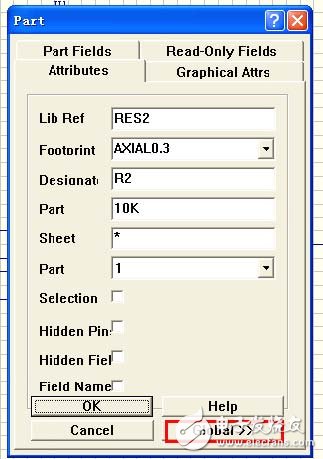
图1:电阻元件的属性
点击图1中的Global,出现图2。
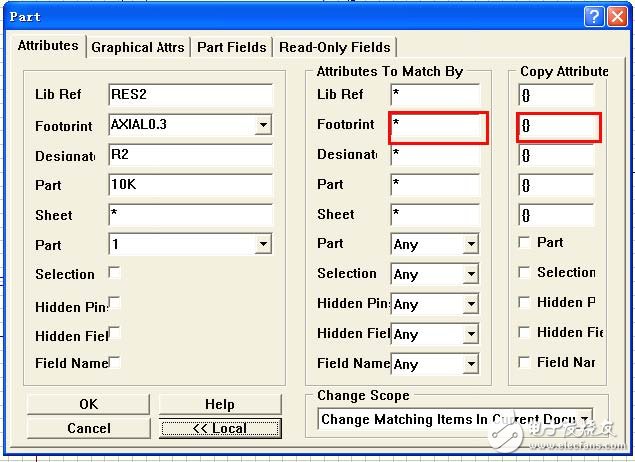
图2:点击Global 后的电阻属性图
在图2中的Footprint 中填写修改前的封装,即AXIAL0.3,表示需要查找封装为AXIAL0.3 的元件;Copy Attributes 中填写修改后的封装,即AXIAL0.4,表示需要复制的属性。填写如图3所示。注意:Copy Attributes 中必需将“{}”去掉。
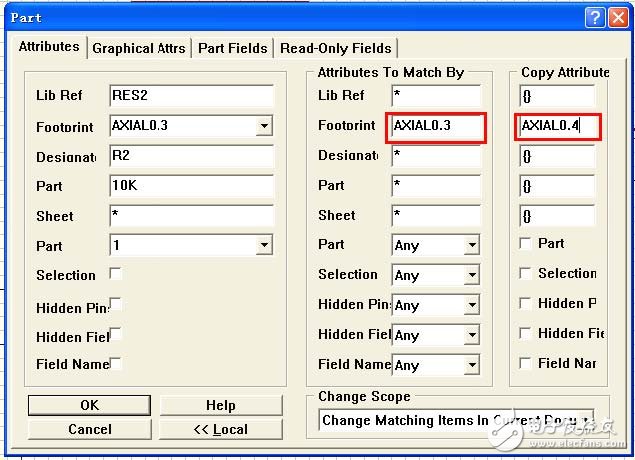
图3:填写后的属性图
也可以将Copy Attributes 中的“{}”不去掉,但必需写成如下格式:{A*=B*},即将A开头的标识符改成以B 开头的标识符号。即:{AXIAL0.3=AXIAL0.4},如图4所示:
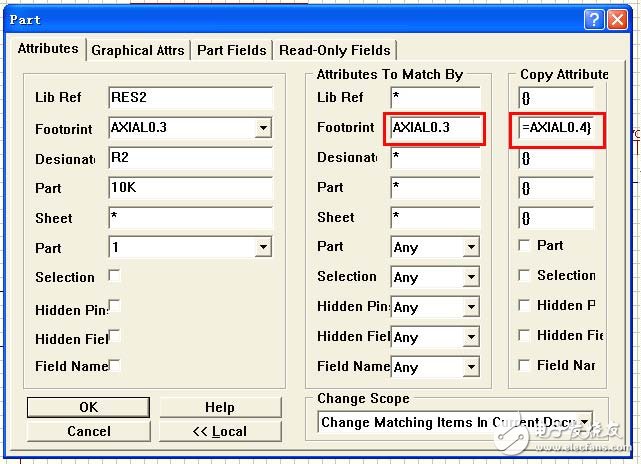
图4:不去掉“{}”的填写方法
填写完后点击“OK”,则批量修改完成。修改后的电阻属性图如图5所示。
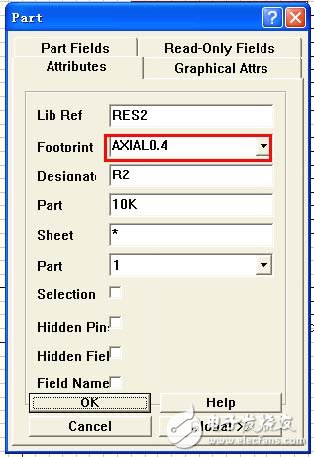
图5:修改后的电阻属性图
1.2. 方法2
点击Edit-》Export to Spread,如图6所示。
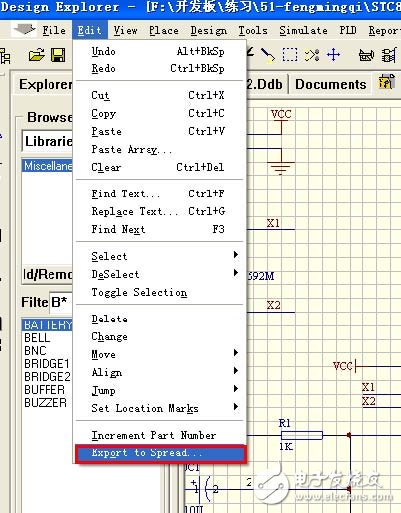
图6
在出现的图中点击Next 后出现图7所示。
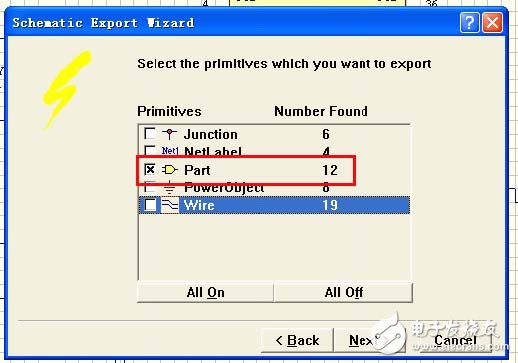
图7:
在图7中可只选择“part”,如图7中所示打叉部分。点击“Next”后出现图8。
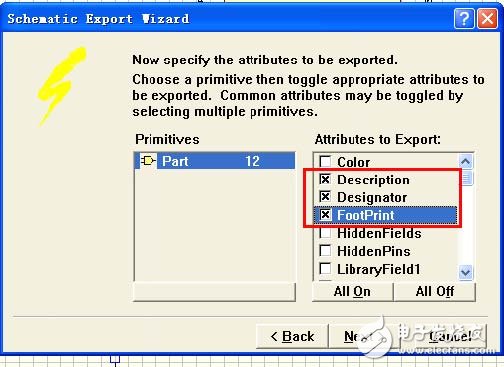
图8
在图8中选择“Description”,“Designator”,“FootPrint”,如图8中打叉部分。点击“Next”后点击“Finish”,即生成了一个*.xls 文件,如图9所示。
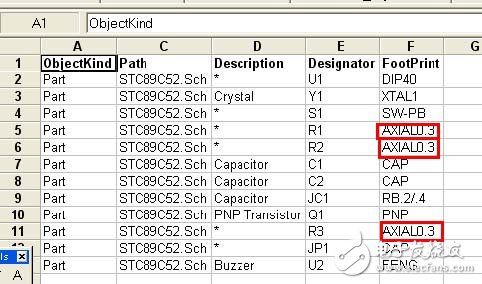
图9
将图9中“FootPrint”那一列为AXIAL0.3 修改为AXIAL0.4,其修改操作方式与EXCEL表格的操作方式相同:复制,粘贴即可。如图10 所示。
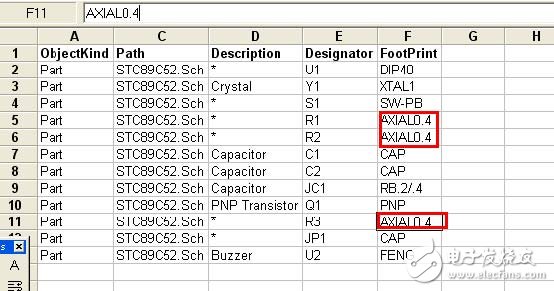
图10
修改完并保存后,然后点击软件中菜单栏上的File-》Updata 即可。这时在原理图中再查看电阻元件的属性即可看到AXIAL0.3 的封装已修改为AXIAL0.4 了。
2. PCB图中批量修改封装
PCB 中修改前元件属性如图11 所示。
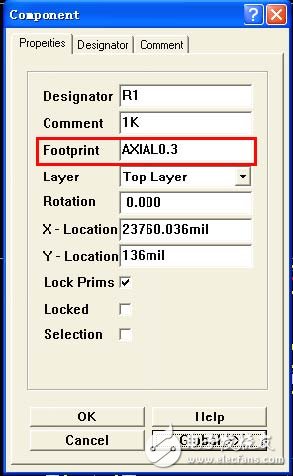
图11
点击图11 中的“Global”后如图12 所示。
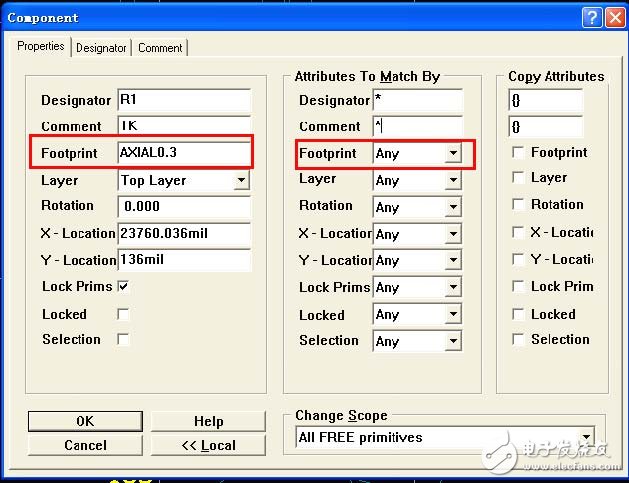
图12
在图12 中的第一列中填写修改后的封装,即AXIAL0.4,在第二列中选择“Same”,填写完后如图13 所示。
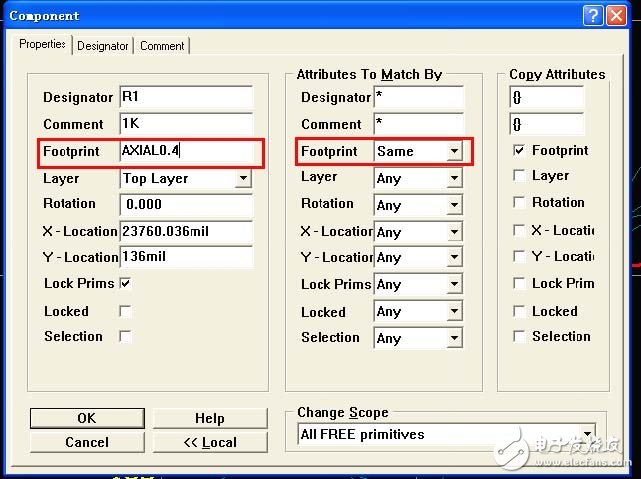
图13
修改后点击“OK”后,再在PCB 图中点击元件查看属性,如图14 所示。
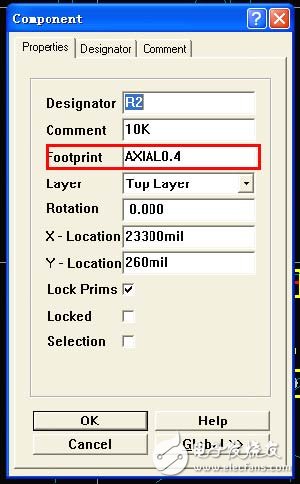
图14
至此批量修改封装的操作完成了。



 关注微信
关注微信