
时间:2019-04-30 14:01
人气:
作者:admin
在电路板设计中成功地将电路连接在电路板上,包括元器件和布线,关键在于元器件的设计。在原理图和PCB中创建两个匹配Snippets时,您需要为元器件创建独特的指示符。本文介绍了将两个原理图和PCB片段连接在一起的成功关键,从而重新使用电路,节省宝贵的时间和金钱。
创建具有特定的代码Snippets
在原理图和PCB中创建代码片段时,您将需要给出不可能在当前设计(或未来设计)中使用的元器件独特的指示符。它会给你最好的使用大量的指示,如1000。为此,启用“注释示意图”对话框的“Designator Index Contor”部分,您可以在“Start Index”部分(参见图1)中输入值为1000,来诠释你的所有元器件的一大价值,是不可能用任何设计:
•Tools》》Annotate Schematics
•使在Designator Index Contor部分的复选框,并输入一个非常大的值。
一旦您将原理图中的电路与特定的指示符集合进行通信,这些指示符将不会在任何设计中被使用,请更新PCB,并使用特定的指示符进行布局。完成后,您已经创建了原理图电路和PCB布局的片段。
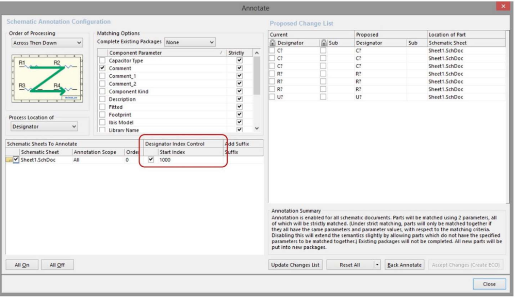
图1:将“Designator Index Contor”设置为要开始的数字。
接下来,单击更新更改列表并继续(见图2)。
点击Update Changes List
验证“Designator”列中的建议更改
接受更改(创建ECO)
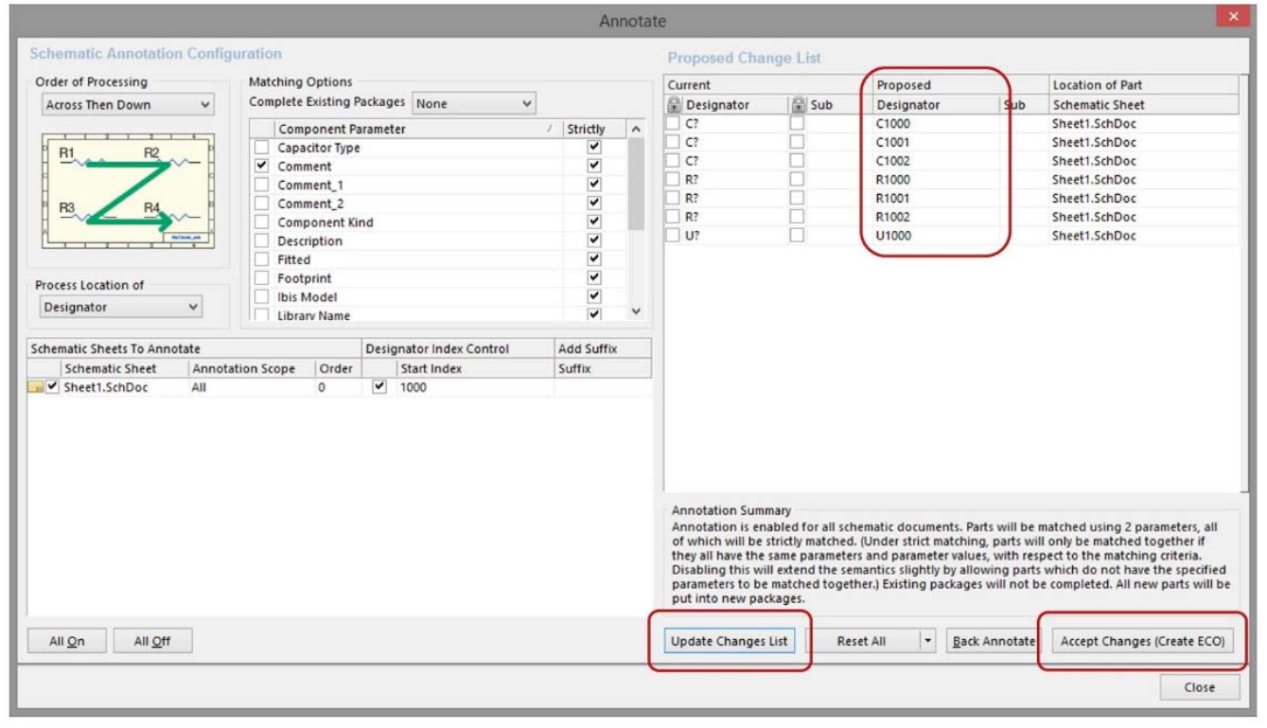
图2:继续接受更改设置新的参考指示符。
连接SNIPPETS
在创建原理图电路片段以及包含匹配的独特指示符的PCB布局片段并将其放置在原理图和PCB中之后,您需要使用“ Project Component Links ”功能将它们链接在一起。
在PCB中,访问:
Project》》Component Links
默认情况下,“Designator ”复选框被选中,允许您快速匹配元器件。
Add Pairs Matched By 》》按钮在图3左下角。
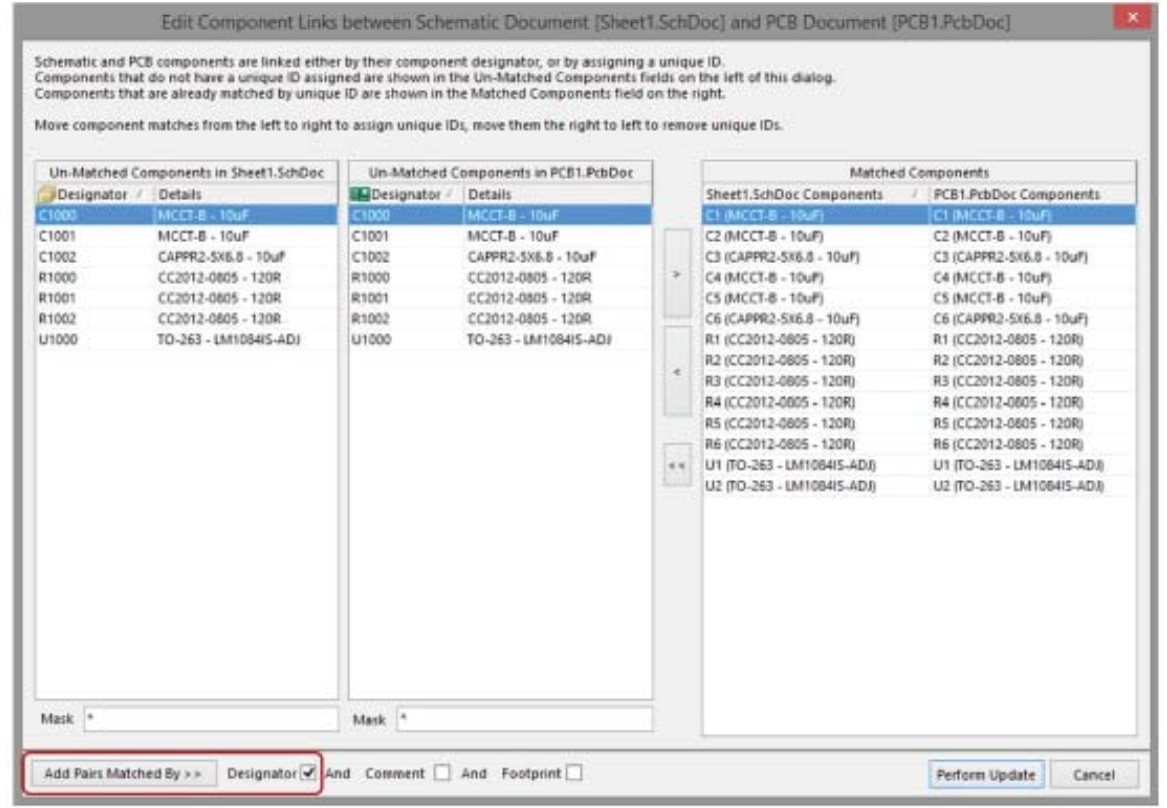
图3:链接片段。
成功匹配元器件后,请按图4中的“Perform Update ”,右下角。
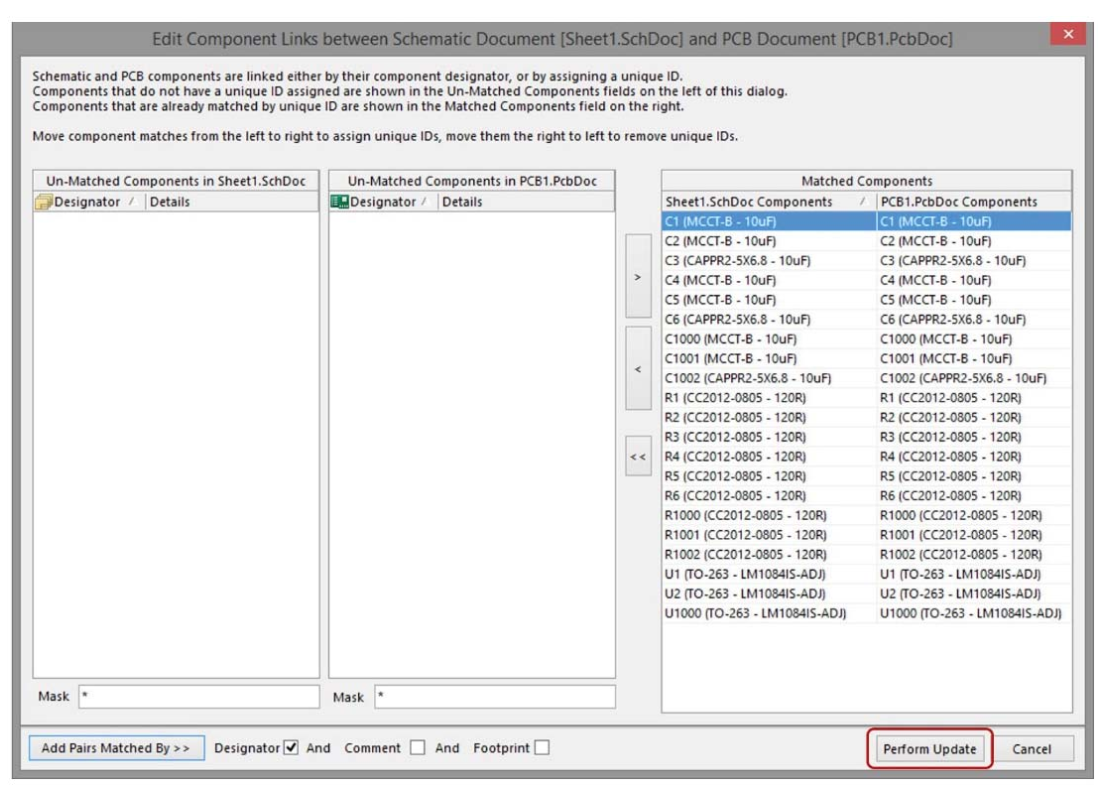
图4:更新代码段信息
注释放片段
现在,您将原理图和PCB片段放置并与匹配的独特指示符相链接,您将只将代码段元器件指示符重新注释为符合您当前设计的更多内容。
在原理图中,如图5所示:
Tools》》Annotate Schematics
右击 Proposed Change List
Designator》》Lock All Designators
取消选中Snippet Components
Reset All
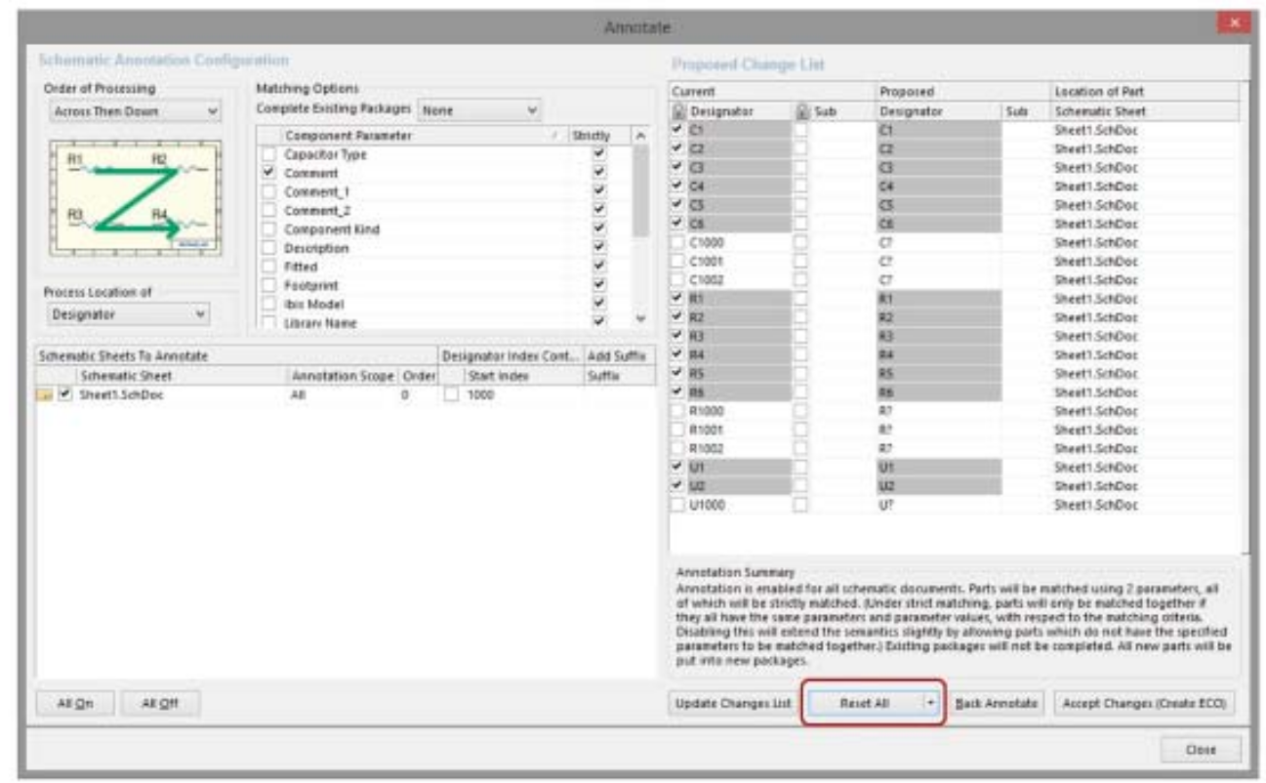
图5:重新注释以保存更改
当出现下一个对话框时,如图6所示:
禁用Designator Index Control
Update Changes List
Accept Changes (Create ECO)
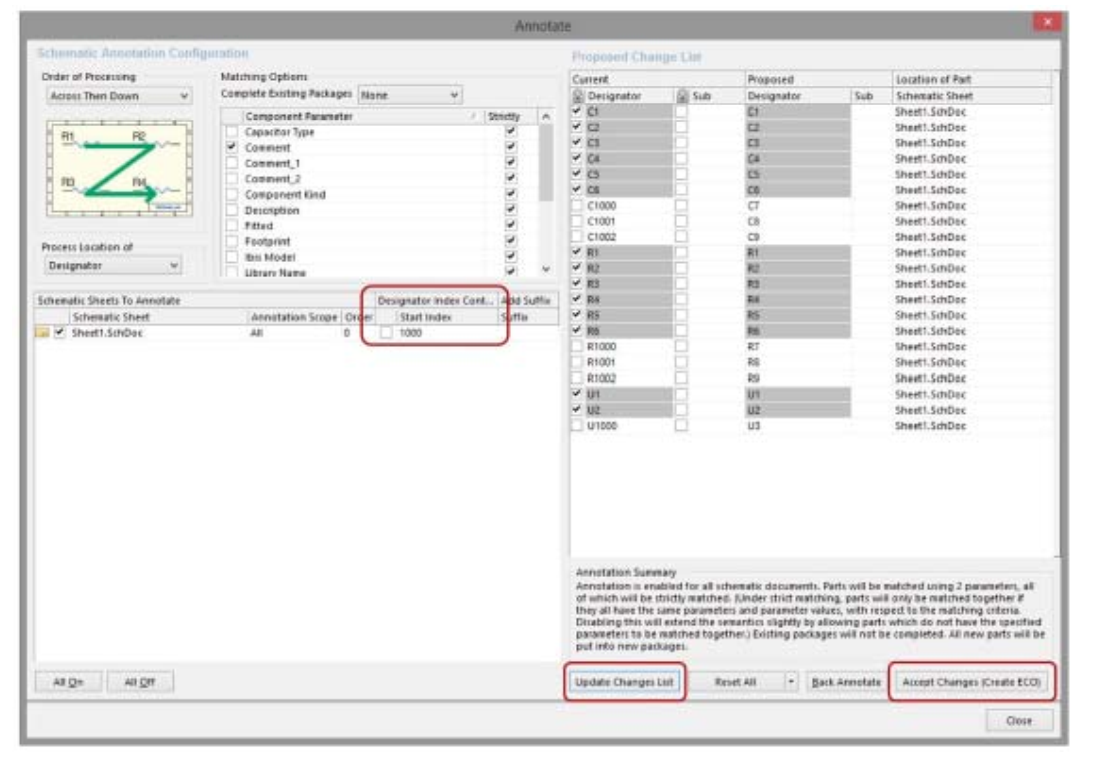
图6:完成注释。
更新PCB
现在,您已经将新放置的片段重新注释到更适合您当前设计的部分,您将需要更新PCB,以便将您的标识符更改为原理图中的电路片段,将其转换为PCB中的布局片段。
从原理图中执行以下操作,如图7所示:Design》》Update PCB Document.
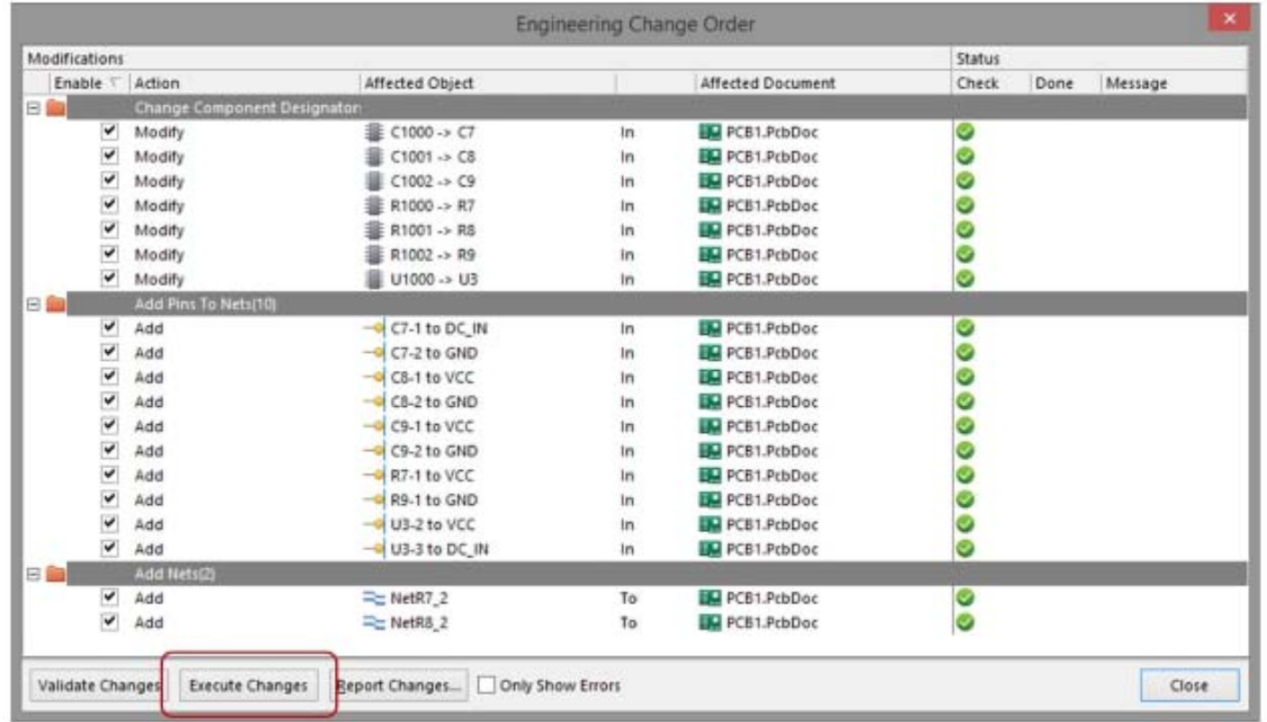
图7,更新PCB
结论:
当使用原理图电路设计片段与PCB布局设计片段一起使用时,使用不可能在任何设计中使用的独特指示符来创建匹配片段是关键,以便将它们链接起来。连接时,设计片段的简单注释进一步增加了原理图和PCB中常用电路的有效使用。 这种自动化简化了设计过程,节省了您的时间和金钱。
上一篇:如何在封装库中创建3D器件模型



 关注微信
关注微信