
时间:2019-05-18 09:17
人气:
作者:admin
最近常常看到读者在本站搜索Allegro开窗相关的内容, 笔者特撰写本文简单介绍一下。Allegro开窗其实就是使铜皮裸露,通常用于屏蔽罩设计,散热设计,接地设计等,无论是哪种设计,其操作方法都是一致的,本文以BeamRF中的开窗设计为例。
其实在Allegro中设计开窗的方法非常简单,总的来说就是在Board Geometry下的Soldermask Top或者Soldermask Bottom中添加合适的形状,可以通过画线或者绘制Shape两种方法,其思路是一致的,因此本文仅介绍画线的方法设置开窗。
1. 打开brd文件,在颜色管理器中打开Board Geometry中的Soldermask Top(如果添加在背面则选择Soldermask Bottom),如下图。

2. 点击左侧工具栏中的画线工具,然后在右侧的Options中做如下图的设置。注意:本例中开窗的宽度是2mm,即79mil,读者可根据实际要求酌情更改。

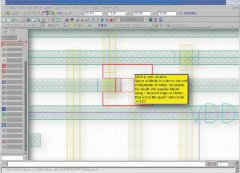
3. 在PCB的合适位置开始画线,如下图。
4. PCB制作完成后的开窗效果如下图。
没错,Allegro设置开窗的完整操作步骤就是这样,很简单。这里有一点需要提醒读者:除非是特殊需求(例如Mark点黑化,RF调试),请务必将开窗设置为铜皮之上,并避开正常走线。如果开窗的位置没有铜皮,那么将会是裸露的PCB板材,例如FR4就是黑色的本色,Rogers RO4350B就是白色的本色;如果开窗设置在正常走线之上,则容易引起短路。
上一篇:PCB仿真软件的电磁场求解器分类
下一篇:半导体:新兴机遇与制胜策略



 关注微信
关注微信