
时间:2019-06-16 10:11
人气:
作者:admin
在PCB设计过程中,EDA工程师常常需要匹配两代PCB的结构,这种情况下,将上一代PCB的Outline(板框)导入新的PCB设计文件中,就可以大大缩短时间,而且尺寸完全准确。我看到常常有网友检索类似的信息,所以打算图文并茂的方式为读者讲解Allegro中导入Outline的方法。
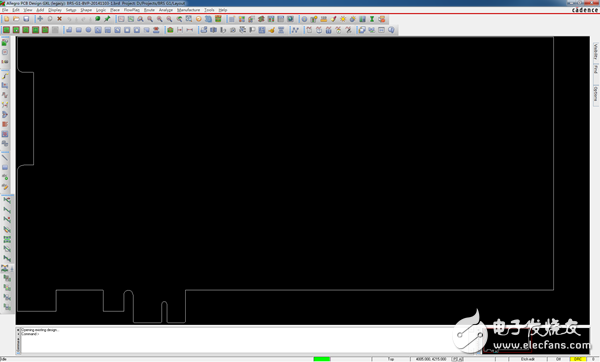
1. 使用Allegro打开上一代PCB文件,在颜色设置对话框中,关闭所有其他颜色,只保留Outline,如下图。
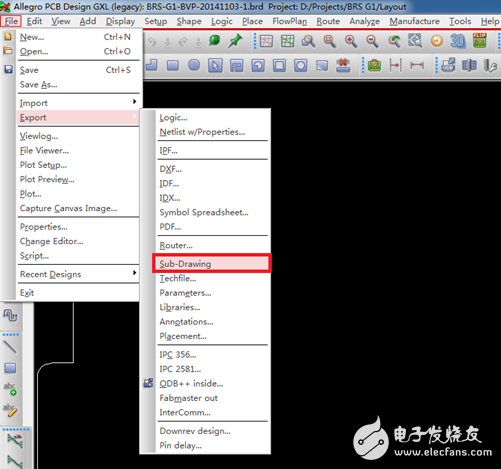
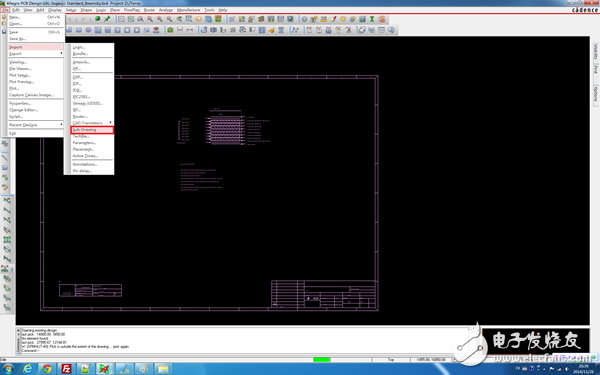
2. 点击File—>Export—>Sub-Drawaing,如下图。
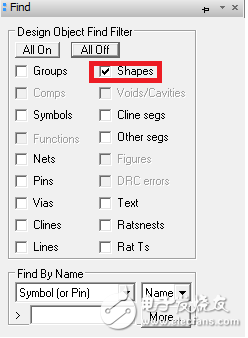
3. 在右侧的Find中只勾选Shapes,如下图。
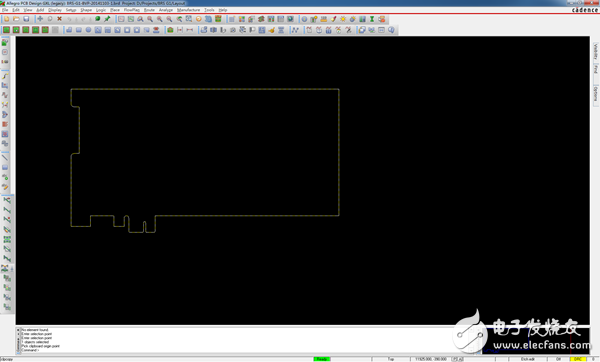
4. 用鼠标圈住PCB外框,如下图。
5. 在Command窗口中输入“x 0 0”,注意此处区分大小写,如下图。
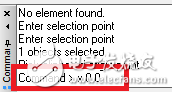
6. 在地5步基础上敲回车,即可将仅包含Outline的Sub-Drawing保存,如下图。Allegro默认将这个Sub-Drawing命名为“standard.clp”。
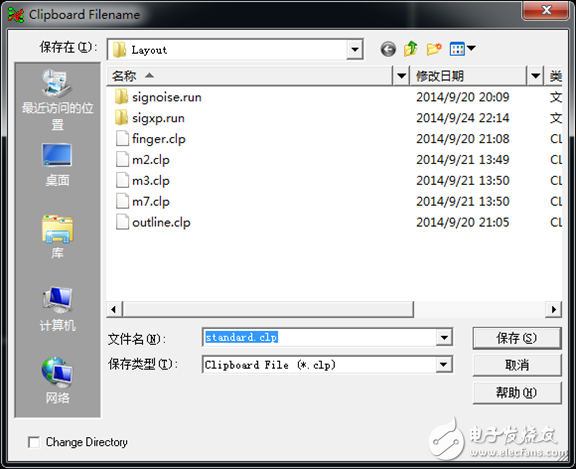
7. 将第6步中得到的standard.clp复制到新的PCB所在的目录,本例中是D:Temp。打开一个新的PCB文件,并点击File—>Import—>Sub-Drawing,如下图。
8. 在弹出的对话框中选择standard.clp,然后点击OK,如下图。
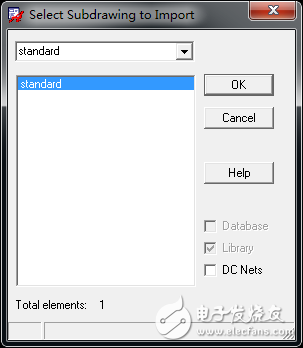
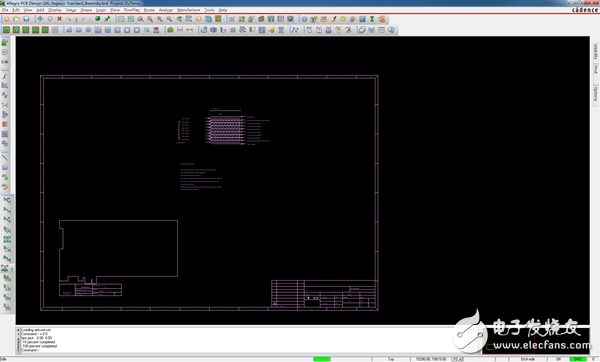
9. 与步骤5类似,在Command窗口中输入“x 0 0”,注意此处区分大小写。导入outline的最终效果如下图类似。



 关注微信
关注微信