
时间:2018-06-19 07:17
人气:
作者:admin
Nikolay之前提到过, 使用Altium Vault服务器认购的机构,可以升级到Altium Vault 2.0。在您和销售 & 技术支持中心取得联系后,一定想知道如何将数据传输到最新Altium Vault 2.0版本。
操作其实很简单。昨天下午我花了大约一个小时来处理文件,今天,我就和大家分享一下。
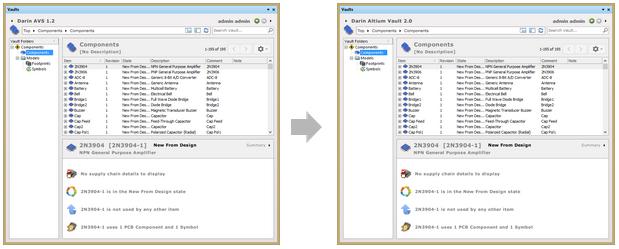
左侧,是现有的Altium Vault服务器1.2中的Vault数据。右侧,是Altium Vault 2.0可用的相同的数据
在我们开始之前
您已经在使用Altium Vault服务器1.2,也许您正考虑在不同机器上安装Altium Vault 2.0,来对机器进行检测,看看这些改进是否会影响您的工作流程。如果会造成影响,请在试验机上操作步骤1。总体而言,做好备份百利而无害。
在线TechDocs提供更多关于Altium Vault服务器1.2的详细信息。
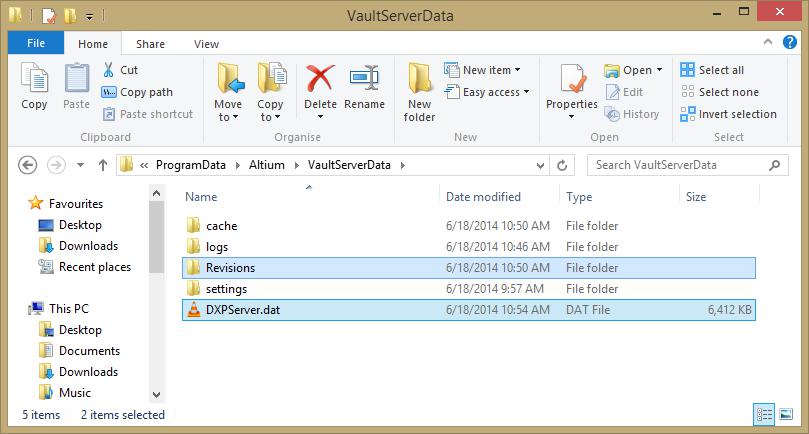
在升级和传输前,请务必备份现有数据。
1. 从Altium Vault服务器上,断开Altium Designer。操作步骤如下:DXP > Preferences > Data Management > Vaults ,选择现有Altium Vault服务器,点击Disconnect from Vault。
2. 停止所有IIS相关应用程序(参见 TechDocs)
3. 备份Firebird数据库副本(DXPServer.dat)和数据文件文件夹(Revisions)
ProgramDataAltiumVaultServerDataDXPServer.dat
ProgramDataAltiumVaultServerDataRevisions
4. 重新启动IIS应用程序
卸载Altium Vault 1.2
和其它Windows软件一样,在控制面板程序和功能中,卸载Altium Vault服务器 1.2。如果您想删除Altium Vault服务器数据,请谨慎选择No选项。
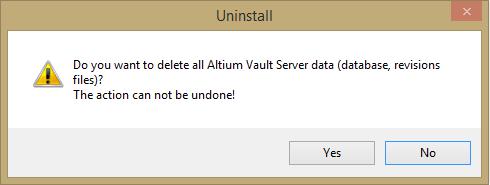
注意不要删除您的数据,在跳出提示栏时,选择No。
1. 执行命令Control Panel > Programs and Features,选择Altium Vault Server ,单击Uninstall
2. 选择Yes,删除Altium Vault服务器
3. 选择No,不删除Altium Vault服务器数据(包括:数据库,修改,文件)
步骤1:下载并安装
下载Altium Vault 2.0安装程序并安装。
在线TechDocs提供更多关于安装Altium Vault 2.0的详细信息。

从Altium网页上下载Altium Vault 2.0安装程序
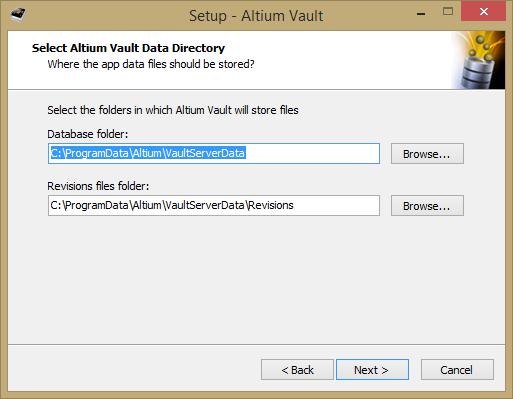
按照步骤进行安装
1. 从Altium.com的 下载页面 ,下载安装程序
2. 根据屏幕上的说明,安装Altium Vault 2.0
从现有Altium Vault服务器1.2中进行安装,选择Firebird数据库选项。
请牢记安装路径,之后的Altium Vault也会用到。
第2步:许可
下载并安装使用许可文件,并连接到Altium Vault
在线TechDocs提供更多有关Altium Vault 2.0许可证的详细信息。
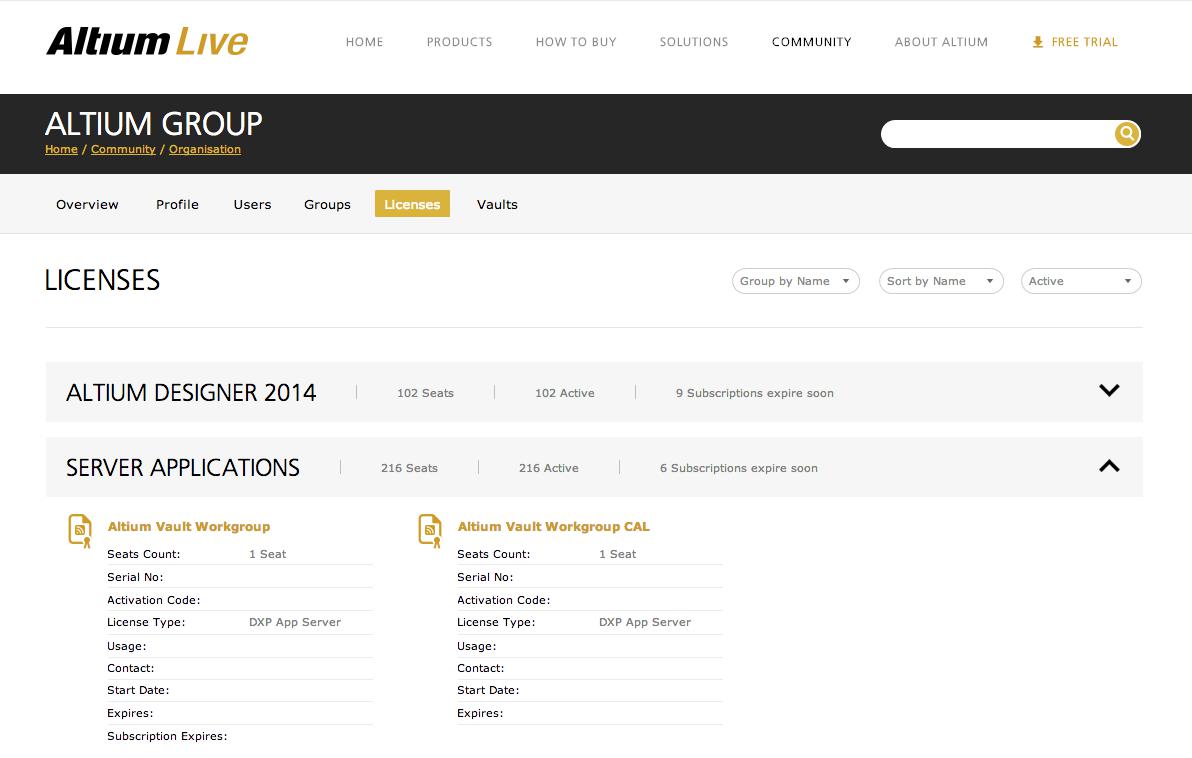
在AltiumLive,Dashboard中的Licenses栏,下载许可证。
1. 从AltiumLive,Dashboard中的License栏 下载所需许可证
Altium Vault Workgroup: 用于整个机构的Altium Vault许可证,提供Altium Vault多种功能。
Altium Vault Workgroup CAL: 用户许可证,提供Altium Vault最新功能。
2. 在服务器上,将许可文件放入Altium Vault安装目录的根文件夹。默认安装文件夹是: Program Files x86) Altium Altium Vault。
和Altium Vault服务器1.2不同的是,Altium Designer客户端不需要Altium Vault 2.0许可文件。
第3步:设置
使用浏览器界面,配置用户帐户及CAL归属。
在线TechDocs提供更多关于Altium Vault管理的详细信息。
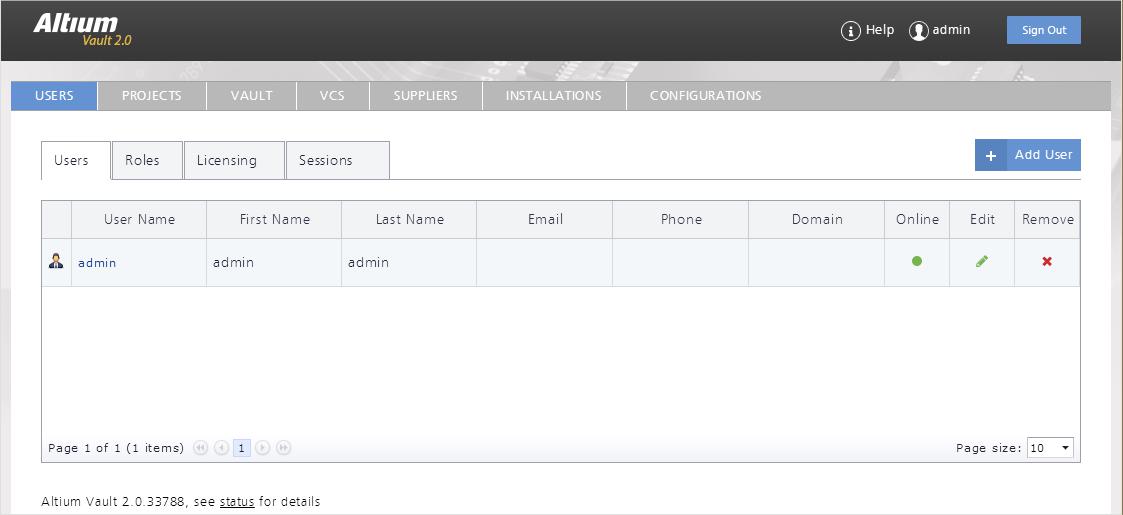
安装和配置用户帐户和许可证
1. 通过Altium Vault管理页面http://<计算机名>:<端口号> ,访问浏览器
默认用户名: admin
默认密码: admin
2. 导航用户面板,创建、管理用户。
在线TechDocs提供更多关于Altium Vault用户管理的详细信息。
3. 根据用户所需,分配Altium Vault CAL
步骤4:连接
从Altium Designer中,连接Altium Vault 2.0,并验证可用内容。
在线TechDocs提供更多关于Altium Designer连接到Altium Vault 2.0的详细信息。
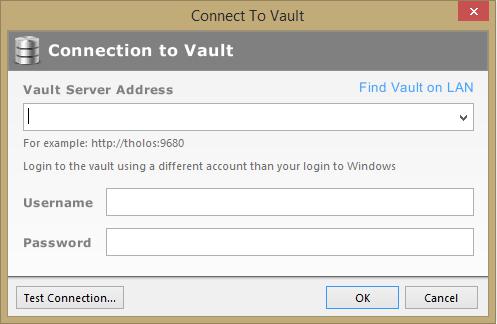
将Altium Designer连接到最新安装的Altium Vault 2.0
1. 打开Altium Designer,进入DXP > Sign in Altium Vault
2. 输入服务器地址及用户信息,点击登录
3. 进入DXP > Preferences,然后进入Data Management > Vaults
4. 如果您的Altium Designer客户端之前已连接到Altium Vault服务器1.2,则会保留之前状态,登录后就可直接跳转到Altium Vault 2.0。
如果没有,则点击Add Vault…,然后输入服务器地址和用户信息,单击Ok
一旦连接,Altium Vault 2.0会显示之前登录过的Altium相同用户名。如果需要,您可以更改Altium Vault 2.0名称。
5. 请进入DXP>Vault Explorer,确认现有的Altium Vault服务器1.2内容,可在最新安装的Altium Vault 2.0中使用。



 关注微信
关注微信