
时间:2018-04-14 11:37
人气:
作者:admin
把一个元件分多个部分画出来
Homogeneous类型元件画法
1、 选中.olb文件,右键new part,弹出new part properties对话框,填入元件名称,Parts per package填入2,package type 选homogeneous。如图

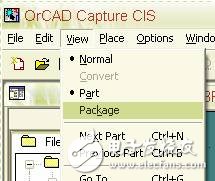
2、 单击OK,菜单view->package中可查看,软件自动把元件分成了A B两个部分。
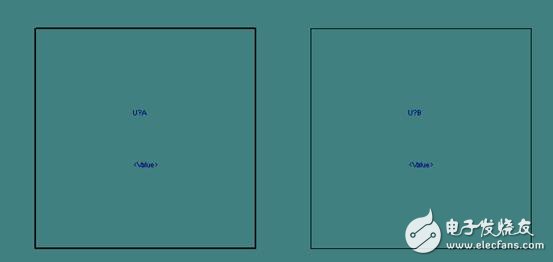
双击part A,进入PART A编辑页面。画好PART A部分图形,放好引脚。

3、 快捷键CTRL+N进入part B部分编辑页面,B此时B部分除了引脚编号外,其他的都与A部分相同,只需要设置好引脚编号就可以了。这正是Homogeneous类型元件的特点。
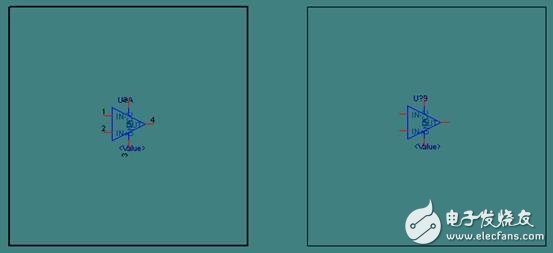
4、 选option->part properties,设置pin name visible属性为false。注意图中应标出信号输入的正负极性。
Heterogeneous类型元件画法
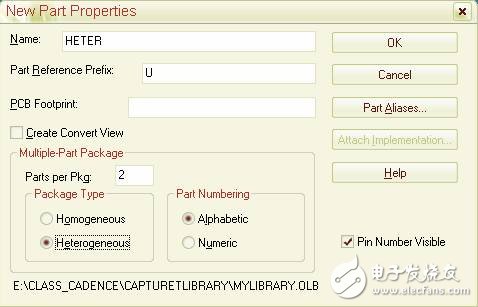
1、 选中.olb文件,右键new part,弹出new part properties对话框,填入元件名称,Parts per package填入2,package type 选Heterogeneous。如图
2、 单击OK,软件自动把元件分成了A B两个部分。同样的方法,画元件的partA部分。
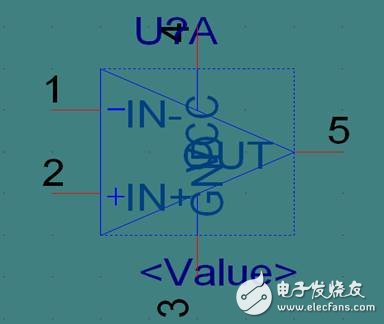
3、快捷键CTRL+N进入part B部分编辑页面,此时B部分仍是空白,需要重新画。这正是Heterogeneous类型元件的特点。
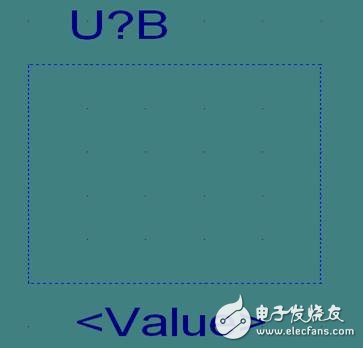
4、PART B部分按一般元件画法画好,并设置好引脚属性即可。
上一篇:OrCAD学习总线用法教程


 关注微信
关注微信