
时间:2018-04-14 11:54
人气:
作者:admin
如何创建不规则图形元件
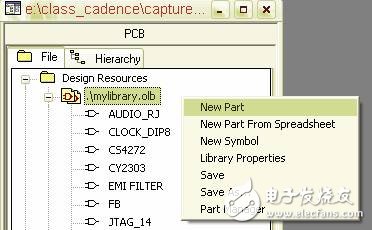
1、打开元件库
2、选中.olb文件,右键选择new part新建元件
3、弹出新建元件属性编辑窗口
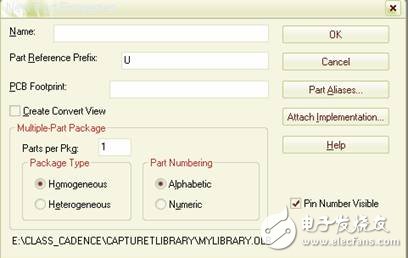
输入元件名称,这里以单运放为例说明,name栏键入名字MYOPA。其他默认。单击OK按钮,进入元件编辑窗口。

4、放置元件body外形线条,单击右侧小斜线快捷按钮(place line)
画出三角型外框,以及电源引脚在body内的填充线条。
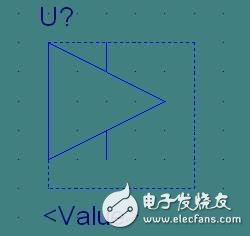
5、放置pin。点击右侧快捷按钮栏的place pin按钮。
弹出place pin对话框,设置好引脚名称,编号,shape选short类型,type选择input。
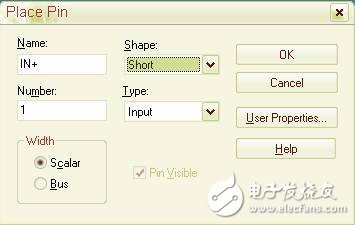
OK,放置好pin。
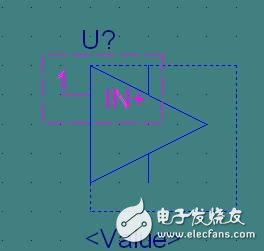
6、同样方法放好其他几个引脚。并调整好虚线外框大小。
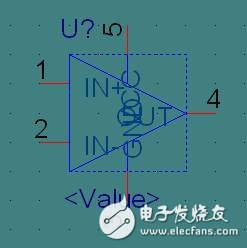
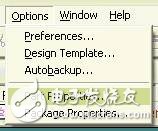
7、引脚的名称在图中挤在一起很乱,我们隐藏显示。选菜单option->part properties
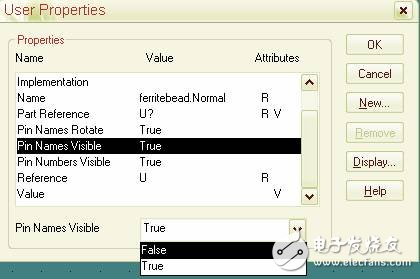
在USER Properties对话框中设置pin name visible属性为false。
设置后元件图形中引脚名称隐藏。
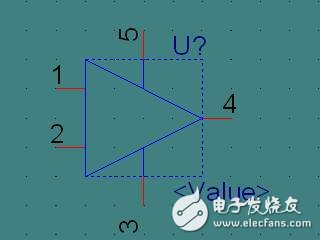
8、放置差分信号输入极性标记。
点击横幅快捷按钮中的小箭头(snap to grid),取消吸附栅格。
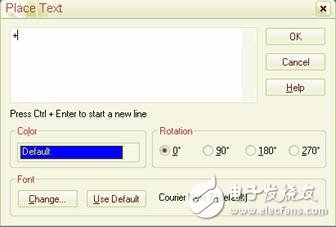
点击右侧快捷按钮A,文本编辑窗口中输入+,OK,把文本符号 + 放到合适位置。
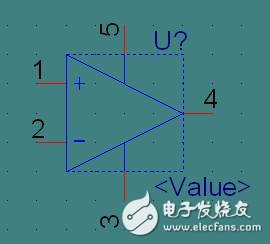
放好正负极性标记后图形如下。由于取消了图形吸附栅格点,符号位置可任意调整。
9、重新恢复吸附栅格点,单击红色的小箭头按钮,重新设置吸附栅格点。
10、保存建好的元件。
关键是snap to grid的操作,要适当运用,才能画出比例位置都合适的图形,另外,注意各个引脚的属性设置。



 关注微信
关注微信