
时间:2024-07-10 08:35
人气:
作者:admin
1、快速范例教学(Quick Start)
本节教学提供简单但从最开始的操作流程来完成一仿真压缩成型制程的IC封装分析项目,并藉此让用户对此模块的功能与操作流程有大致的了解。主要分成两个部分:准备模型与准备分析。
注:此教学使用的案例为嵌入式晶圆级封装(EWLP)制程的仿真,压缩成型模块(CM)另外还支持了许多不同制程类型,如非流动性底部充填及非导电性黏着等。
此教学所涉及到的所有功能皆如下所列,而更详尽的功能介绍及参数定义则请参考先前包含所有功能介绍的章节。

准备模型教学(Prepare Model)
开启Moldex3D Studio并在主页签点选新增,以用户指定的名称与位置建立新项目,即可使用更多功能与页签,并确定制程类型为芯片封装。点选汇入几何汇入IC组件(EWLP.igs档案位于[安装路径]\Samples\Solid\ Encapsulation\EWLP)。在完成上述步骤后,便可由模型页签开始准备模型。

点选封装组件(Encapsulation Component)精灵,选择一个封闭曲线以设定它的属性(Attribute)、厚度(Thickness)与(Position,Z轴),接着点选存档(Save)进行下一个组件的设定,依照下图信息建立环氧树脂(Epoxy)、芯片(Chip)、基板(Substrate)及压缩区(Compression)。
注记:若横向位置(X/Y)相同,在创造不同的组件时会使用到同样的封闭曲线,但要确保厚度方向(Z)没有重迭情况发生。


切换到边界条件页签,点选移动面并选择压缩区的上表面,点选确定(OK)以指定压缩移动的边界条件。
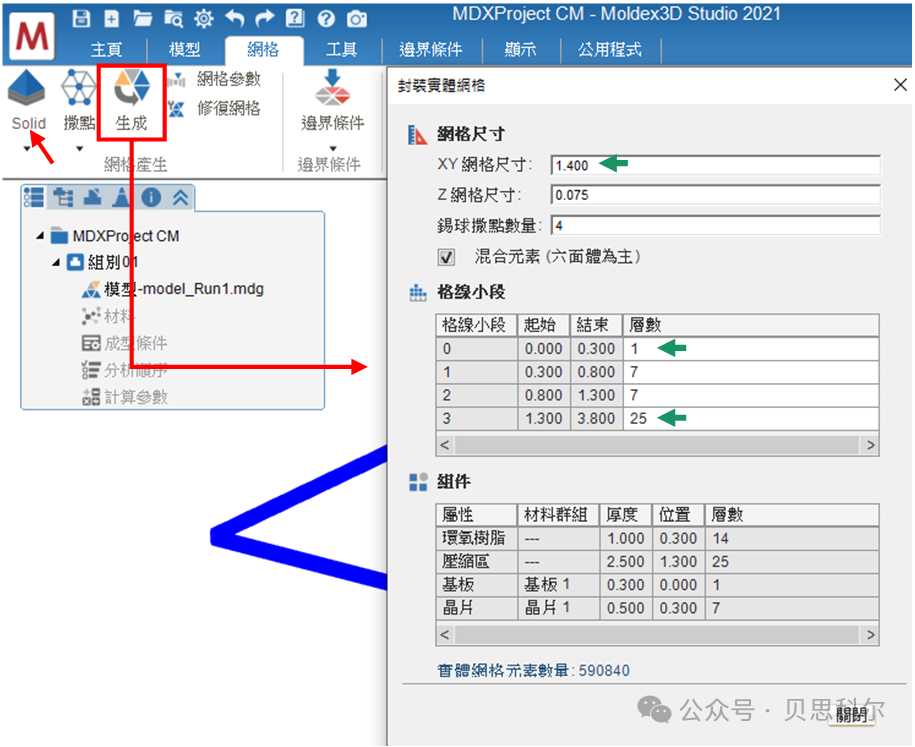
切换到网格页签,点选生成(Generate)以开启封装实体网格精灵。修改XY网格尺寸(Mesh Size)为较低的值[1.4],让横向的网格元素更为密集;接着修改网格线小段0与3的层数(Layer)为较低的值[1&25],让厚度方向的网格元素更为稀疏;其他参数维持默认值(建议的最低分辨率),点选确定(OK)开始生成网格。
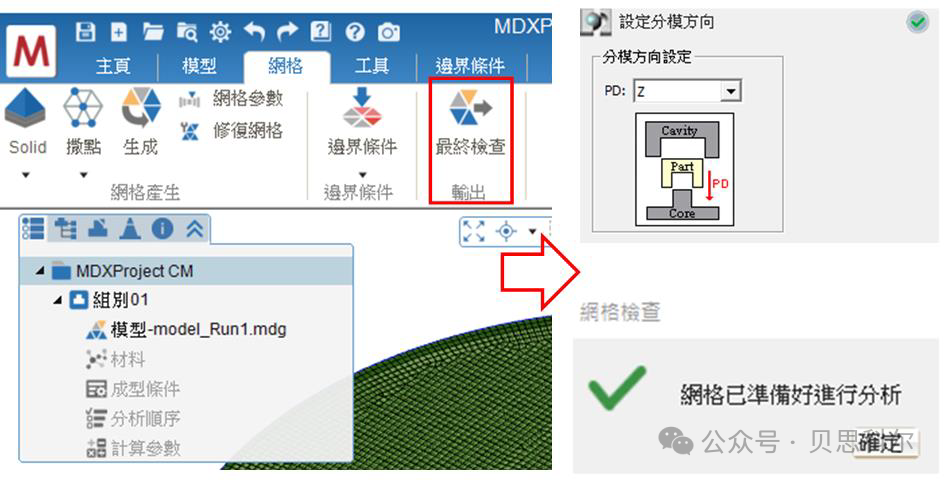
点选网格页签中的最终检查(Final Check),并设定塑件分模方向为Z。当跳出网格已经准备好进行分析的窗口时,点选确定(OK)即完成模型准备,接着返回主页签进行分析设定。
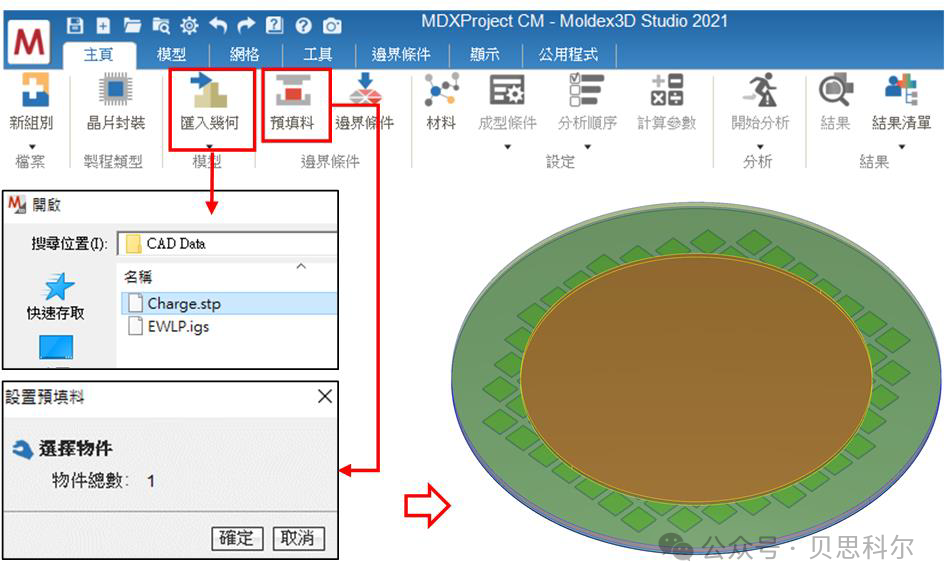
点选主页签中的汇入几何(Import Geometry),汇入预填料模型(Charge.stp档案位于CAD Data的EWLP sample文件夹)。点选预填料(Charge),选择汇入STP,接着点选确定以指定预填料边界条件(压缩前有材料的范围)。
准备分析(Prerpare Analysis)
点选主页签的材料(Material)以开启材料树,上面会显示所有组件尚未指定(Not specified)材料,打开下拉选单并点选材料精灵(Material Wizard)开启Moldex3D材料库。在材料库中找到所需材料档后,右键点选加入项目(Add to project)即可指定组件材料。重复相同步骤完成所有组件材料设定。
材料设定完成后便可点选成型条件(Process),选择下拉列表中的预设(Default),创建所有参数为默认值的成型条件。在分析中的下拉选单选择充填(双向导线架偏移)–F/Ps,点选开始分析(Run)会跳出计算管理员,接着提交分析计算,可在此工作监控页签中确认分析进度。
注记:也可以点选新增(New)以创建使用者自定义的成型条件,或是汇入(Import)已有的成型条件。
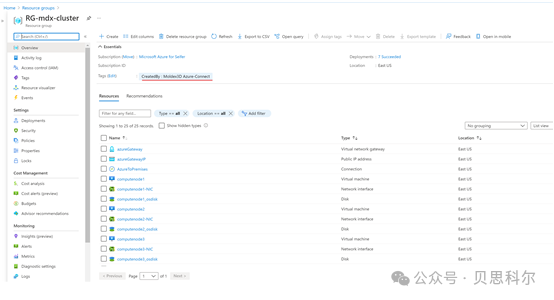

计算管理员完成所有分析后,项目树底下会出现分析结果项。例如,充填的流动波前时间(Melt Front Time)结果项显示其流动行为以预测潜在产品缺陷,也能在XY曲线结果中看到压缩力(Compression Force),以观察施加在预填料的力量变化及熔胶的流动情况。
注记:当压缩区检测出倒勾(Undercut,产品面垂直于移动面方向)的现象,流动熔胶区(Melt Zone)结果项会取代流动波前时间(Melt Front Time)结果。

选择充填(双向导线架偏移)–F/Ps分析包含导线架偏移分析,在项目树可看见导线架偏移结果项,例如总位移(Total Displacement)是用来观察压缩过程引起的变形。如果是选择单向分析,则需另外将导线架偏移(Paddle Shift,PS)加入充填分析(Filling,F)后。
注记:进行导线架偏移分析时需加入固定拘束(Fixed Constraint)的边界条件。虽然Moldex3D会在未侦测到固定拘束的边界条件时会自动加入此条件,仍建议以手动设定边界条件(BC,在边界条件页签中)。

2、在Moldex3D Mesh建模(Prepare Model in Moldex3D Mesh)
压缩成型的操作步骤:
实例化网格
设定实体网格属性为环氧树脂、芯片、胶带、导线架及基板等
设定金线多段设定。(细节请见:转注成型的操作步骤4.进行金线多段设定)
设定压缩区
选择压缩面的表面网格
点击图示Solid Model B.C.Setting
点击箭头
选择Solid Model Force B.C.Setting以进行边界条件设定
设定表面网格属性为压缩面,输入压缩方向。

压缩面设定
点击产生压缩区的实体网格;用户需决定压缩区域厚度与网格尺寸。
压缩区的实体网格将会自动产生。

压缩区设定
输出实体封装模型。输出的模型包含环氧树脂、芯片及导线架的属性设定。Moldex3D将在输出封装模型前检查金线交叉问题。



 关注微信
关注微信