
时间:2025-04-16 14:08
人气:
作者:admin
在物联网和边缘计算场景中,开发板与PC端的高效文件交互尤为重要。现以iTOP-RK3568开发板为例,详细演示Android13系统如何通过CIFS协议挂载Windows共享目录,实现开发板与PC的无缝文件共享。
RK3568开发板优势
iTOP-3568开发板采用瑞芯微RK3568处理器,集成4核arm架构A55处理器和Mali G52 2EE图形处理器,支持4K解码和1080P编码。RK3568支持SATA/PCIE/USB3.0等各类型外围接口,内置独立的NPU,可用于轻量级人工智能应用。
Windows开启共享目录
windows系统中,文件夹共享需要设置指定用户与密码,通过输入用户和密码进行连接,在设置共享时系统中有Everyone所有人设置,允许所有人直接访问,但是访问基本不成功,所以需要指定用户与密码去进行访问,提升安全性。注:推荐新建用户以及共享目录都用英文,避免中文乱码问题。
创建共享用户
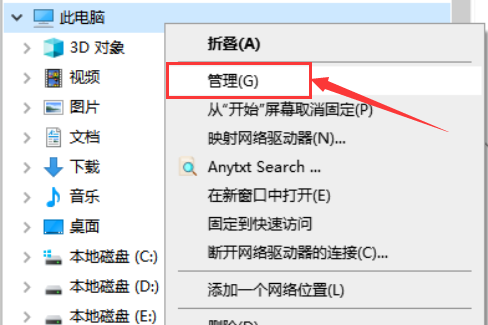
首先“此电脑”鼠标右键选择“管理”,如下图所示:
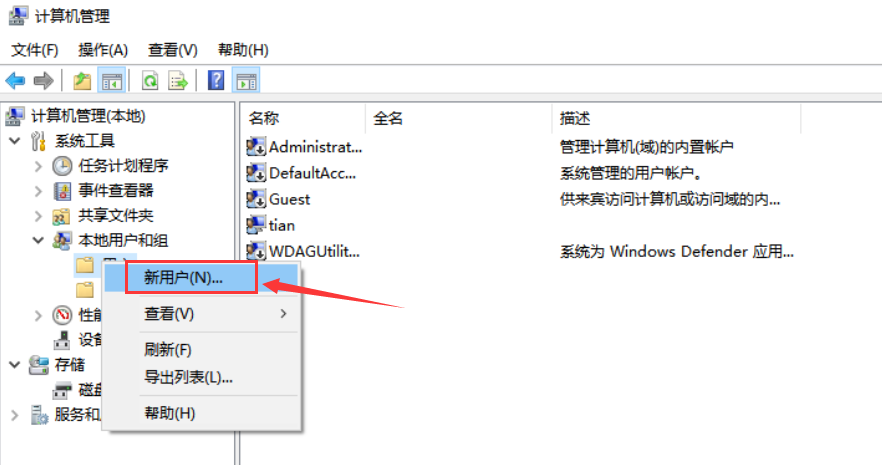
弹出如下界面,选择本地用户和组->用户,然后鼠标右键选择创建新用户,如下图所示:
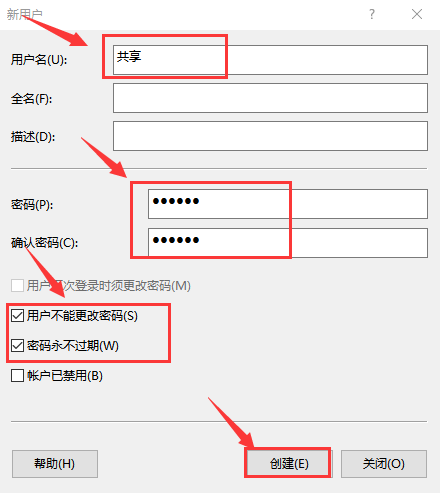
弹出如下界面,输入信息后,选择创建,用户创建完成关闭即可。
共享目录设置
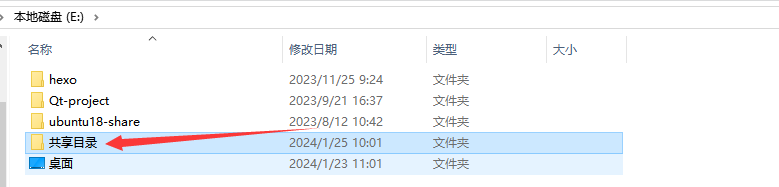
创建共享目录,如下图所示:
右键选择属性
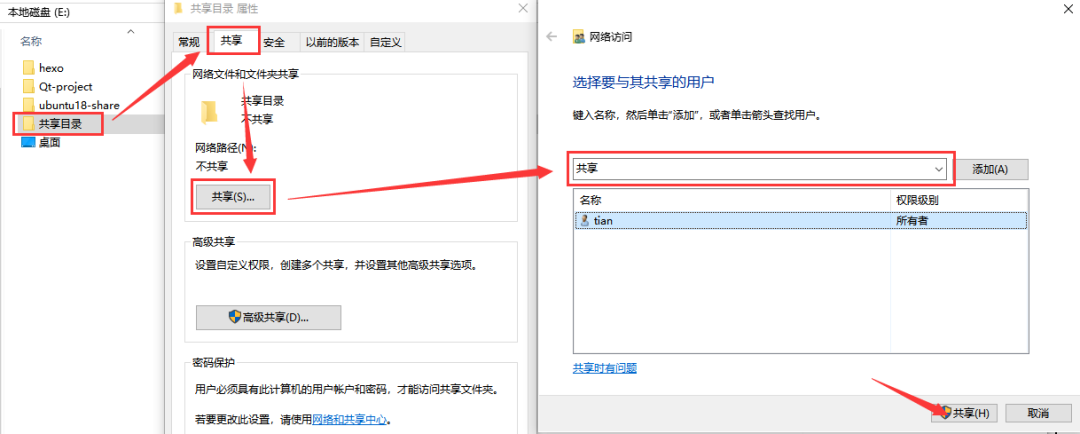
此时正常情况下是可以访问的。如果无法访问,可能是防火墙问题,可以尝试关闭防火墙进行测试;也可能是用户设置问题。如果在共享中添加后仍不能访问,可以在高级共享设置中进行测试;如果能访问但权限不足(如无法读取内容或上传等操作),同样需要在高级共享中进行设置。因此,在进行共享设置时,可以配置用户的访问权限、连接数限制,以及指定允许连接的用户等。
如下:

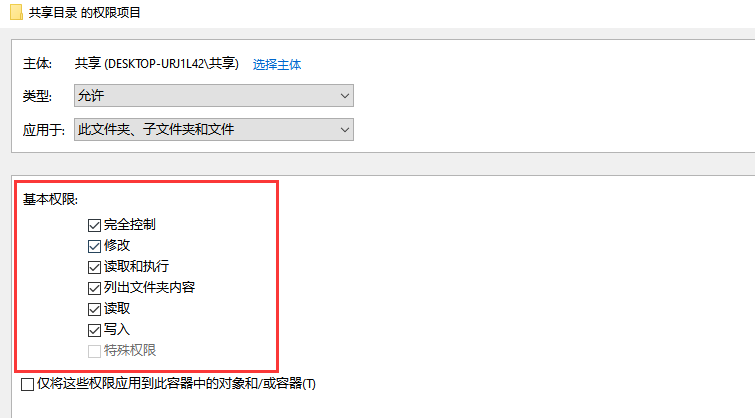
共享用户权限分配,如下图所示:

依次确定之后,在这里选择划分的权限,选择之后在依次继续确定
Windows共享目录访问
配置完成后可在其他电脑设备进行访问。
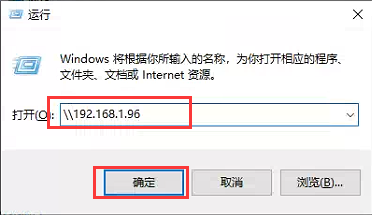
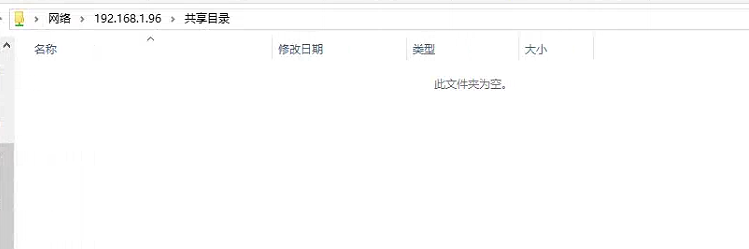
访问方式:双斜杠后面加上ip地址或者主机名访问,一般通过ip访问
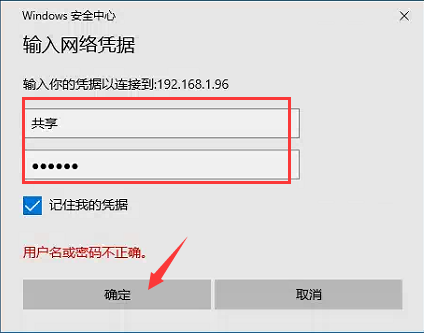
访问之后会登录,输入用户名和密码登录
运行框:win+r
RK3568-Android13挂载配置
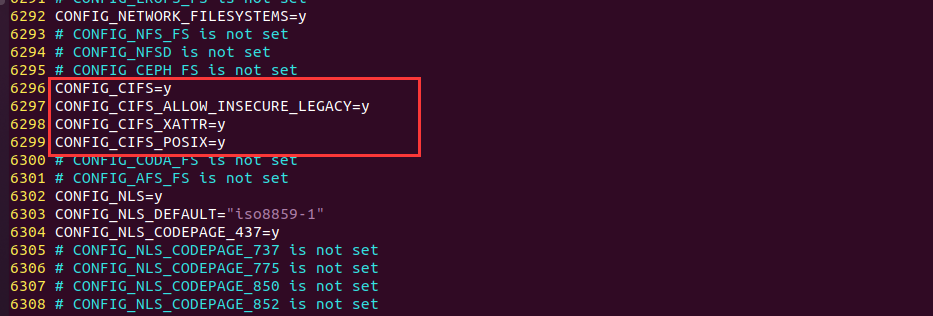
使⽤mount命令挂载samba共享⽂件夹,需要kernel⽀持CIFS,因而需要修改Android13源码内核配置,如下所示:
vi kernel-5.10/arch/arm64/configs/rockchip_defconfig
添加以下内容,如下图所示:
CONFIG_CIFS=y
CONFIG_CIFS_ALLOW_INSECURE_LEGACY=y
CONFIG_CIFS_XATTR=y
CONFIG_CIFS_POSIX=y
重新编译并烧录镜像,即可使用mount命令挂载共享文件夹。
Android13挂载共享文件夹示例
环境:
◆ 电脑端IP为192.168.1.96共享文件夹为share-tian
◆ 虚拟机Ubuntu端IP为192.168.1.6共享文件夹为samba
挂载命令:
su
mkdir -p sdcard/share0
mkdir -p sdcard/share1
mount -t cifs -o username=share,password=topeet,vers=2.1 //192.168.1.96/share-tian /sdcard/share0
mount -t cifs -o username=topeet,password=topeet,vers=2.1 //192.168.1.6/samba /sdcard/share1
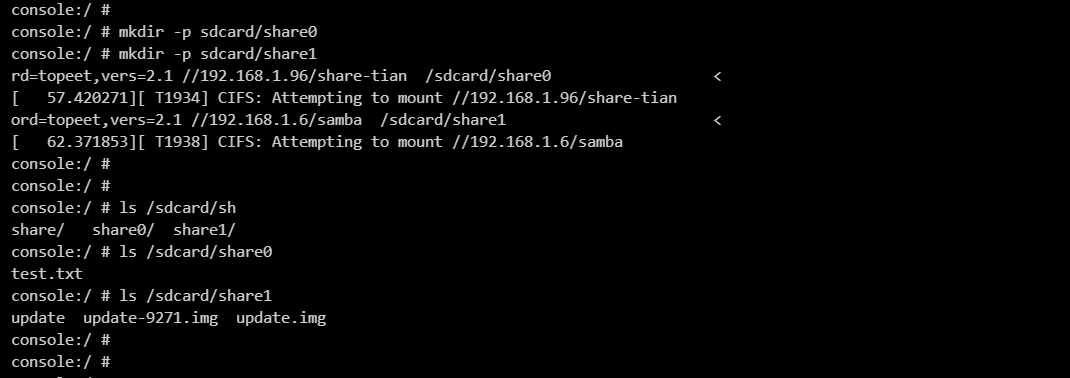
挂载成功后即可在Android13系统中访问远程共享文件!


 关注微信
关注微信