
时间:2024-10-14 14:07
人气:
作者:admin
【北京迅为】itop-3588开发板快速测试手册openkylin系统功能测试
iTOP-3588开发板采用瑞芯微RK3588处理器,是全新一代AloT高端应用芯片,采用8nm LP制程,搭载八核64位CPU(四核Cortex-A76+四核Cortex-A55架构),集成Mali G610 MP4四核GPU,内置AI加速器NPU,算力达6Tops,集成独立的8K视频硬件编码器和硬件解码器,提供了许多功能强大的嵌入式硬件引擎,性能更强的同时,功耗也能稳稳把控。在各个行业,性能表现都实力非凡。
烧写openkylin系统镜像,openkylin系统可以找到迅为销售人员进行获取,本小节测试openkylin系统。
系统默认密码:topeet
6.1 系统启动
命令行终端显示如下,进入root用户
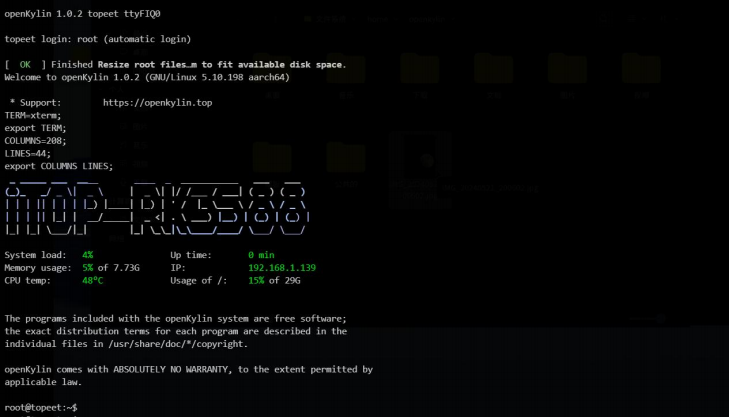
6.2 系统信息查询
查看内核和cpu信息,输入如下命令:
uname -a
查看操作系统信息:
cat /etc/issue
查看环境变量信息:
env

6.3 背光测试
背光的亮度设置范围为(0--255),255表示亮度最高,0表示关闭背光亮度。进入系统
后在终端输入 如下命令进行背光测试。
输入以下命令查看当前屏幕背光值
cat /sys/class/backlight/backlight/brightness
输入以下命令设置背光熄灭
echo 0 >/sys/class/backlight/backlight/brightness
输入以下命令设置背光亮起
echo 200 >/sys/class/backlight/backlight/brightness
6.4 按键测试
首先给开发板上电,通过调试串口登录到开发板上,
然后在串口终端输入“cat /proc/bus/input/devices”命令,查看Linux系统的输入设备,如下图所示:

从上图可以看到用户按键的事件号是event4,然后在串口终端输入“od -x /dev/input/event4”命令,接下来按下开发板上的按键(VOL+或者VOL-或者HOME或者BACK),可以看到获
取到的按键上报数据(十六进制方式)。
6.5 有线网测试
首先准备一个千兆路由器,一根千兆网线,如下图所示,这俩个网口都可以连接外网,将网口通过网线连接到路由器的千兆口。
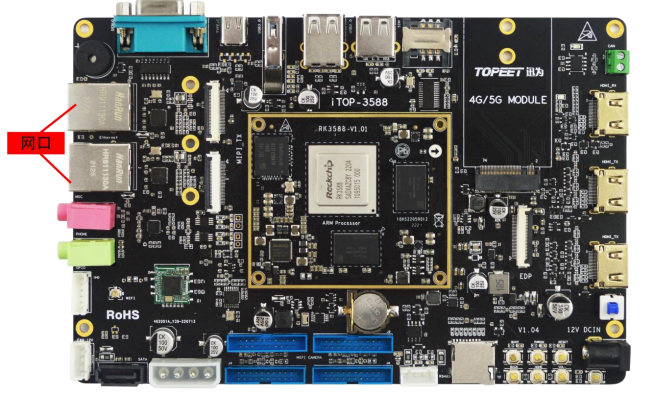
在串口终端也可以查看IP地址,可以根据自己的需求选择连接的网口并使用命令查看网口的IP,
ifconfig eth1 //查看网口1的IP
ifconfig eth0 //查看网口0的IP
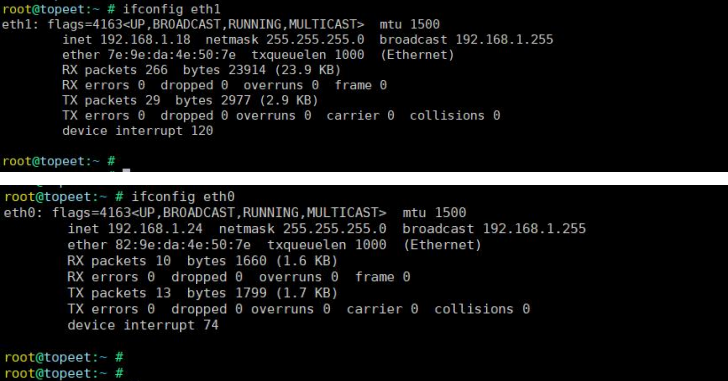
输入以下命令对网口的连通性测试,俩个网口都支持连接外网。
ping -I eth1 -c 10 www.baidu.com
ping -I eth0 -c 10 www.baidu.com
6.6 WiFi 测试
iTOP-RK3588开发板里面烧写openkylin 64位系统,本章节将对此系统进行功能测试。将 通过两种方式来连接wifi,分别为可视化界面的方式和命令行的方式。
6.6.1 图形界面连接 wifi
Openkylin系统桌面启动后点击右下角的网络图标,然后点击无线局域网,然后找到要连 接的wifi,点击连接按钮,连接成功。
然后打开浏览器验证wifi是否可以正常上网
6.6.2 命令行连接 wifi
iTOP-3588开发板里面烧写64位的openkylin系统,系统启动后,输入以下命令查看网络设备,如下图所示
nmcli dev
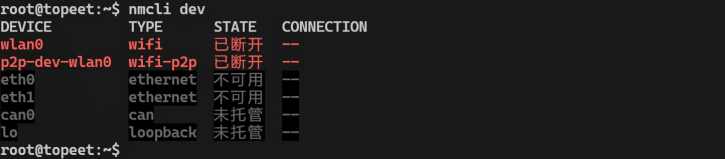
输入以下命令开启wifi
nmcli r wifi on
输入以下命令扫描wifi
nmcli dev wifi
输入以下命令连接wifi
nmcli dev wifi connect "wifi名" password "密码"
作者连接公司的wifi,输入以下命令:
nmcli dev wifi connect "1002" password "topeet2015"
输入以下命令发现可以ping通百度,说明WiFi联网成功。
pingwww.baidu.com
输入一下命令:nmcli dev如下图所示,显示WiFi已经连接。

6.7 U 盘测试
将U盘插入对应的USB接口之后,openkylin系统默认没有打印信息,使用“fdisk -l”命令 来查看disk设备信息如下图所示:
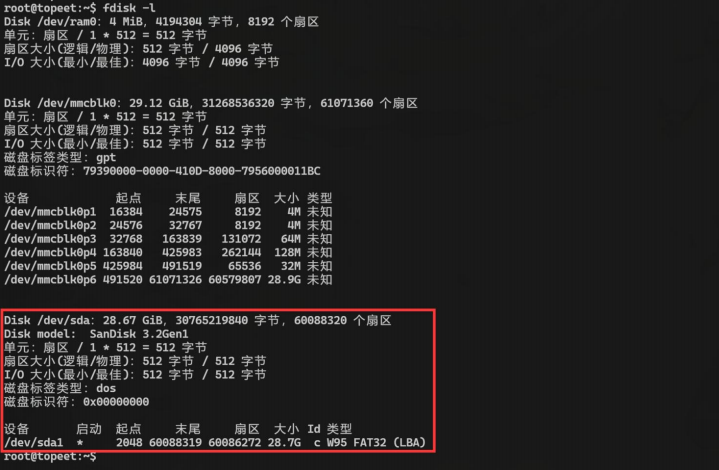
可以看到的U盘设备为/dev/sda1,然后使用以下命令来对u盘设备进行挂载:
mount /dev/sda1 /mnt/
使用命令查看U盘内的文件信息:
使用命令“df -h”命令来查看挂载信息,如下图所示:
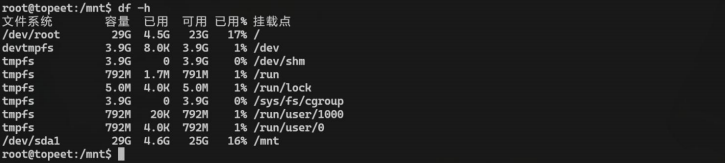
可以看到/dev/sda1设备已经挂载到了mnt目录下。至此U盘测试就完成了。
6.8 TF 卡测试
将TF卡插入对应的接口之后,openkylin系统默认没有打印信息,使用“fdisk -l”命令来查看disk设备信息如下图所示:
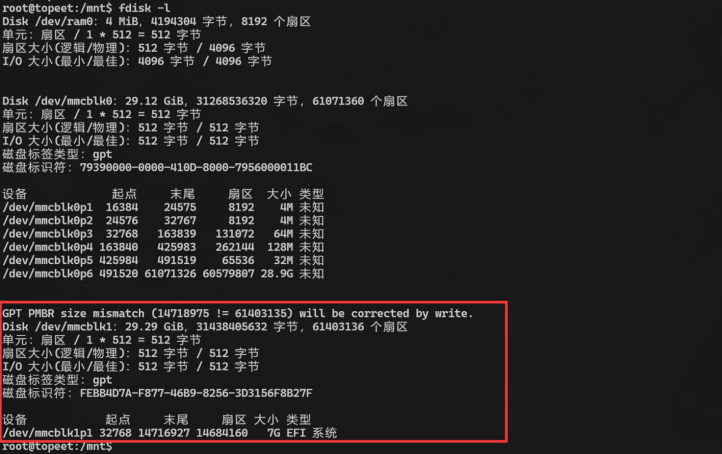
可以看到TF卡设备为/dev/mmcblk1p1,然后使用以下命令来对TF卡设备进行挂载:
mount /dev/mmcblk1p1 /mnt/
然后使用命令查看U盘内的文件信息:
最后使用命令“df -h”命令来查看挂载信息,
可以看到/dev/mmcblk1p1设备已经挂载到了mnt目录下。至此TF卡测试就完成了。
6.9 Linux 485 测试
6.8.1 485 硬件连接
485电路图如下图所示:
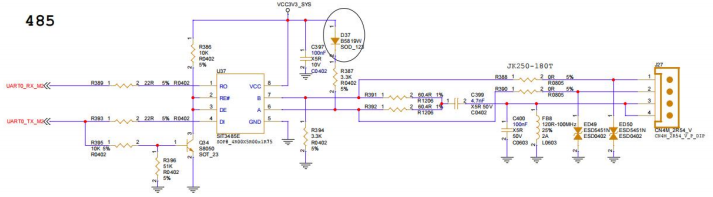
由原理图可知,485使用的串口0,可以通过/dev/ttyS0来控制。接下来使用USB转RS485
模块进行测试(需要自行准备)。USB转RS485模块如下图所示:
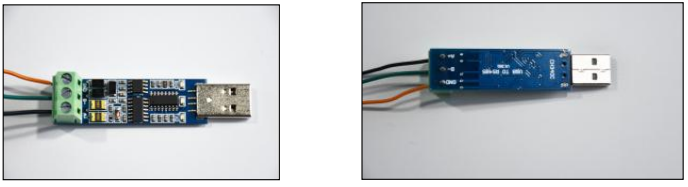
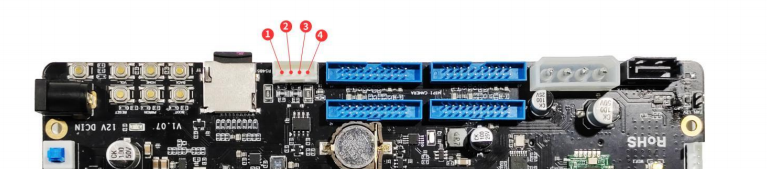
由原理图可知,开发板底板上1号引脚是B,2号引脚是A,4号引脚连接地,然后将1 2引脚连接到USB转RS485模块上,A接A,B接B,如下图所示:
USB转RS485模块的usb端口连接到电脑上。
6.8.2 测试 485
开发板发送数据测试:
注意,默认波特率为115200!
首先进入/topeet_test/01_485_test目录下,在该目录有485测试应用uarttest,
然后在电脑上打开串口助手,选择对应的串口号和波特率,注意:默认波特率为 115200!打开串口,
输入以下命令运行测试程序发送数据,发送的数据为123456789,数据信息可以自定义./uarttest /dev/ttyS0 send 123456789
电脑端接收到信息,
输入以下命令开发板接收数据,
./uarttest /dev/ttyS0 recv
电脑端发送数据,
开发板收到数据,

485测试完毕。
6.10 4G 模块测试
iTOP-3588开发板上预留了一个4G /5G接口,可以连接迅为提供的EM05-CE模块(全网
通4G模块)。
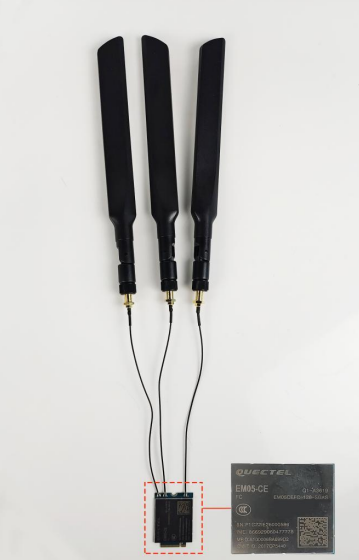
首先准备一个EM05-CE模块连接到iTOP-3588开发板的PCIE接口上,然后准备一个
4G天线,接到EM05-CE模块的天线座上面,然后插入一张能联网的SIM卡。
然后进入/topeet_test/03_4g目录下,在该目录有4G/5G测试应用quectel-CM,
然后执行以下命令运行连接脚本,
./quectel-CM &
输入命令“ifconfig”会有 wwan0出现,
然后输入以下命令,ping一下百度的ip,可以看到已经能上网了,如下图所示:
ping -I wwan0www.baidu.com
6.11 M2 接口固态硬盘测试
磁盘驱动器的速度是以一个单位时间内读写数据量的多少来衡量的。DD命令是一个简单的命令行工具,它可用对磁盘进行任意数据块的读取和写入,同时可以度量读取写入的速度。
将会使用DD命令来测试SSD磁盘的读取和写入速度。
iTOP-3588开发板支持M.2接口的固态硬盘,这里以爱国者固态硬盘P2000为例,启动前将固态硬盘插入M.2接口(在开发板的背面),
pci是一种总线,而通过pci总线连接的设备就是pci设备。PC上常用的设备很多都是采用pci总线,如:网卡、存储等。输入以下命令显示所有的pci设备信息。
输入以下命令查看生成的设备节点
ls /dev/nvme0*
输入以下命令挂载固态,将固态硬盘挂载到/nvme/目录下,挂载目录可以随意指定,如下
图所示:
mkdir nvme
mount /dev/nvme0n1p1 /nvme/
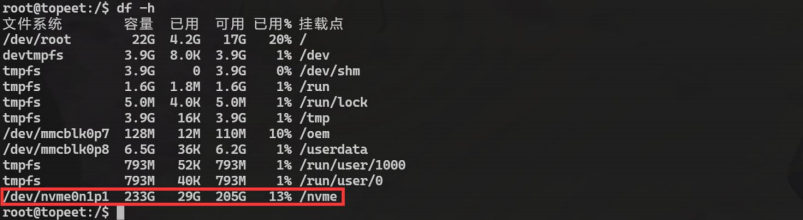
挂载完成之后,使用“df -h”命令查看挂载情况,如下图所示:
6.12 RTC 时钟测试
Linux系统下分为系统时钟和硬件时钟。分别使用date和hwclock命令查看。系统时钟在系统断电以后会丢失,硬件时钟在有纽扣电池的情况下,系统断电,时钟不会丢失。在系统每次启动的时候,系统时钟会和硬件时钟进行同步。
首先启动开发板,通过调试串口登录到开发板上,
查看系统时钟在串口终端输入“date”命令,
查看硬件时钟,在串口输入“hwclock -u”命令查看硬件时钟,
也可以使用date命令来设置系统时间,例如置系统时间为2022年3月4号12:30:00,在串口终端输入命令“date -s "2023-12-26 08:18:00"”,
然后使用“hwclock --systohc -u”命令把当前系统的时间同步到硬件时钟里面,然后使用“hwclock -u”命令查看硬件时钟。

6.13 UVC 摄像头测试
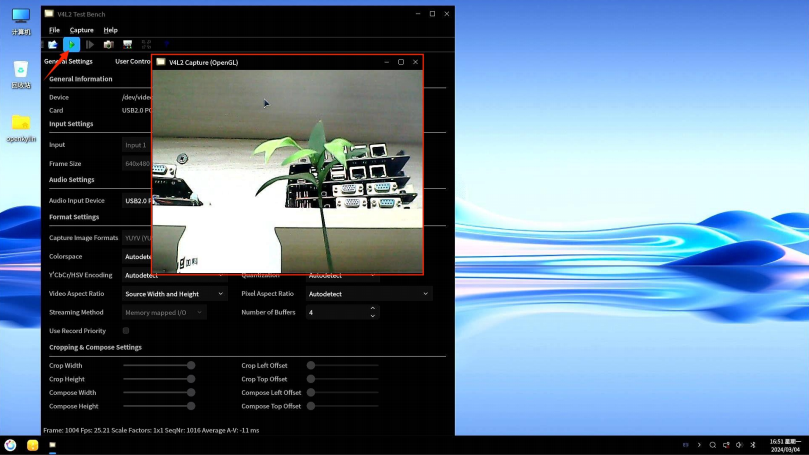
iTOP-rk3588支持OV5695 MIPI摄像头,同时也支持UVC摄像头。首先来测试一下UVC摄像头openkylin系统可以通过qv4l2工具进行USB摄像头测试,就可以显示摄像头的摄像信息了:
摄像头打开之后如下所示:
6.14 OV5695/OV13850 摄像头测试
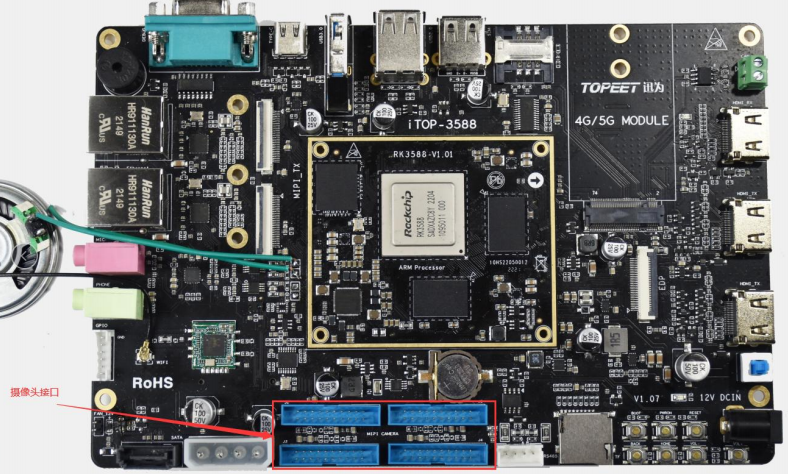
开发板默认支持摄像头接口。摄像头接口是一个20PIN,间距为2.0mm的双排插针,底 板提供4个摄像头接口,默认可以使用J1接口,连接的时候需要摄像头朝向缺口处安装。
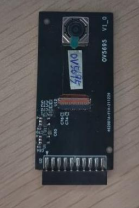
迅为提供的 OV5695 摄像头模块如下图所示。
MIPI摄像头使用可以通过qv4l2工具进行测试,首先找到qv4l2工具,
6.17 麦克风测试
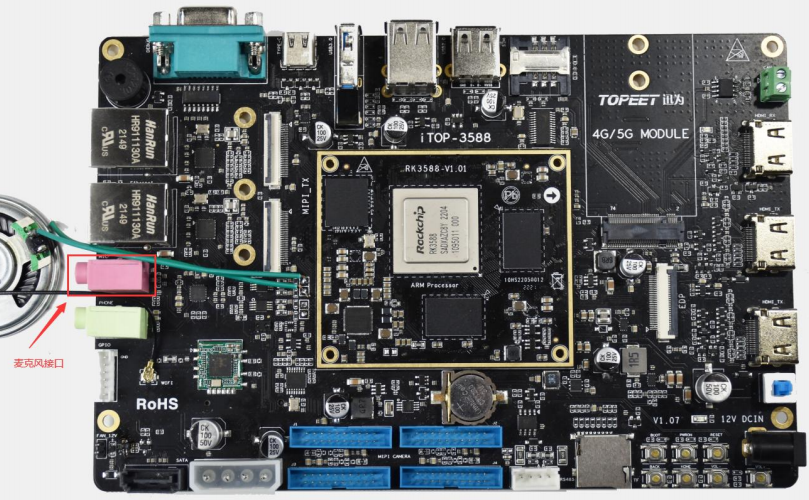
iTOP-3588开发板板载麦克风接口,如下图所示,将麦克风连接到此接口。
输入以下命令开始录音,录音时间为10秒钟,保存为“test.wav”。
arecord -d 10 -f cd -r 44100 -c 2 -t wav test.wav
参数解析
-d指定录音的时长,单位时秒
-f指定录音格式
-r指定了采样率,单位时Hz
-c指定channel个数
-t指定生成的文件格式
使用以下命令用耳机播放刚刚录制的声音,耳机会传来刚刚录制的声音。
aplay test.wav
至此,声卡、麦克风和耳机测试完毕。
6.18 喇叭测试
iTOP-3588开发板板载喇叭接口,如下图所示,将喇叭接到此接口。
测试音频仍旧使用/topeet_test/05_headphone目录下的6.wav,
然后输入以下命令播放,可以听到喇叭里面发出声音。
6.19 EMMC 测试
下面简单测试eMMC的读写速度,以读写ext4文件系统为例。注意:为确保数据准确,
请重启开发板后测试读取速度。
dd if=/dev/zero of=/test bs=1M count=500 conv=fsync//写入测试
dd if=/test of=/dev/null bs=1000M //读取测试
6.20 NPU 查询
查询NPU驱动版本
cat /sys/kernel/debug/rknpu/version
查询NPU利用率
cat /sys/kernel/debug/rknpu/load
查询NPU电源状态
cat /sys/kernel/debug/rknpu/power
打开/关闭NPU电源
echo on > /sys/kernel/debug/rknpu/power
echo off > /sys/kernel/debug/rknpu/power


 关注微信
关注微信