
时间:2020-06-12 11:13
人气:
作者:admin
tplink路由器不能上网的原因主要是:宽带故障、设置错误、路由器问题,对着3个方面的问题依次进行排查,找到原因就能解决问题。
一、宽带故障
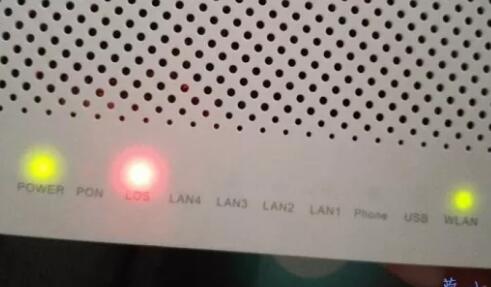
1、看一下光猫上的指示灯,如果LOS、光纤、网络等指示灯红色闪烁(常亮),表示光猫或者宽带线路有问题,可以拨打运营商客服电话,进行故障申报。
2、或者直接拨打运营商客服电话,查询宽带是否欠费,查询宽带线路是否有问题。
二、设置错误
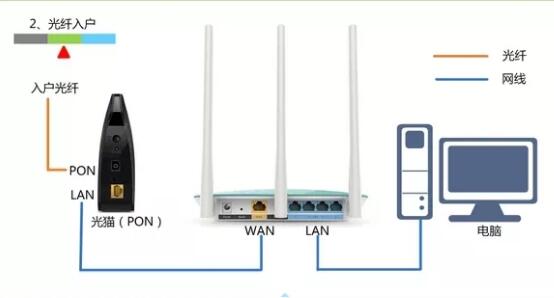
1、检查你的tplink路由器、光猫(入户宽带网线)、电脑之间的连接是否正确,正确连接方法如下:
从猫上接出来的网线(入户宽带网线),插在tplink路由器的WAN接口。电脑用网线连接到tplink路由器1、2、3、4接口中任意一个。
请注意,如果你的tplink路由器支持WAN/LAN自适应,则路由器上的网口可以随意连接,不用担心连接出错,上面部分的内容就可以忽略了。
重要提示:
你还需要确保用来连接的网线,是可以正常使用的;因为如果网线坏掉了,会导致路由器数据传输不出去,自然就连不上网了。
2、在tplink路由器的设置页面中,依次点击:路由设置——》上网设置,在打开的页面中,可以看到有一个“上网方式”设置选项,里面有3个设置选项。
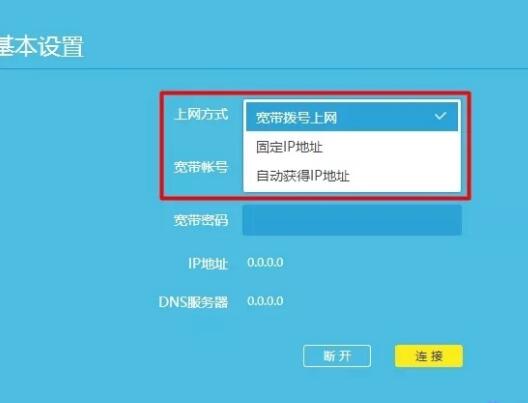
路由器中上网方式设置
(1)、宽带拨号上网
开通宽带业务时,运营商提供了宽带账号、宽带密码(上网账号、上网密码);且在未使用路由器时,电脑需要用“宽带连接”这个程序来上网。
(2)、自动获得IP地址
运营商未提供任何上网参数给你,在未使用路由器时,电脑连接猫(宽带网线)后,自动就能上网。
温馨提示:
如果运营商提供了宽带账号、宽带密码,但是宽带安装师傅,把你的光猫改成了路由拨号模式,已经在光猫上设置了拨号,那么路由器中也应该设置:自动获得IP地址。
(3)、固定IP地址
在开通宽带业务后,宽带运营商会提供一个固定IP地址、子网掩码、默认网关、首选DNS服务器、备用DNS服务器。
3、“上网方式”设置成:宽带拨号上网时,需要在页面中填写:宽带账号、宽带密码,如果填写错误,就会导致无法上网。所以,请仔细的检查,确保你输入的是正确的账号和密码。

填写正确宽带账号和密码
温馨提示:
如果不记得宽带账号、宽带密码,可以拨打宽带运营商客服电话,联系人工客服进行查询、重置。
4、部分地区的宽带运营商,比较的不要脸,会限制用户使用路由器上网。这种情况下,普联路由器正常设置后,是连不上网的,还需要设置MAC地址克隆,如下图所示。
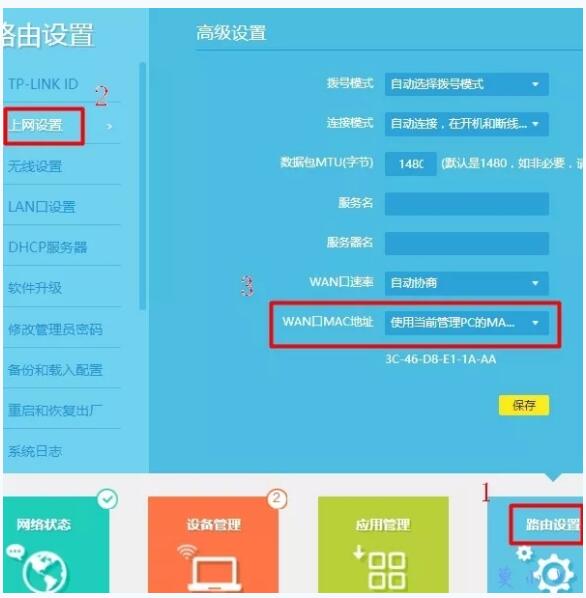
TP-Link路由器设置MAC地址克隆
二、路由器问题
1、拔掉路由器的电源,让路由器重启一次,然后试一下你的tplink路由器能不能上网?
2、如果断电重启后,还是不能上网,建议把你的tplink路由器恢复出厂设置,然后重新设置一次。
温馨提示:
(1)、tplink路由器连接电源启动后,按住RESET复位按键10秒左右,就可以将其恢复出厂设置。
(2)、如果宽带没有问题,tplink路由器恢复出厂设置了,然后也重新设置一次,并且设置都正确,但还是不能上网。这种情况下,很可能是你的这台tplink路由器硬件故障,建议联系厂家售后。
上一篇:路由器常见网络问题及解决办法


 关注微信
关注微信