
时间:2020-05-13 14:33
人气:
作者:admin
和大众路由器一样,D-Link无线路由器的无线设置其实也非常的简单。d-link路由器怎么设置?登录D-Link无线路由器后台,进入无线网络即可完成无线的设置。
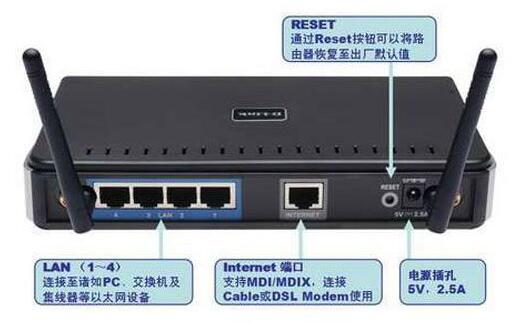
步骤一、首先是路由器的物理线路连接,路由器后侧如下图所示INTERNET口为外网口用与连接猫的ETH口,LAN口用于连接局域网内的电脑。
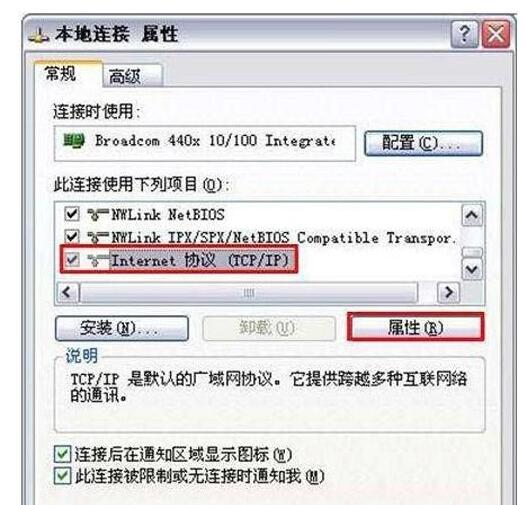
步骤二、是电脑IP地址的设置,路由器默认已近开启DHCP服务,所以我们把电脑IP设置成自动获取就可以了。方法是:右键单击“网上邻居”——“属性”——右键单击“本地连接”——“属性”出现如下窗口:
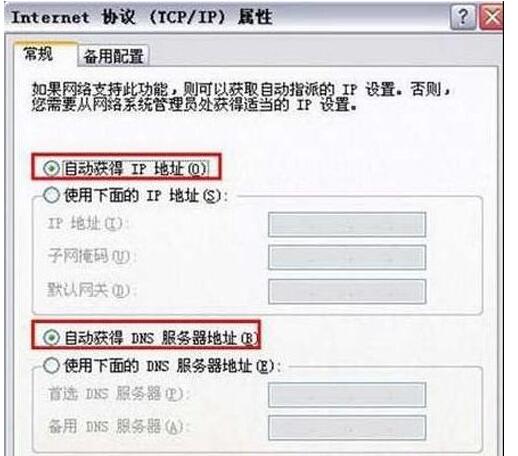
点击确定后IP地址就设置完成了。双击本地连接可查看是否已经获取到IP地址。
步骤三、登录路由器:打开IE浏览器输入路由器地址(192.168.0.1)出现如下图的登录窗口,默认用户名为admin密码为空。输入后点击确定。

步骤四、登录后在点击左侧的设置向导。
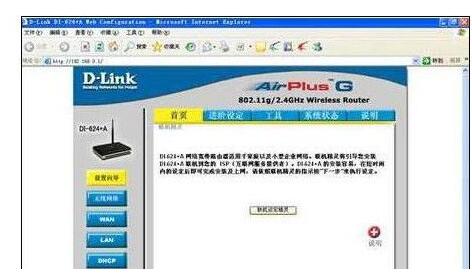
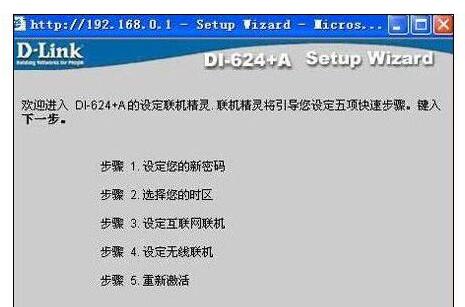
步骤五、点击设置向导下的联机设定精灵,出现设置向导步骤。
上一篇:电信光纤猫无线网络的设置方法



 关注微信
关注微信