
时间:2023-04-04 09:46
人气:
作者:admin
安装打印机驱动通常有两种方法,一种是直接使用驱动文件自带的安装程序自动安装,而另一种方法就是我们自己手动进行安装。两种方法各有利弊,日常工作中可以根据实际情况来选择使用哪种方法进行安装。
今天我们用来做实例示范的机器是佳能LBP2900,那么接下来我们就来看看这两种方法具体是如何操作的。
一、自动安装
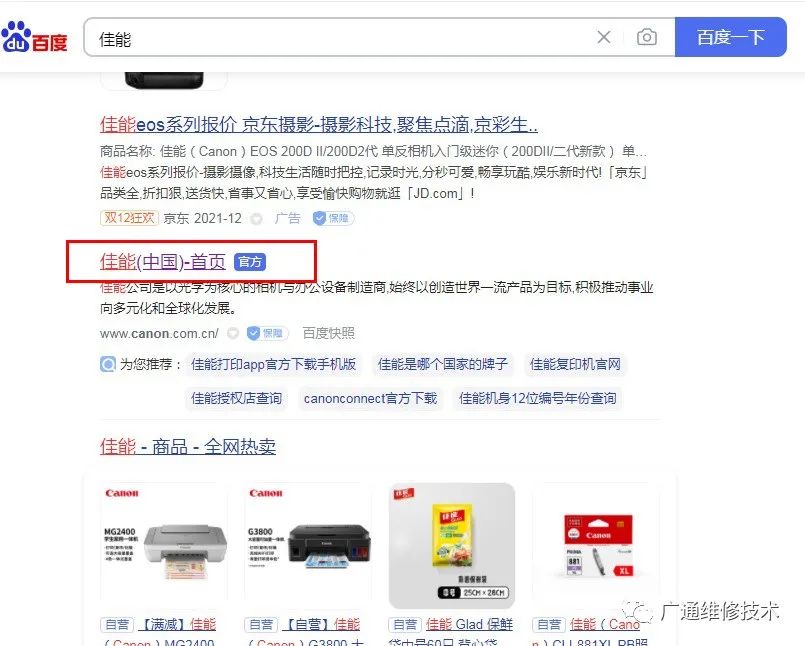
(1)首先,我们通过百度找到“佳能”的官方网站
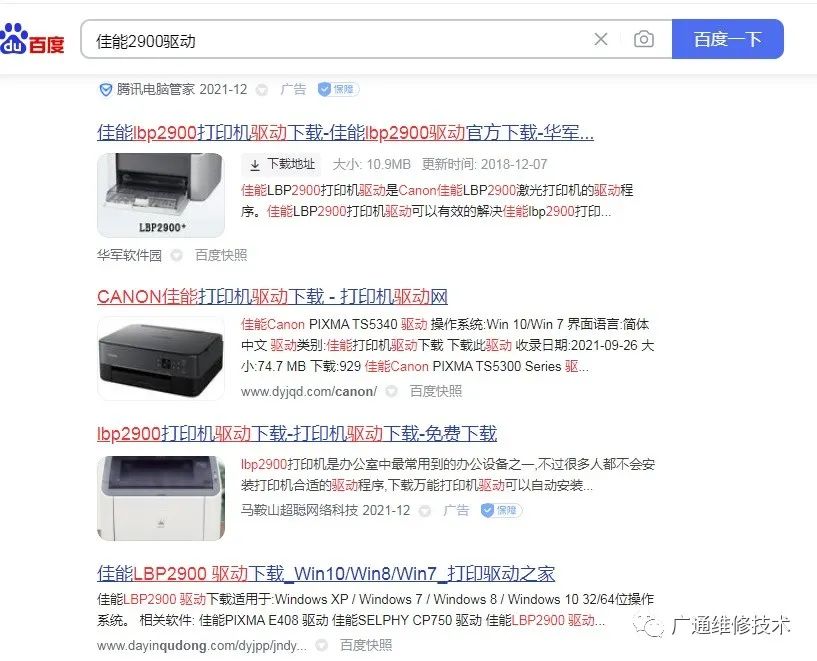
Ps:当然你也可以直接百度搜索“佳能2900驱动”,但是个人建议使用官方驱****动减少出错
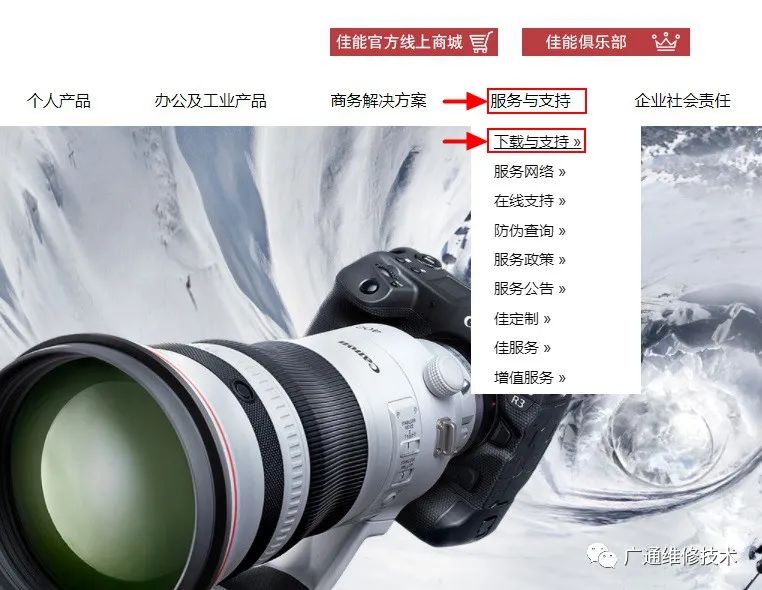
( 2)进入官网后选择“ 服务与支持 ”,然后点击“ 下载与支持 ”(几乎所有品牌打印机的官方驱动入口都是这两个)
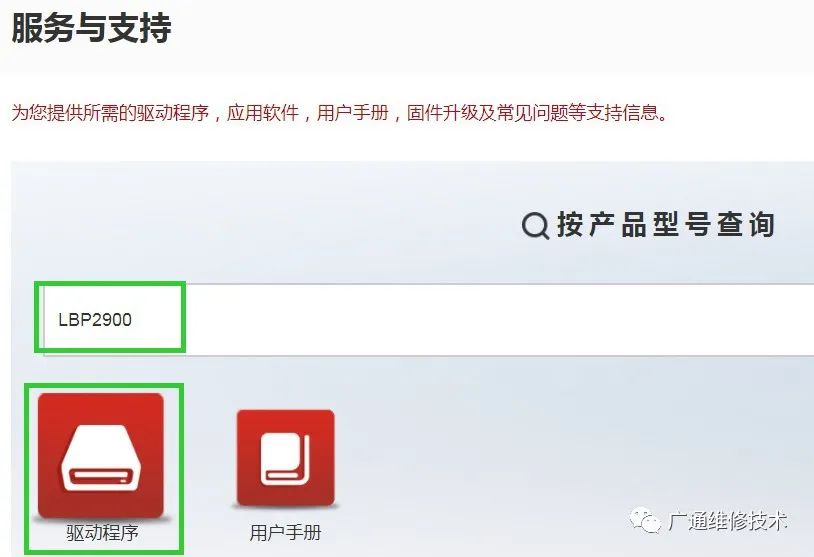
(3)搜索栏输入对应型号,然后点击“ 驱动程序 ”
(4)网站会自动识别当前电脑系统的版本,然后给出对应版本的打印机驱动,直接点击进入下载即可
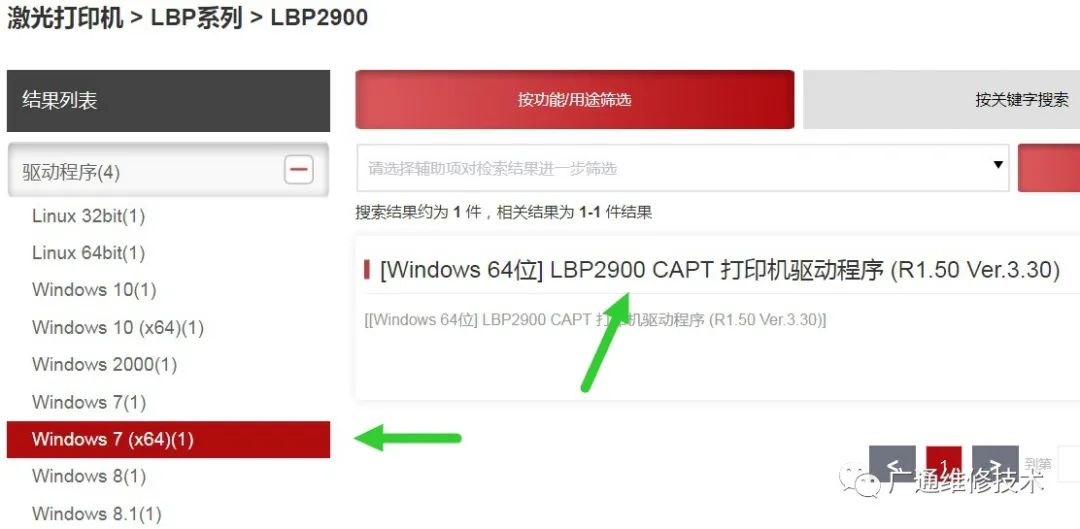
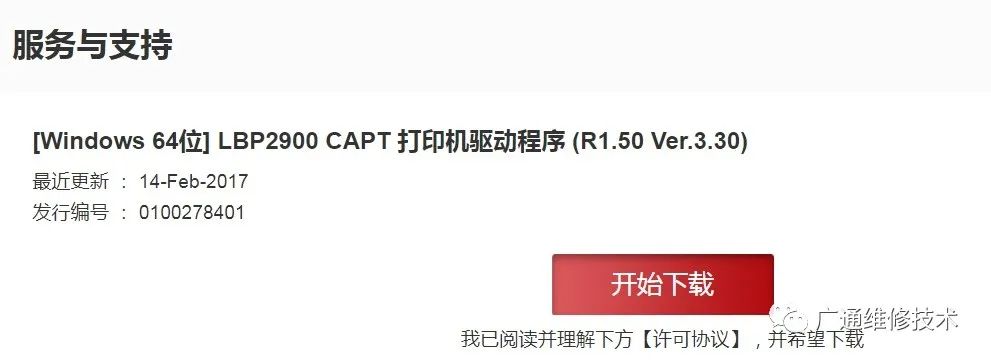
(5)将下载好的驱动程序压缩包进行解压缩

(6)解压后双击打开驱动文件夹
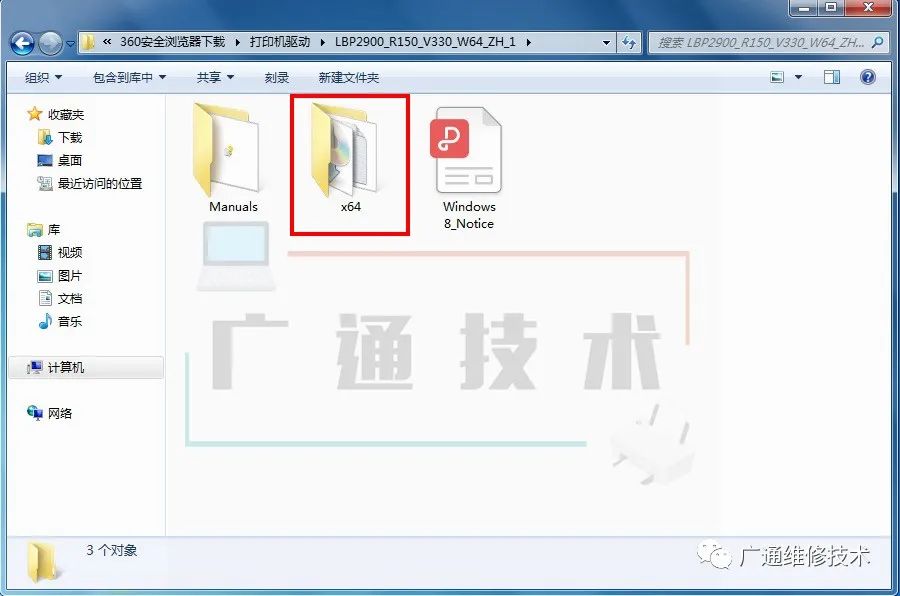
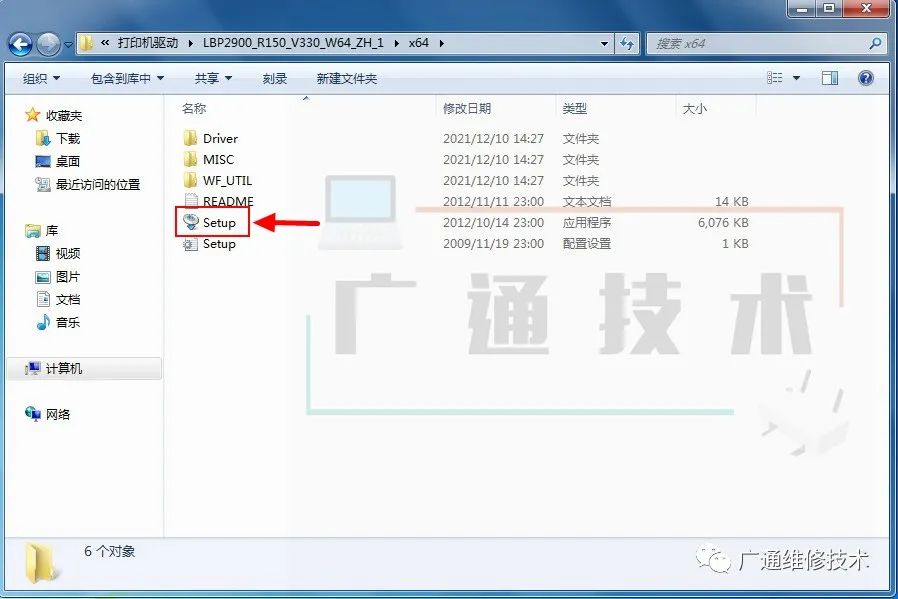
(7)此时在文件夹内找到“ Setup ”驱动安装程序(几乎所有打印机官网提供的官方驱动都有这个安装程序),双击打开
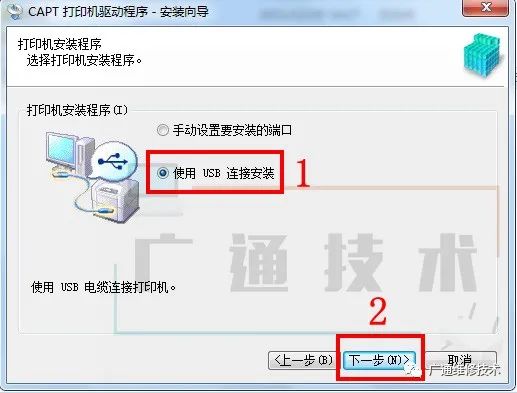
(8)双击打开后选连接方式,然后点击下一步
(9)此时驱动安装程序会自动搜索与电脑连接的打印机,搜索到打印机之后就会自动安装驱动程序
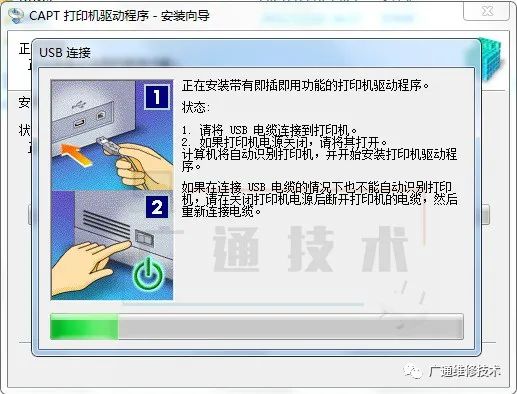
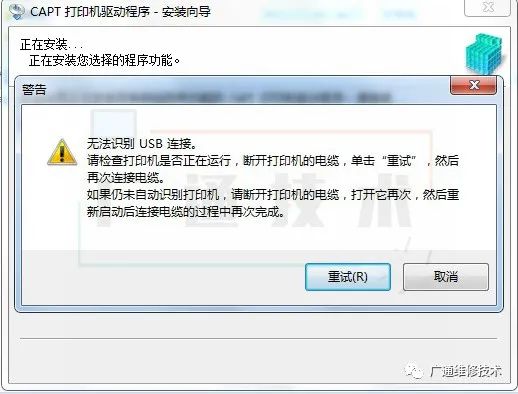
Ps:但有时安装程序会搜索不到打印机,只能选择重试,让驱动程序重新搜索,只不过有时反复搜索也无法搜索到,这样安装程序就无法完成安装了,这也是使用Setup安装程序自动安装的弊端。
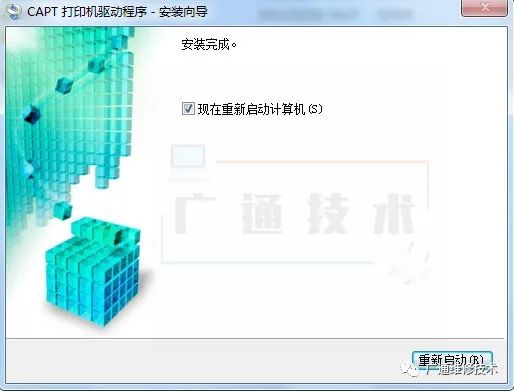
(10)安装完成后,按照提示重启电脑
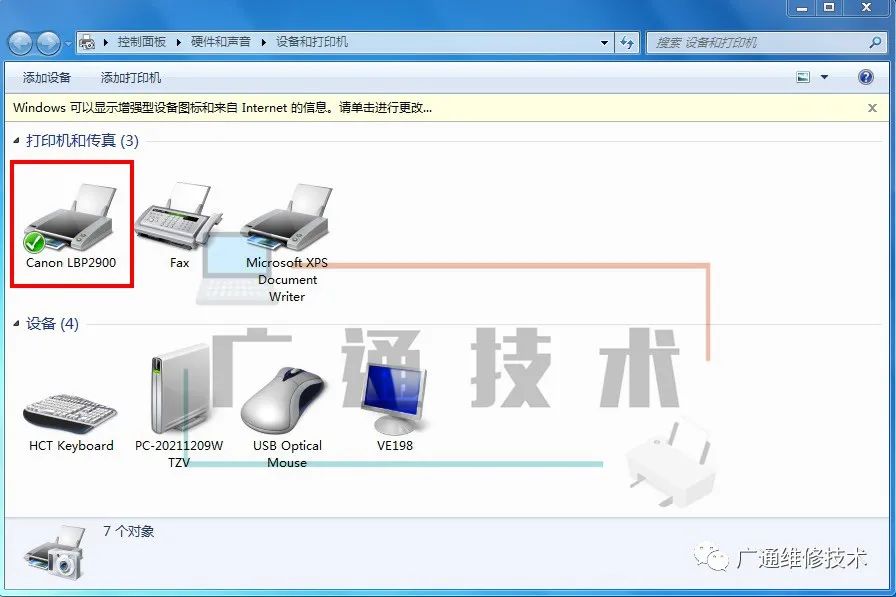
(11)进入“设备和打印机”查看是否出现对应型号的打印机图标,如果有图标出现,那么驱动就安装好了
二、手动安装
下载驱动的过程不再赘述
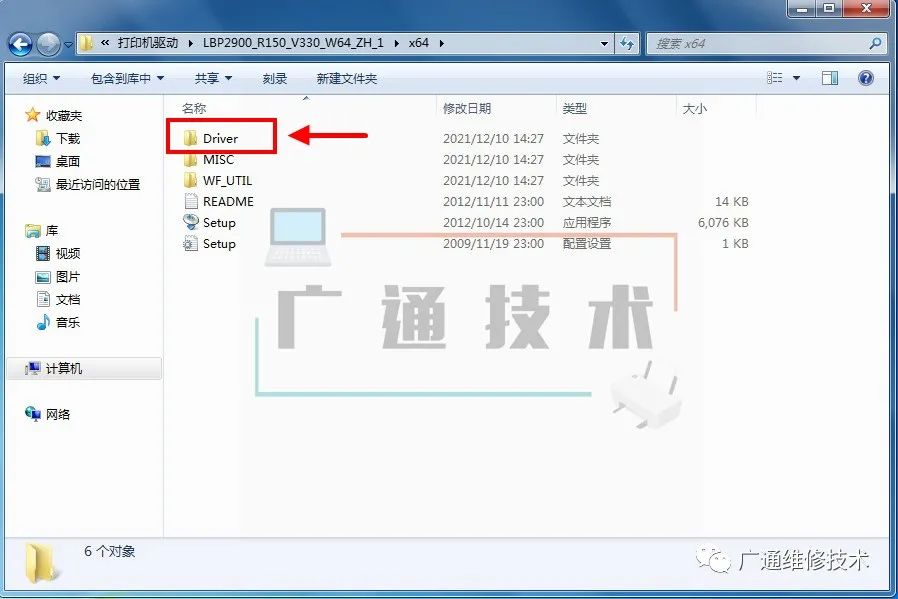
(1)打开驱动文件夹,双击打开Driver文件夹
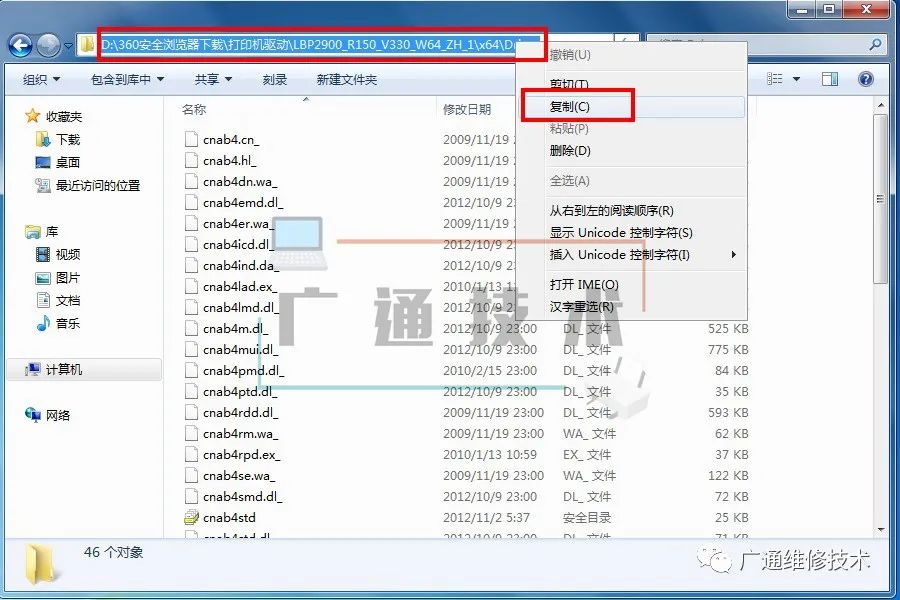
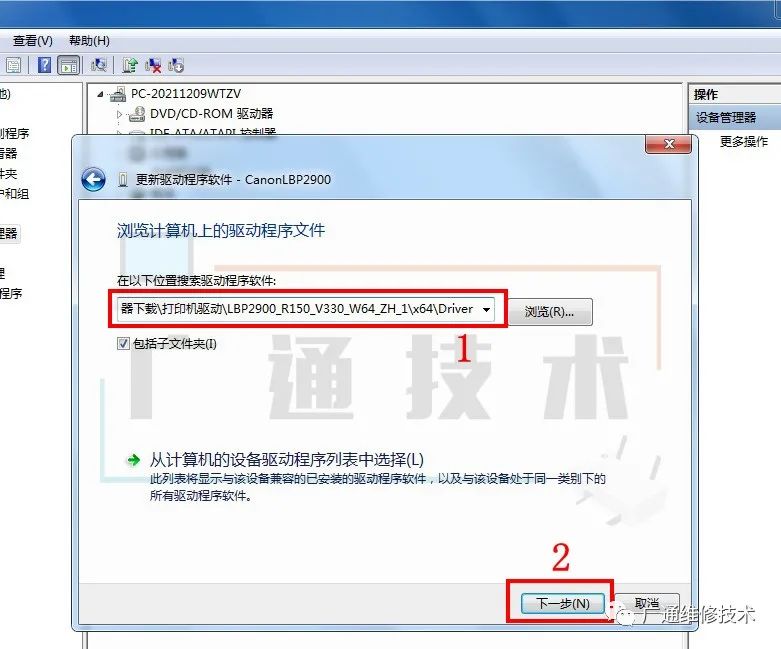
(2)复制Driver文件夹的路径
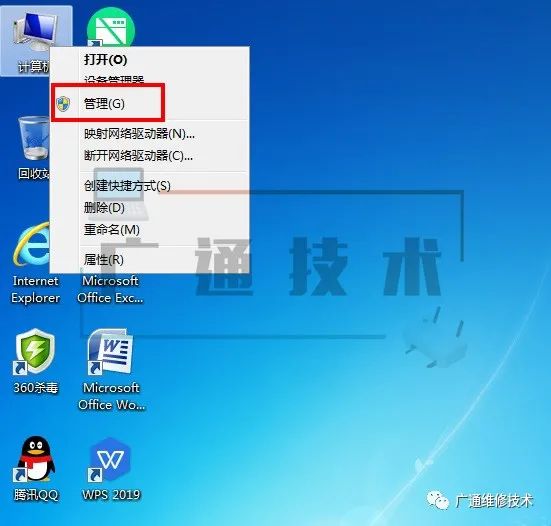
(3)回到桌面右击“计算机”选择“管理”
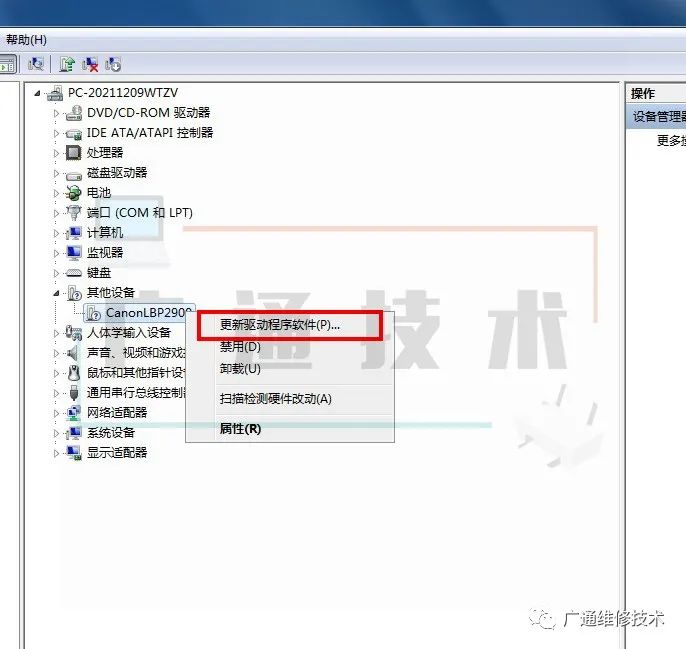
(4)点击左侧的“ 设备管理器 ”,可以看到右边设备列表里出现了 LBP2900 (前面有个问号说明这个设备未安装驱动)

(5)在设备管理器里选中打印机(LBP2900),右击选择****更新驱动程序
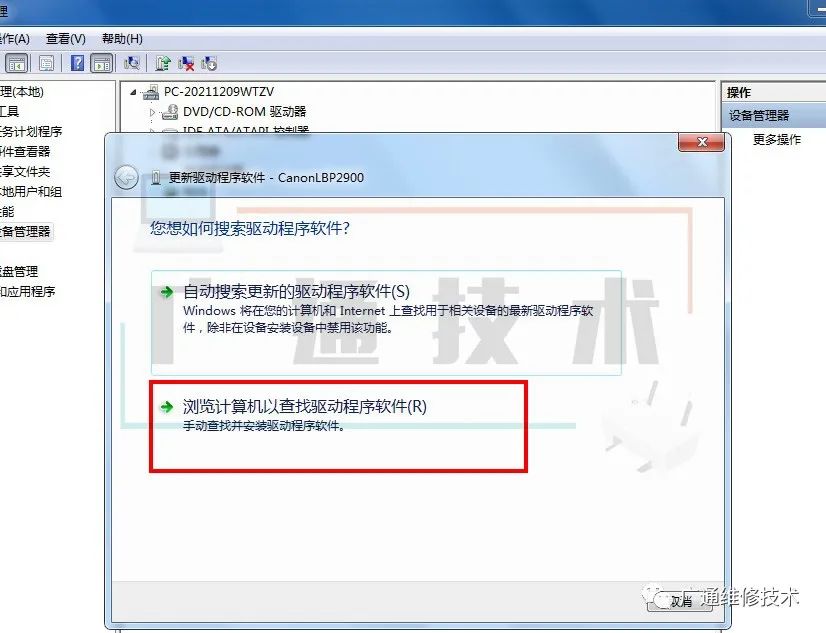
(6)选中“浏览计算机查找驱动程序”
(7)将之前复制好的驱动文件路径粘贴进去,点击下一步
(8)稍等片刻驱动就安装完成了

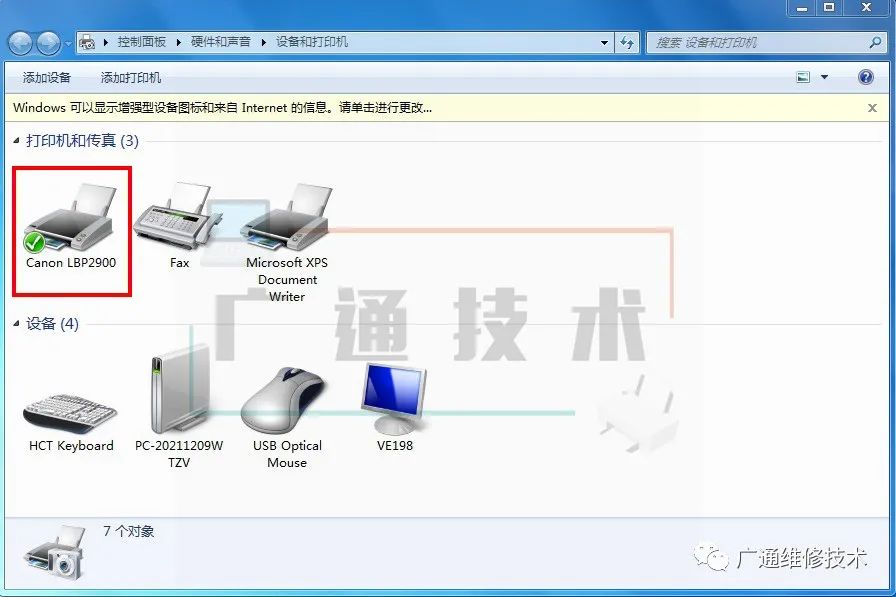
(9)进入“设备和打印机”查看是否有对应型号的打印机图标,有图标说明驱动已经安装好了
最后总结一下,自动安装的好处就是傻瓜化操作,根据提示点击下一步即可,有一些官方驱动带有打印机状态监视器和其他一些附带的软件,自动安装会将驱动和软件一起安装好,打印机的使用体验可能更好,而弊端就是有时安装程序运行很慢,需要耗费大量时间,且在自动搜索打印机时有可能出错,最终导致驱动无法正常完成安装。手动安装的好处就是通过自己手动将驱动程序安装到指定的打印机上,简便快捷,精准安装,不易出错,弊端就是有些驱动不容易找的对应的驱动文件所在位置(不是所有驱动文件夹都命名为“Driver”),找不对文件所在位置就无法安装上驱动,另外一个弊端就是收到安装的驱动是打印机的基本驱动,简单说就是能让打印机正常工作,带没有附带的软件,例如状态监视器。
当然,这两种方法我们都学会了,日常中就可以根据情况自己选择使用哪种方法啦。
![[译]时尚新单品?电子口罩](https://www.n569.com/uploads/allimg/c250930/1K91FOKO30-1MN_lit.jpg)


 关注微信
关注微信