
时间:2022-10-13 14:28
人气:
作者:admin
在测量过程中,很多工程师对于测试仪器有些功能不是很了解,为了能够让工程师更好的进行测量操作,博宇讯铭工程师特针对交流电源的谐波生成及2种测量功能进行操作介绍,通过实际的实操测试,让工程师们更好的了解交流电源是如何进行谐波自定义和内置波形的测量。
具体一起来瞧瞧实际中,交流电源的谐波生成及2种测量功能是如何操作的:
一、谐波合成功能
依次点击【Output Mode】--【Harmonics】--【Synthesis】,点击【Edit】,进入编辑界面。
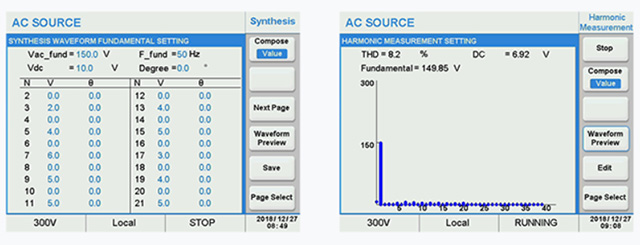
将会出现填写界面,内容如下:
Vzc_fund,基频电压;
F_fund,基频频率;
Vdc,直流电压成分;
Degree,输出波形的起始角度
Compose=Value/Percent,每次谐波的数值/基于基频电压的百分比;
Last Page/Next Page,上一页/下一页
Waveform Preview,波形预览
Save,参数保存
看到以上参数后,进行参数编辑,完成后,【Save】保存。
Esc键返回上一级菜单,点击【Trigger】,触发波形输出。
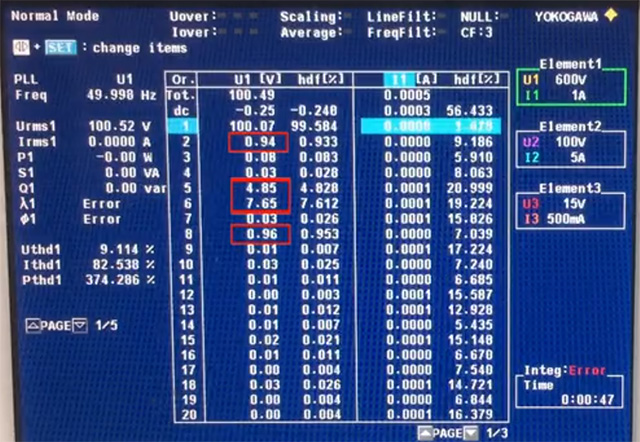
二、谐波自定义测量
依次点击【Output Mode】--【Harmonics】--【User】
点击User No.右侧的选择区域,可设置0-5,能够保存6组自定义参数
参数填写完成后,点击Save进行保存,返回主界面(或按Main键)
依次点击【Setting】--【Output&More Setting】
设置好输出电压,点击Waveform A右侧选择区域,选择User,在NO.右侧输出0-5调取已保存的参数。返回主界面(或按Main键)
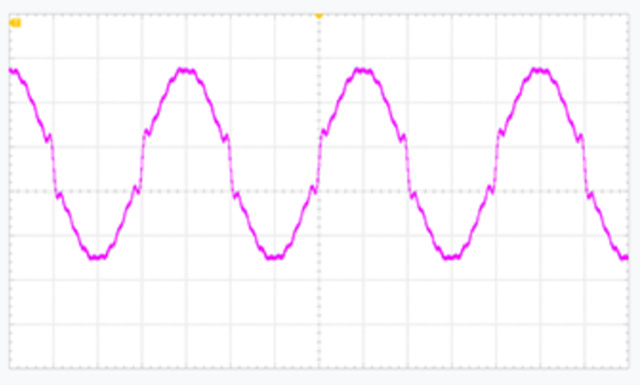
依次点击【Output Mode】--【Harmonics】--【Harmonic Messure】,进入谐波测量功能:
Compose=Value/Percent,显示数值/基于基频电压的百分比
Waveform Preview,可图形华预览谐波分量的分布
按下电源输出开关On/Off,点击【Trigger】开始测量功能,预览谐波分量的分布
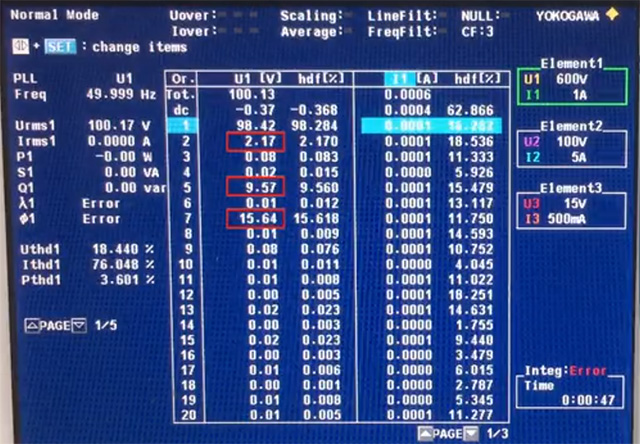
三、内置波形测量
依次点击【Setting】--【Output&More Setting】
设置好输出电压,点击Waveform A右侧选择区域,选择FIXED(30组内置波形),在NO.右侧输出0-29可调取参数。返回主界面(或按Main键)
依次点击【Output Mode】--【Harmonics】--【Harmonic Messure】,进入谐波测量功能
按下电源输出开关On/Off,点击【Trigger】开始测量功能,预览谐波分量的分布
备注:以上所有操作,均可在外接功率计同步测量设置的参数,且与设置的参数一致。
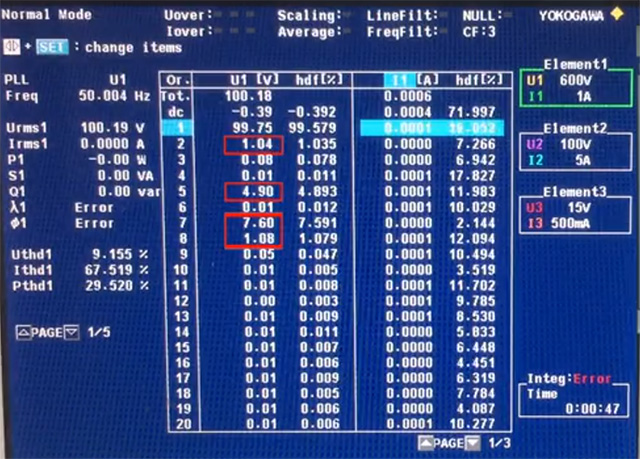
通过以上博宇讯铭工程师实操测试,相信你会对交流电源进行了一定的测试了解,如果还有功能不清楚,可以联系博宇讯铭,会有专业工程师与你一起进行测试测量,为你提供测试解决方案。



 关注微信
关注微信