
时间:2023-05-17 12:44
人气:
作者:admin
Multisim的虚拟仪器还包括有美国Tekreonix公司TDS20244通道数字示波器。本节介绍虚拟泰克数字示波器使用。
1)将数字示波器放置在工作平台
将鼠标放在工作台右边边框上,选择图标,直至显示“Tektronix oscilloscope”,此为虚拟泰克数字示波器。单击此图标,拾取该仪器。在工作平台合适位置再次单击鼠标左键,则可将泰克数字示波器放置在此位置。
泰克数字示波器使用
双击示波器图标,打开示波器面板,如图1所示。
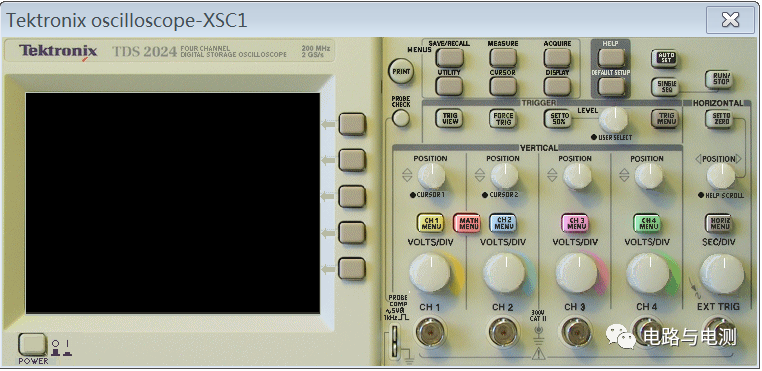
图1泰克数字示波器面板
面板左边黑色区域为显示屏,显示屏下方为电源开关“power”。紧挨屏幕右边有5个未标记的按钮,此为屏幕控制键,其左边有5个箭头指向屏幕相应位置,当屏幕菜单出现,点击箭头对应位置的按钮可以进行相应操作。
面板右方最下面是5个输入端口,分别是4个通道信号输入端和外触发输入端。4个通道输入端口上方是对应通道信号的调节旋钮,从下往上依次是电压灵敏度旋钮(偏转因数)VOLTS/DIV,通道菜单按钮CH1 MEMU,Y方向位置调节旋钮。通道1和2之间还有一个“MATH MENU”按钮,按下该按钮可以对通道1、2 的信号进行数学运算后显示。最右边外触发输入端口上方依次是时基因数旋钮、水平菜单(Horiz MENU)以及水平方向位置调节旋钮。
面板右上方有较多按钮,下面结合具体使用,简单介绍具体操作。
在工作平台上放置两个函数信号发生器,将其输出分别连接到示波器的通道1、通道2。双击函数信号发生器图标,将其输出分别设为50Hz的正弦波和三角波信号,幅值为10V。注意函数信号发生器的“地”需与示波器的“地”接到一起并“接地”。电路如图2 所示。
示波器的图标上有“P”、“G”、“1”、“2”、“3”、“4”、“T”一共7个端钮。其中“1”、“2”、“3”、“4”是4个通道信号接入端,“T”是外触发信号输入端,“G”是接地端,“P”是校准信号端,将通道输入端与校准信号端相连,该通道应该显示校准信号:1KHz,5V的标准方波信号。
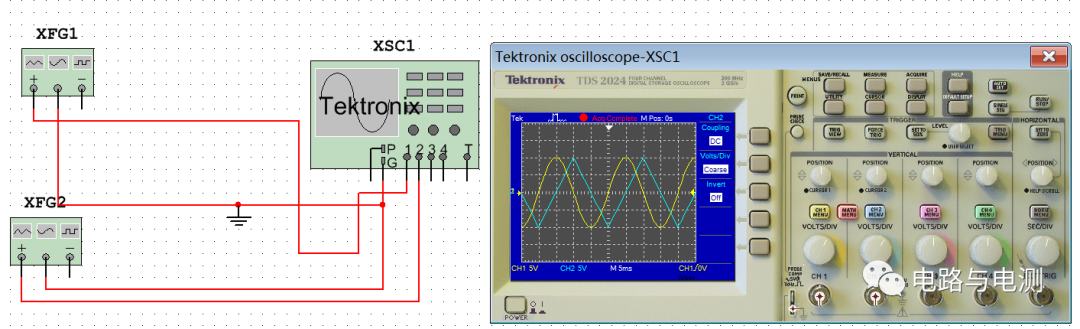
图2 泰克数字示波器使用
点击“运行”按钮后,双击示波器图标,打开示波器面板,点击面板左下方电源开关“power”。点击通道1、2中间的“CH1 MENU”、“CH2 MENU”,屏幕上会显示该两通道输入的信号,调节偏转灵敏度旋钮和时基因数旋钮,以及上下左右位置,将屏幕显示的图形调动便于观察的合适位置。或直接点击面板右上方“Auto set”,仪器自动在屏幕上生成波形。
利用泰克数字示波器进行测量
点击面板右上方第一排第二个键“Measure”,在屏幕右侧与5个屏幕控制键箭头所指对应位置会出现菜单。点击第一个按钮,可以选择通道;单击第二个按钮,可以选择测量频率、周期、平均值、峰峰值等,测量结果显示在第三个按钮箭头所指位置。
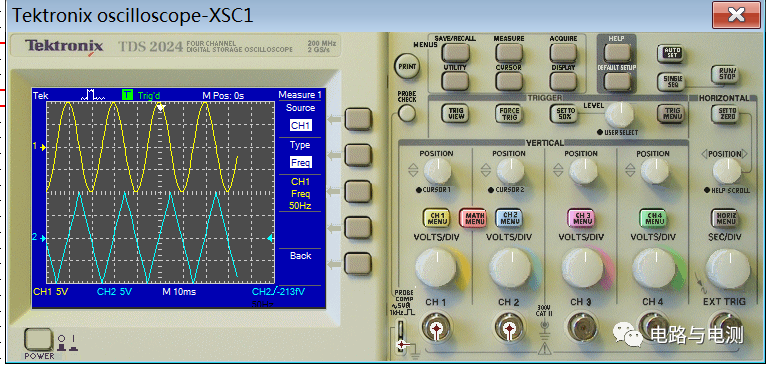
图3 利用泰克数字示波器进行测量
其它按键的操作,请大家自行摸索。





 关注微信
关注微信