
时间:2022-08-25 09:55
人气:
作者:admin
本项目采用IR传感器和Arduino开发板制作了一个数字转速计,以RPM为单位测量马达的转数。项目黑简单,只需将IR传感器和Arduino板子与16*2 LCD连接即可。
本转速计可连续计数5秒。项目BOM表如下:
Arduino UNO开发板 x1
16*2 LCD模块 x1
IR传感器模块(含发射和接收) x1
轻触开关(Reset开关) x1
面包板 x1
连接线 x1
BOM表中,IR传感器担当测速功能,该模块组合了一对发射器和接收器,可测量任何旋转物体。当我们按下开始健后,IR传感器的发射器发射的IR光线被反射后被IR接收器接收,其输出的脉冲信号被Arduino控制器检测。
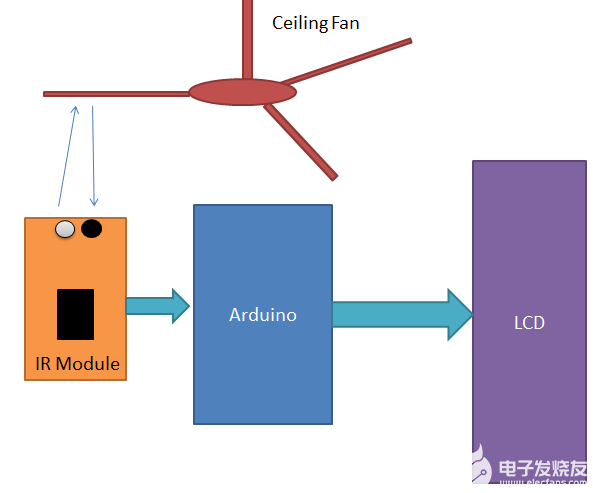
IR传感器由一个IR LED和一个IR光电管组成,工作波长0.75-3μm。这里的IR光电管与用来测量IR辐射量的普通光电二极管不同,其作用是将IR光线反射回去,由IR接收器处理。IR接收器根据接收的IR光线的强度,根据特定算法得出被测物体的转速。项目使用的IR传感器特征如下:
1. 工作电压:3.0–5.0V
2. 探测距离:2–30cm(可通过电位器调节)
3. 电流消耗:23mA(3.3V);43mA(5.0V)
4. 动态输出电平:检测到物体时输出“低”电平逻辑
5. 板载障碍物LED指示器
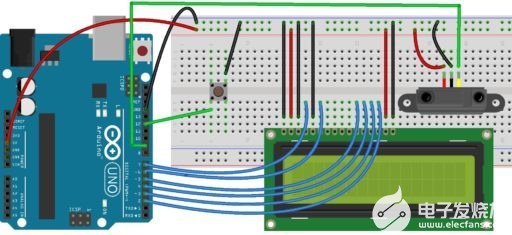
本项目的接线稍稍复杂,具体电路图说明如下:
LCD引脚 1, 3 ,5 ,16 ——— GND
LCD引脚 2, 15————— VCC (+5V)
LCD引脚 4 —————— – Arduino引脚 D7
LCD引脚 6 —————— – Arduino引脚 D6
LCD引脚 11 ——————- Arduino引脚 D5
LCD引脚 12 ——————- Arduino引脚 D4
LCD引脚 13 ——————- Arduino引脚 D3
LCD引脚 14 ——————- Arduino引脚 D2
IR传感器模块引脚 -GND —— GND
IR传感器模块引脚 +VCC —— VCC
IR传感器模块引脚 OUT — Arduino引脚D9
轻触开关端子 ————- Arduino引脚D12
轻触开关端子 ————-GND
本转速计以RPM为单位测量风扇马达的转速,计算公式为:RPM= 转数 x 12 / 物体
这里的“物体”数值为每个风扇包含的叶片数目。
本项目的代码较简单。如果上述电路连接妥当,将这些代码上传到装有Arduino IDE的电脑上,就可以开始测度了。
#include
LiquidCrystal lcd(7, 6, 5, 4, 3, 2);
#define sensor 9
#define start 12
int delay1()
{
//unsigned int long k;
int i,j;
unsigned int count=0;
for(i=0;i<1000;i++)
{
for(j=0;j<1000;j++)
{
if(digitalRead(sensor))
{
count++;
while(digitalRead(sensor));
}
}
}
return count;
}
void setup()
{
pinMode(sensor, INPUT);
pinMode(start, INPUT);
pinMode(2, OUTPUT);
lcd.begin(16, 2);
lcd.print(” Tachometer”);
delay(2000);
digitalWrite(start, HIGH);
}
void loop()
{
unsigned int time=0,RPM=0;
lcd.clear();
lcd.print(” Please Press “);
lcd.setCursor(0,1);
lcd.print(“Button to Start “);
while(digitalRead(start));
lcd.clear();
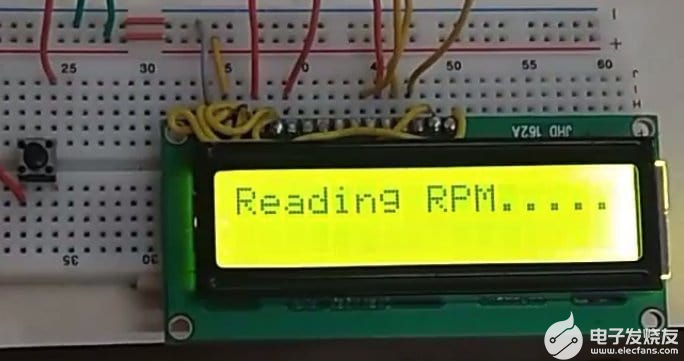
lcd.print(“Reading RPM…..”);
time=delay1();
lcd.clear();
lcd.print(“Please Wait…..”);
RPM=(time*12)/3;
delay(2000);
lcd.clear();
lcd.print(“RPM=”);
lcd.print(RPM);
delay(5000);
}
如果上传代码后LCD不显示计数数据,先检查Arduino和LCD模组的连接是否可靠,也可联系本文作者或硬之城技术人员。



 关注微信
关注微信