全球最实用的IT互联网信息网站!

AI人工智能P2P分享&下载搜索网页发布信息网站地图

当前位置:诺佳网 > 电子/半导体 > 可编程逻辑 >

linux显示当前目录命令

时间:2023-08-07 10:11

人气:

作者:admin

标签: 命令  计算器  Linux  硬件 

导读:  一、uname:显示系统信息  1、uname -a #显示系统所有相关信息   2、uname -m #显示计算器的硬件架构  3、uname -n #显示主机名称  4、uname -r #显示内核发行版本号  5、uname -s #显示内核名称...



一、uname:显示系统信息

1、uname -a #显示系统所有相关信息

75417e40-3457-11ee-9e74-dac502259ad0.png

2、uname -m #显示计算器的硬件架构

7567d4c8-3457-11ee-9e74-dac502259ad0.png

3、uname -n #显示主机名称

7585c3f2-3457-11ee-9e74-dac502259ad0.png

4、uname -r #显示内核发行版本号

75a261f6-3457-11ee-9e74-dac502259ad0.png

5、uname -s #显示内核名称

75cb8ae0-3457-11ee-9e74-dac502259ad0.png

6、uname -p #显示处理行类型

75e6fa3c-3457-11ee-9e74-dac502259ad0.png

7、uname -o #显示操作系统名称

7607c1ea-3457-11ee-9e74-dac502259ad0.png

8、uanme -i #显示硬件平台

7623ee88-3457-11ee-9e74-dac502259ad0.png

二、hostname:显示或设置系统的主机名

1、hostname #显示主机名

7644e728-3457-11ee-9e74-dac502259ad0.png

2、hostname A #临时修改主机名,重启后失效

7661b646-3457-11ee-9e74-dac502259ad0.png

3.vi /etc/hostname #永久修改主机名,重启后生效

76887768-3457-11ee-9e74-dac502259ad0.png

4、vi /etc/hosts #添加对主机名Mr.white的解析,第一行结尾添加

76a58f60-3457-11ee-9e74-dac502259ad0.png

76c2d9d0-3457-11ee-9e74-dac502259ad0.png

5、hostname -I #获取系统IP地址,推荐使用,对应多块网卡的IP地址

76df1ae6-3457-11ee-9e74-dac502259ad0.png

三、dmesg:系统启动异常诊断

dmesg | less #查询内核缓冲区信息,用于查看硬件故障等信息

77033354-3457-11ee-9e74-dac502259ad0.png

771ce2a4-3457-11ee-9e74-dac502259ad0.png

四、stat:显示文件或文件系统状态

1、stat /etc/hosts #查看系统信息
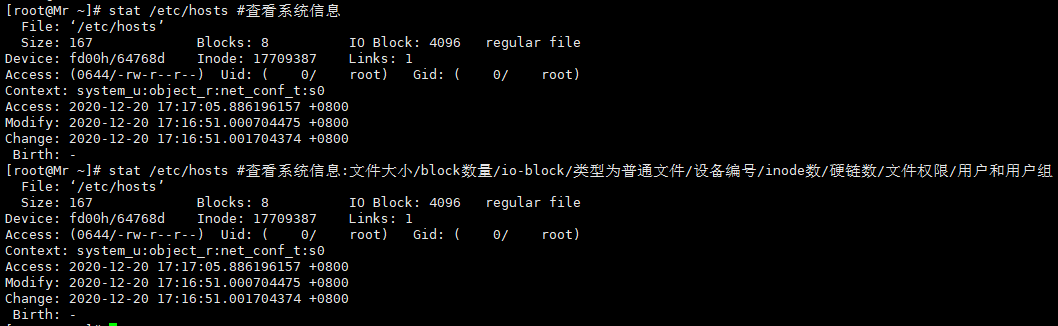
775e0c8e-3457-11ee-9e74-dac502259ad0.png

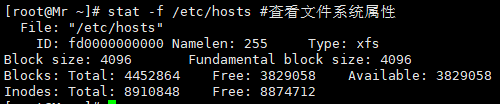
2、stat -f /etc/hosts #查看文件系统属性

77805686-3457-11ee-9e74-dac502259ad0.png

五、du:统计磁盘空间使用情况

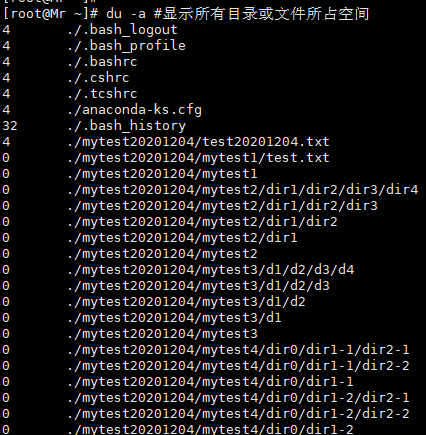
1、du -a #显示所有目录或文件所占空间
77a7bc58-3457-11ee-9e74-dac502259ad0.png

2、du -s #显示目录的总大小

77c29e9c-3457-11ee-9e74-dac502259ad0.png

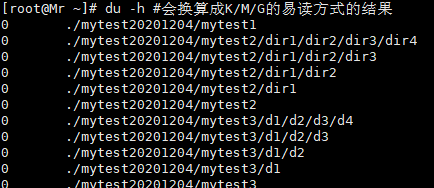
3、du -h #会换算成K/M/G的易读方式的结果

77d2e4fa-3457-11ee-9e74-dac502259ad0.png

4、du -sh # 当前目录总大小且易读展示

77e784d2-3457-11ee-9e74-dac502259ad0.png

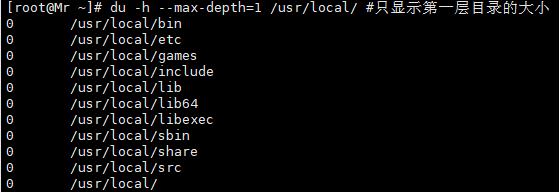
5、du -h --max-depth=1 /usr/local/ #只显示第一层目录的大小
77f7c0ae-3457-11ee-9e74-dac502259ad0.png

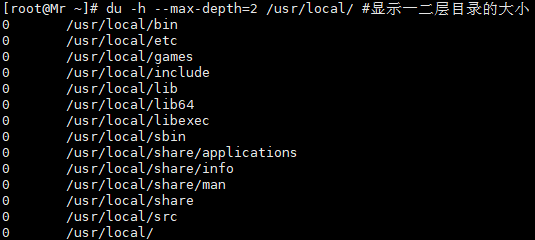
du -h --max-depth=2 /usr/local/ #显示一二层目录的大小
7807c9ae-3457-11ee-9e74-dac502259ad0.png

6、du -h --max-depth=2 /usr/local/ --exclude=/usr/local/share #显示一二层目录的大小,且排除指定目录 /usr/local/share

781403fe-3457-11ee-9e74-dac502259ad0.png

六、date:显示与设置系统时间

1、date +%y #显示年-短格式

78227362-3457-11ee-9e74-dac502259ad0.png

2、date +%Y #显示年-长格式

782d2e38-3457-11ee-9e74-dac502259ad0.png  

3、date +%m #显示月

7838af60-3457-11ee-9e74-dac502259ad0.png

4、date +%d #显示日

78450d82-3457-11ee-9e74-dac502259ad0.png

5、date +%H #显示小时

7868e108-3457-11ee-9e74-dac502259ad0.png

6、date +%M #显示分钟

7879368e-3457-11ee-9e74-dac502259ad0.png

7、date +%S #显示秒

7888015a-3457-11ee-9e74-dac502259ad0.png

8、date +%F #显示特殊格式日期:年-月-日

7899a004-3457-11ee-9e74-dac502259ad0.png

9、 date +%T #显示特殊格式日期:时-分-秒

78b3d884-3457-11ee-9e74-dac502259ad0.png

10、date +%F -d '-1day' #显示昨天,简洁

78bff038-3457-11ee-9e74-dac502259ad0.png

11、date +%F -d 'yesterday' #显示昨天2

78d39df4-3457-11ee-9e74-dac502259ad0.png

12、date +%F -d '-1440min' #显示昨天3

78e0a4e0-3457-11ee-9e74-dac502259ad0.png

13、date +%F -d '+1day' #显示明天

791e2e64-3457-11ee-9e74-dac502259ad0.png

14、date +%F -d '+tomorrow' #显示明天2

792dd4a4-3457-11ee-9e74-dac502259ad0.png

15、date +%F -d '24hour' #显示明天3

79414250-3457-11ee-9e74-dac502259ad0.png

16、date +%F -d '1440min' #显示明天4

794a7276-3457-11ee-9e74-dac502259ad0.png

17、date +%F -d '+2day' #显示两天后

795ef5c0-3457-11ee-9e74-dac502259ad0.png

18、date +%F -d '1month' #显示1个月后

796992b4-3457-11ee-9e74-dac502259ad0.png

19、date +%F -d '1year' #显示1年后

79744344-3457-11ee-9e74-dac502259ad0.png

20、date +%F -d '1year' #显示1年后

7983ce0e-3457-11ee-9e74-dac502259ad0.png

21、date -d 'Thu Jul 6 2116 CST 2017' '+%Y-%m-%d %H:%M:%S' #时间格式转换

7995c532-3457-11ee-9e74-dac502259ad0.png

22、date -s 20201220 #设定系统时间,日期

79a10136-3457-11ee-9e74-dac502259ad0.png

23、date -s '1830 20201220' #设置全部时间

79abeb78-3457-11ee-9e74-dac502259ad0.png

24、date +%D%n%T #显示日期后换行显示时间

79b8594e-3457-11ee-9e74-dac502259ad0.png

七、echo:显示一行文本

1、echo Hello world! #直接输出

79c744c2-3457-11ee-9e74-dac502259ad0.png

2、echo 'Hello world!' #直接输出,引号括起来

79d5607a-3457-11ee-9e74-dac502259ad0.png

3、echo "hello world!" #双引号报错,!有特殊功能

79e0cece-3457-11ee-9e74-dac502259ad0.png

没有!可以正常输出

79f1073a-3457-11ee-9e74-dac502259ad0.png

4、echo "hello world"!#可以放在后面输出

7a0235e6-3457-11ee-9e74-dac502259ad0.png

5、echo "hello world!" #可以转义输出

7a13e7fa-3457-11ee-9e74-dac502259ad0.png

6、echo -e "hello world" #制表符输出

7a1eacbc-3457-11ee-9e74-dac502259ad0.png

7、echo -e "hello world" #换行输出

7a27c09a-3457-11ee-9e74-dac502259ad0.png

8、echo hello world >> hello.txt #重定位到文本内

7a3cddfe-3457-11ee-9e74-dac502259ad0.png

9、echo hello;echo world #分号可以连接两个命令

7a4b120c-3457-11ee-9e74-dac502259ad0.png

10、echo -n hello;echo world #-n使两个输出不进行换行

7a5d9972-3457-11ee-9e74-dac502259ad0.png

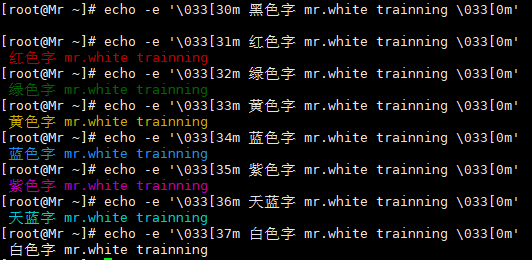
11、打印彩色输出:echo -e '�33[31m 红色字 mr.white trainning �33[0m'
7a65250c-3457-11ee-9e74-dac502259ad0.png

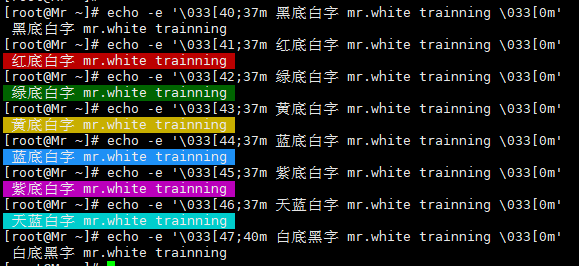
12、打印背景色设置:echo -e '�33[41;37m 红底白字 mr.white trainning �33[0m'
7a7e2db8-3457-11ee-9e74-dac502259ad0.png

13、echo $PATH #打印环境变量使用$美元符

7a8d49ce-3457-11ee-9e74-dac502259ad0.png

八、watch:监视命令执行情况

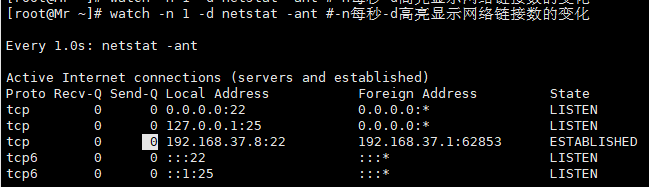
1、watch -n 1 -d netstat -ant #-n每秒-d高亮显示网络链接数的变化
7a9904ee-3457-11ee-9e74-dac502259ad0.png

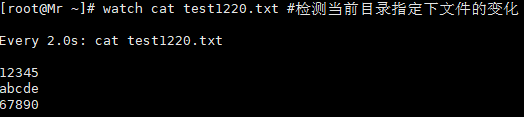
2、watch cat test1220.txt #检测当前目录指定下文件的变化
7aa145be-3457-11ee-9e74-dac502259ad0.png

3、watch -t cat test1220.txt #检测当前目录指定下文件的变化,不显示标题

7abd7f68-3457-11ee-9e74-dac502259ad0.png

九、which:显示命令的全路径

1、which date #查看date命令的全路径

7ac854ba-3457-11ee-9e74-dac502259ad0.png

2、which which #如果命令设置了别名,还会显示别名情况

7adb0b14-3457-11ee-9e74-dac502259ad0.png

3、which java #显示java命令的全路径

7ae36a84-3457-11ee-9e74-dac502259ad0.png

4、which -a java #显示所有包含java命令的路径

7af60ff4-3457-11ee-9e74-dac502259ad0.png

十、whereis:显示命令及相关文件全路径

1、whereis java #显示命令和文件

7b019126-3457-11ee-9e74-dac502259ad0.png

2、whereis -b java #只查找可执行文件

7b18b392-3457-11ee-9e74-dac502259ad0.png

3、whereis -m java #只查找man帮助文件

7b282f48-3457-11ee-9e74-dac502259ad0.png

4、whereis -s java #只查找源代码文件,未找到

7b3e63bc-3457-11ee-9e74-dac502259ad0.png

十一、locate:快速定位文件路径

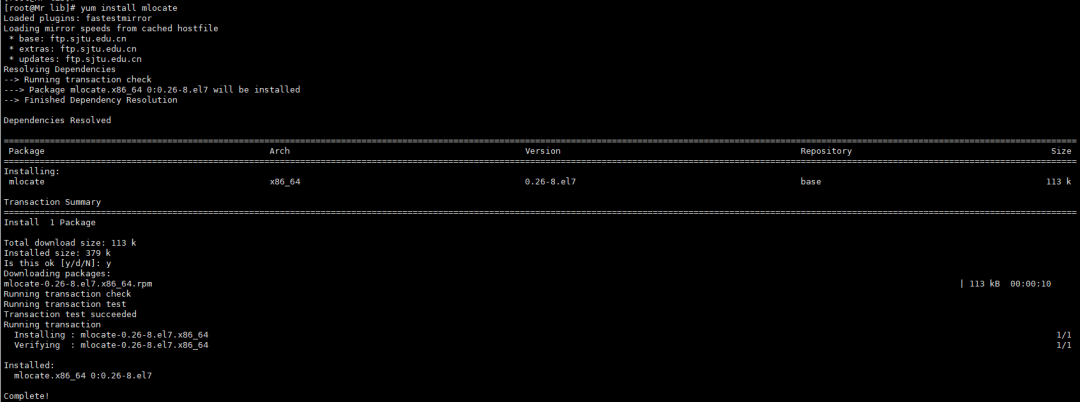
安装mlocate:yum install mlocate
7b49a40c-3457-11ee-9e74-dac502259ad0.png

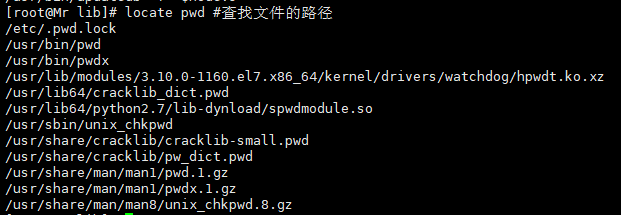
1、locate pwd #查找文件的路径

7b756736-3457-11ee-9e74-dac502259ad0.png

2、locate -c pwd #显示匹配的行数

7b7e1246-3457-11ee-9e74-dac502259ad0.png

3、locate /etc/sh #只要部分符合就输出

7b92fa12-3457-11ee-9e74-dac502259ad0.png

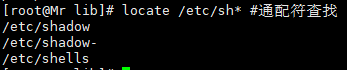
4、locate /etc/sh* #通配符查找

7ba2bae2-3457-11ee-9e74-dac502259ad0.png

5、locate /etc/*sh* #通配符查找2

7bba0760-3457-11ee-9e74-dac502259ad0.png

十二、updatedb:更新mlocate数据库

updatedb可以初始化或更新locate命令使用的数据库,update定时任务固定每天执行

1、初始化数据库:updatedb

7bc1e7fa-3457-11ee-9e74-dac502259ad0.png

查看数据库与对应的定时任务

7bd57162-3457-11ee-9e74-dac502259ad0.png

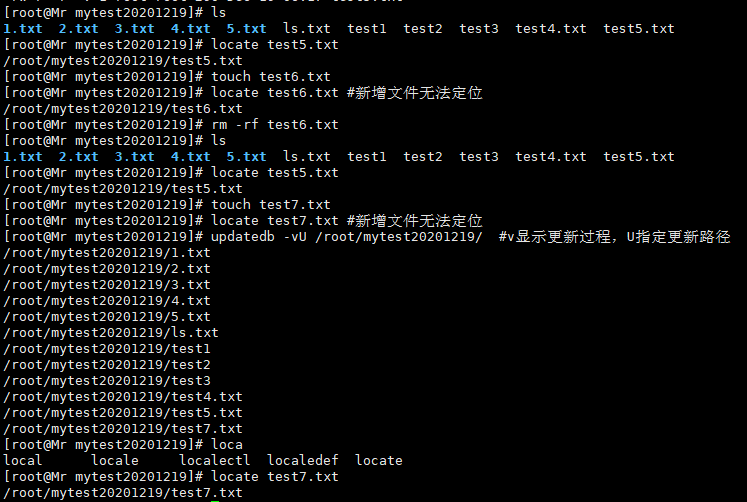
2、更新数据库

updatedb -vU /root/mytest20201219/ #v显示更新过程,U指定更新路径
7be7d046-3457-11ee-9e74-dac502259ad0.png

责任编辑:彭菁

温馨提示:以上内容整理于网络,仅供参考,如果对您有帮助,留下您的阅读感言吧!
相关阅读
本类排行
相关标签
本类推荐

CPU | 内存 | 硬盘 | 显卡 | 显示器 | 主板 | 电源 | 键鼠 | 网站地图

Copyright © 2025-2035 诺佳网 版权所有 备案号:赣ICP备2025066733号
本站资料均来源互联网收集整理,作品版权归作者所有,如果侵犯了您的版权,请跟我们联系。

关注微信