
时间:2023-06-07 12:27
人气:
作者:admin
大侠好,欢迎来到FPGA技术江湖。本系列将带来FPGA的系统性学习,从最基本的数字电路基础开始,最详细操作步骤,最直白的言语描述,手把手的“傻瓜式”讲解,让电子、信息、通信类专业学生、初入职场小白及打算进阶提升的职业开发者都可以有系统性学习的机会。
系统性的掌握技术开发以及相关要求,对个人就业以及职业发展都有着潜在的帮助,希望对大家有所帮助。本次带来Vivado系列,ROM使用教程。话不多说,上货。
ROM使用教程
作者:李西锐校对:陆辉
ROM的英文全称为Read-Only Memory,即只读存储器。可以从任意地址上读取数据,但是不能写入。那么我们ROM中的数据,就需要我们提前存放进去,在IP核中,我们可以通过.coe文件进行数据存放,文件格式我们可以参考Xilinx官方标准。
数据文件的格式是固定的,我们在填充数据时,需要严格按照官方的格式进行书写。
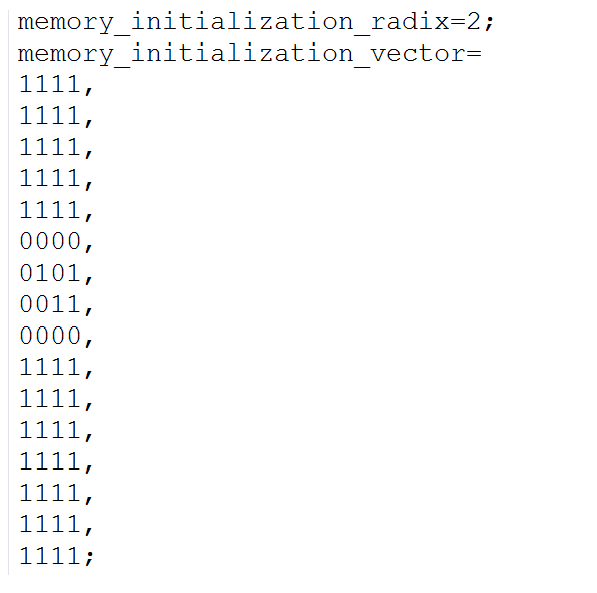
在示例文件中,第一行规定了数据的格式,此处规定的是二进制,那么下面的数据,我们必须用二进制的形式。大家在写的时候,规定什么进制就用什么进制。数据与数据之间用逗号隔开,最后一个数据用分号结尾。
了解了数据文件格式之后,接下来我们提前准备一个数据文件,以便于后续我们调用IP核去使用。写数据文件的方法有很多,在此给大家介绍一种:MATLAB。
我们打开MATLAB之后,首先先选择一下工作路径,以便于我们去找到我们生成的文件以及保存我们的代码。如图:

打开如图所示的图标之后,选择好工程路径。
选择好之后,我们新建脚本文件,然后写入代码。
1   data = 0255;
2   fid = fopen('sin_data.coe','w');
3   fprintf(fid,'memory_initialization_radix = 10;
');
4   fprintf(fid,'memory_initialization_vector =
');
5   for i = 11024
6     fprintf(fid,'%d',round(127*sin(2*pi/1024*i)+127));
7
8     if i == 1024
9       fprintf(fid,';');
10    else
11      fprintf(fid,',');
12    end
13
14    if mod(i,1) == 0
15      fprintf(fid,'
');
16    end
17  end
18  fclose(fid);
写好代码,点击运行,即可生成我们想要的.coe文件。数据文件准备好之后,接下来我们就可以调用IP核了。
首先我们新建一个工程
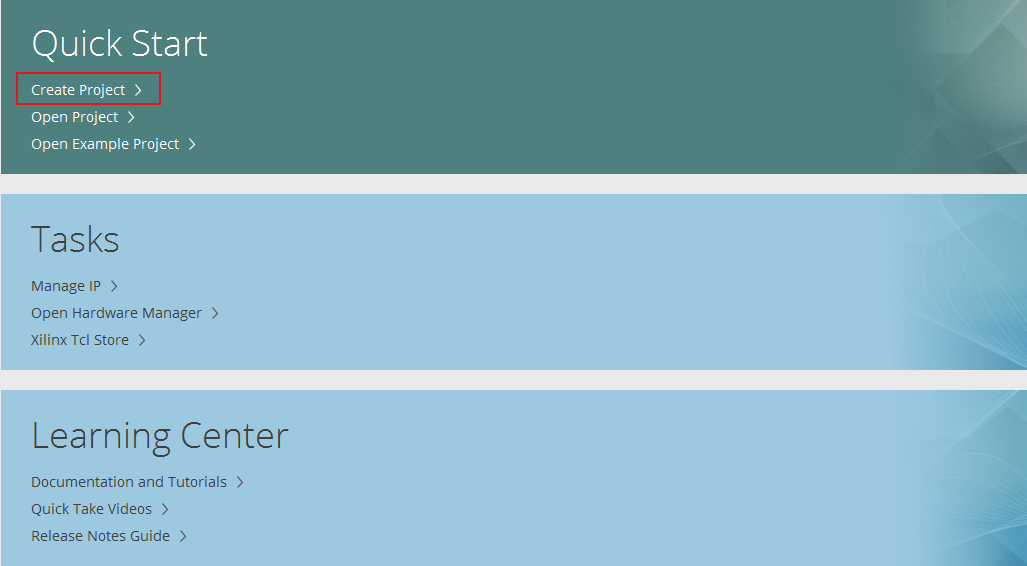
在第二步选择路径
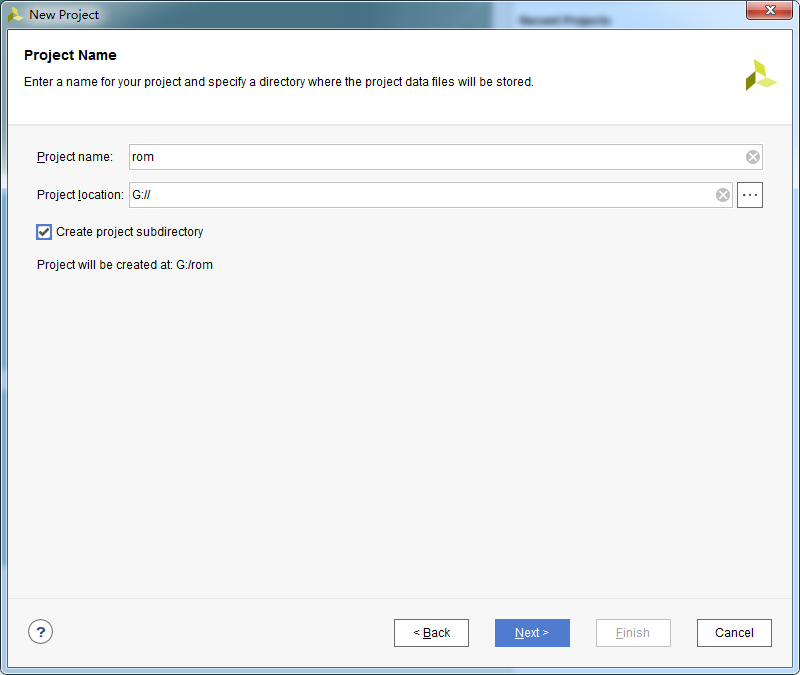
第三步直接跳过,第四步选择我们的芯片,芯片型号为XC7A35TFGG484-2。
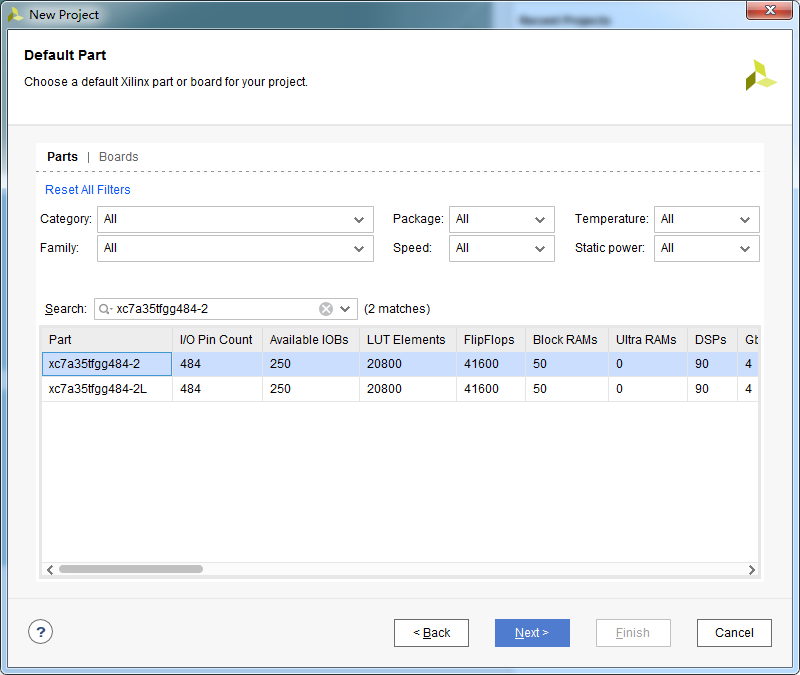
选中型号之后,点击Next。
工程新建完成之后,开始新建文件。
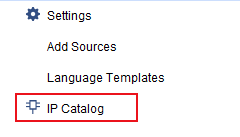
首先我们先新建IP核,打开IP Catalog,在窗口搜索block
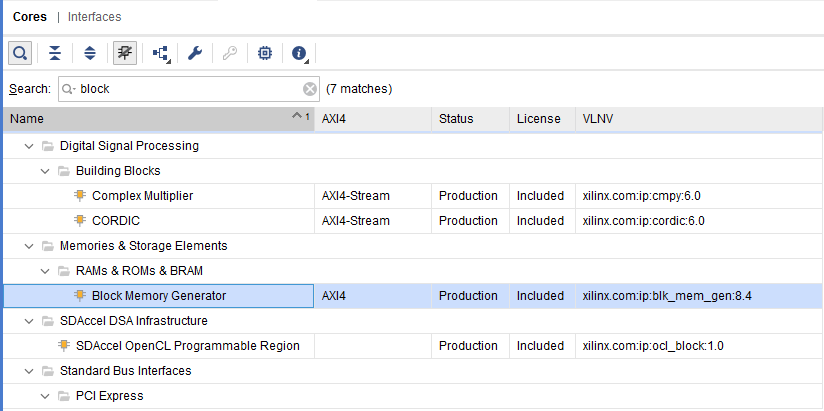
找到如图所示选项,然后双击打开。
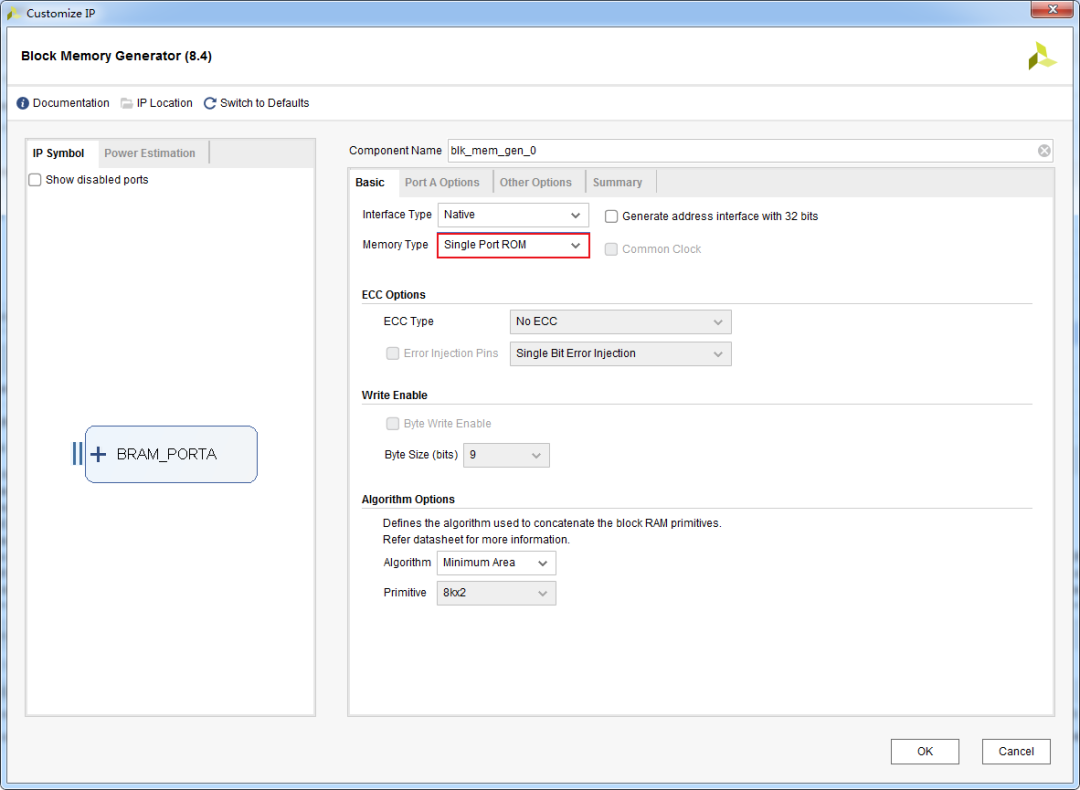
我们在框选的选项中,选择Single Port ROM。这个选项中总共有五个选项。第一个为单端口RAM,第二个为伪双端口RAM,第三个为真双端口RAM,第四个为单端口ROM,第五个为真双端口ROM。我们此次使用的是单端口ROM。
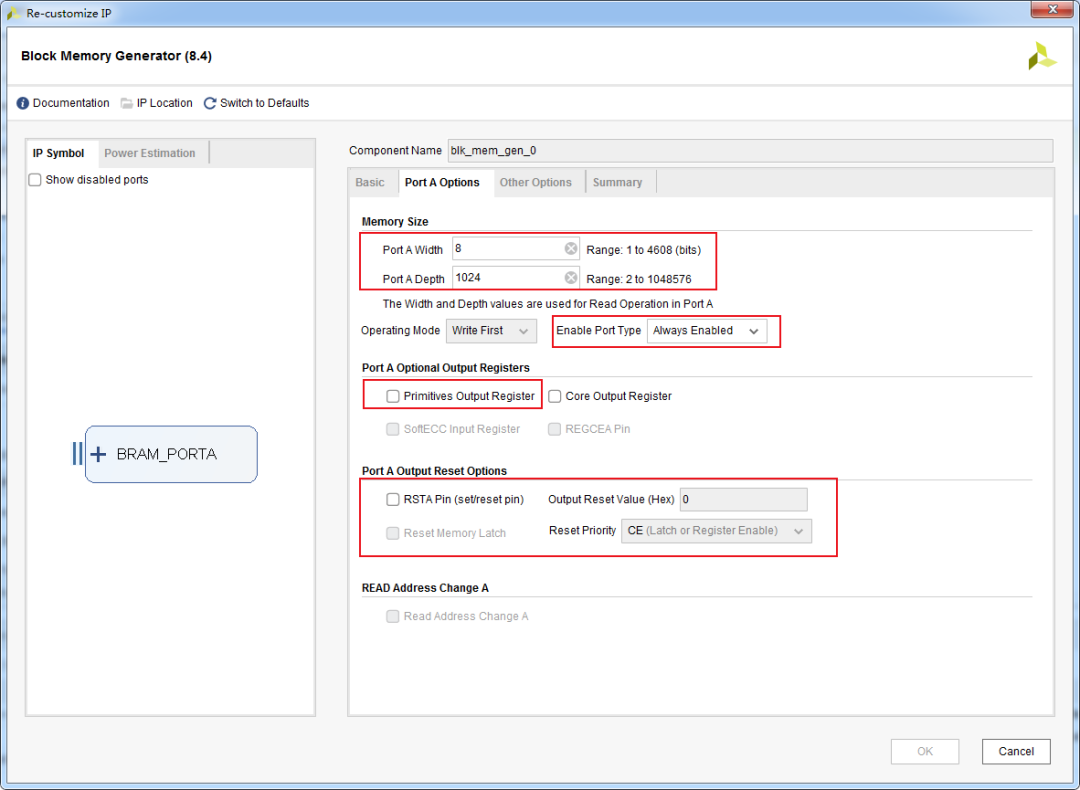
图中框选出了四处,第一处需要我们修改一下数据的位宽以及深度,位宽我们默认使用8bit,深度为1024。因为我们在前面做了一个数据量为1024的.coe文件,所以这里深度改为1024。第二处为数据输出使能,在此我们选择为Always Enabled。使我们的输出使能一直有效。第三处为输出寄存器,输出会在时钟下输出,导致结果会慢一拍,在此处我们不需要这个选项,因此取消勾选。第四处为ROM复位的设置,如果有需要,可以进行勾选,此处,我没有使用复位信号,大家在使用时自行选择。
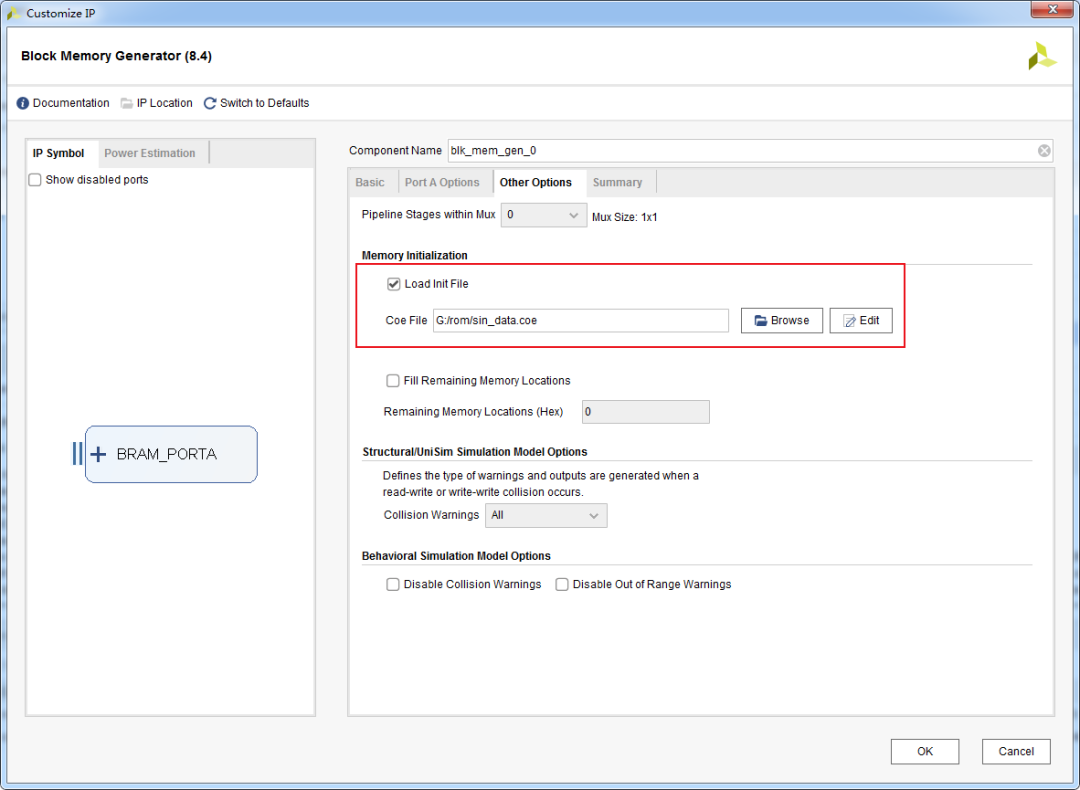
此处我们需要勾选中加载初始化文件的选项,然后点击Browse找到我们提前生成好的数据文件。选择好之后点击OK,生成IP核。
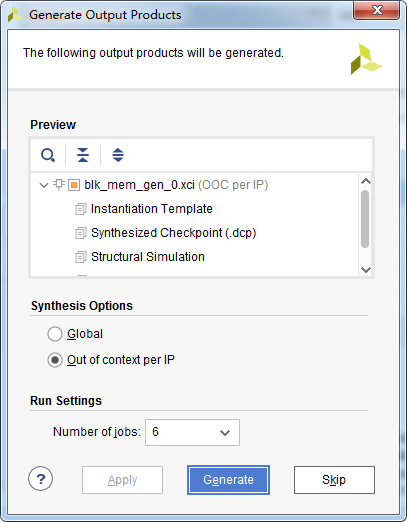
直接点击Generate。
IP核生成好之后,我们新建文件,写一下我们的地址控制模块。代码如下:
1   module addr_ctrl(
2
3     input   wire           clk,
4     input   wire           rst_n,
5     output   reg     [9:0]    addr
6   );
7
8     always @ (posedge clk, negedge rst_n)
9     begin
10      if(rst_n == 1'b0)
11        addr <= 10'd0;
12      else if(addr == 10'd1023)
13        addr <= 10'd0;
14      else
15        addr <= addr + 1'b1;
16    end
17
18  endmodule
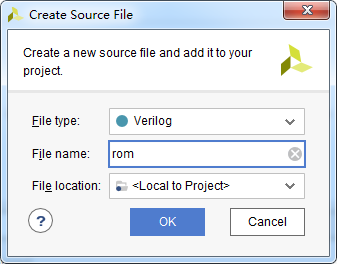
然后我们新建顶层文件。写好端口之后,我们将IP核与地址控制模块例化到顶层当中。
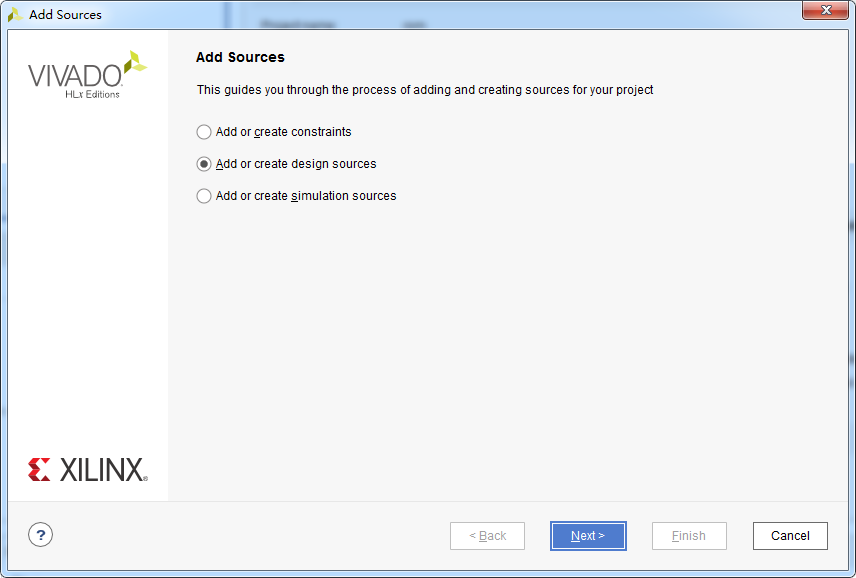
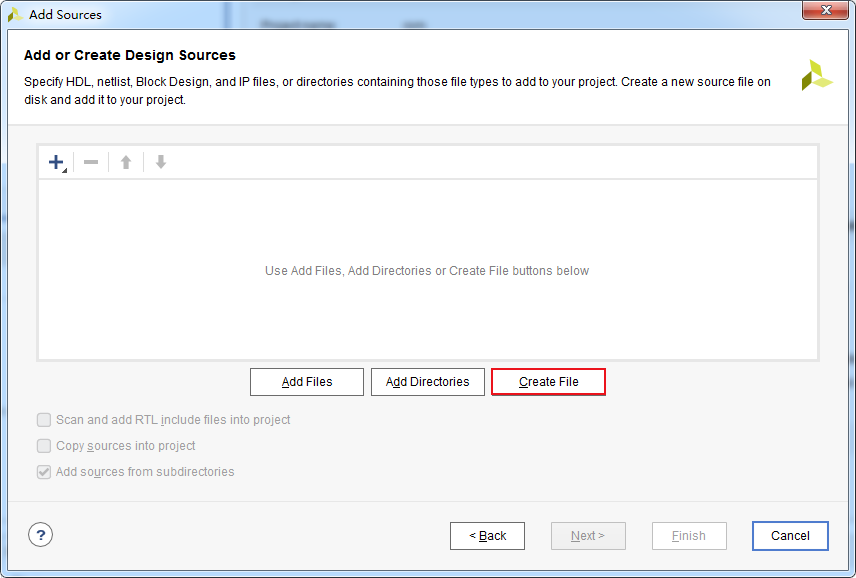
点击Next,选择Create File,新建顶层开始写代码。
打开IP核例化的头文件。
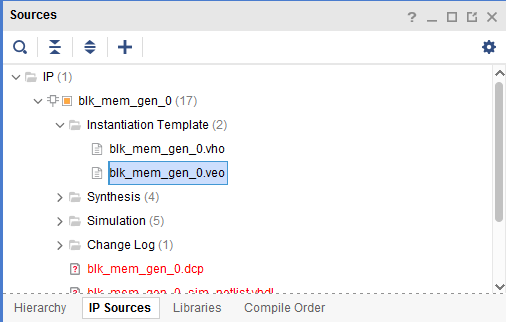
复制粘贴到顶层当中。地址控制模块也同样进行例化。顶层代码如下:
1   module rom(
2
3     input   wire           clk,
4     input   wire           rst_n,
5     output   wire     [7:0]    q
6   );
7
8     wire     [9:0]      addr;
9
10    addr_ctrl addr_ctrl_inst(
11
12    .clk      (clk),
13    .rst_n      (rst_n),
14    .addr      (addr)
15  );
16
17    blk_mem_gen_0 blk_mem_gen_0_inst (
18      .clka(clk),    // input wire clka
19      .addra(addr),  // input wire [9 : 0] addra
20      .douta(q)  // output wire [7 : 0] douta
21    );
22
23  endmodule
代码写好之后,保存编译,没有错误,那么我们写一下仿真看一下仿真波形。
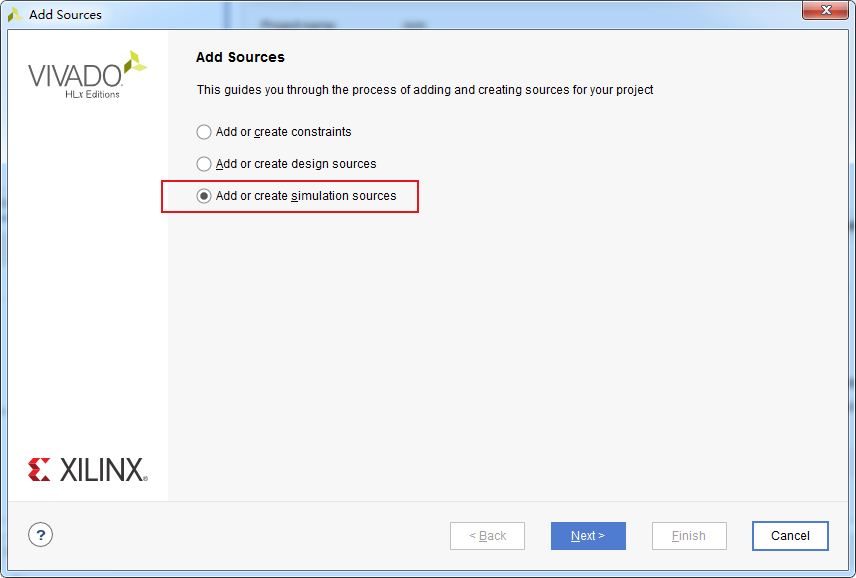
选中新建仿真文件,点击Next输入名字。
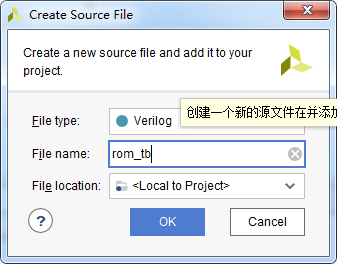
点击OK,开始写代码。仿真代码如下:
1   `timescale 1ns / 1ps
2
3   module rom_tb;
4
5     reg            clk;
6     reg            rst_n;
7     wire     [7:0]    q;
8
9     initial begin
10      clk = 0;
11      rst_n = 0;
12      #105;
13      rst_n = 1;
14      #10000;
15      $stop;
16    end
17
18    always #10 clk = ~clk;
19
20    rom rom_inst(
21
22    .clk      (clk  ),
23    .rst_n      (rst_n  ),
24    .q        (q    )
25  );
26
27  endmodule
代码写好之后,打开仿真。
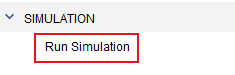
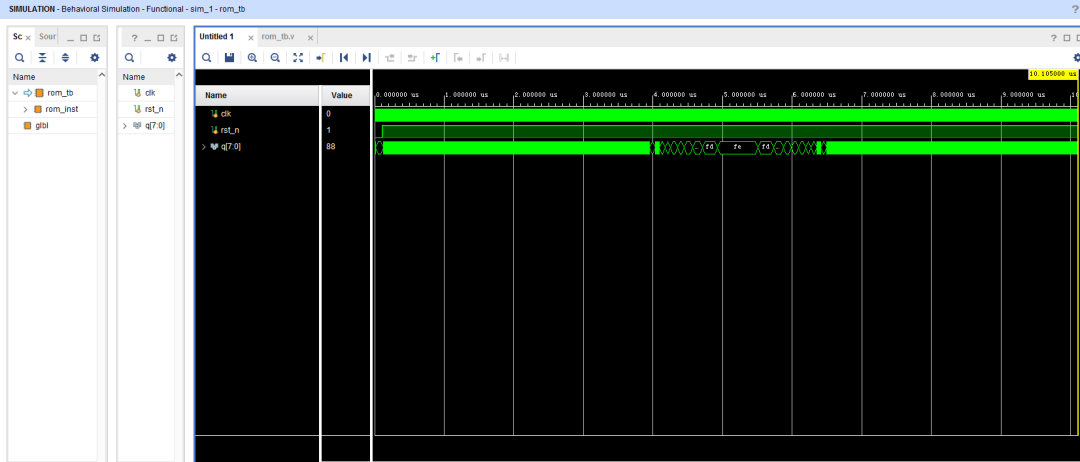
波形窗口打开后,点击run all让波形继续运行

然后看到如图所示波形。
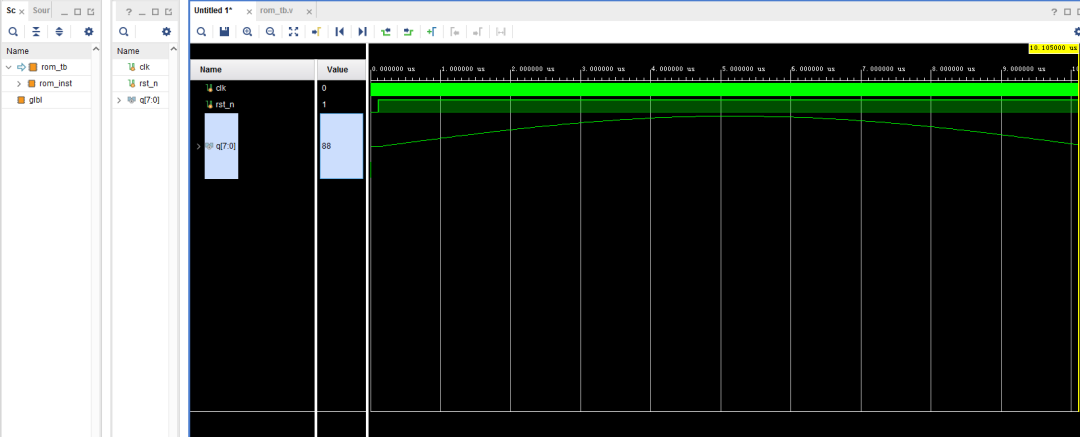
然后选中输出q,右键选择wavaform style,然后选择analog就可以看到我们的数字信号就变成了模拟信号。
但是此时波形只有一部分,我们再次点击run all ,然后点击break

就可以看到完整的正弦波。
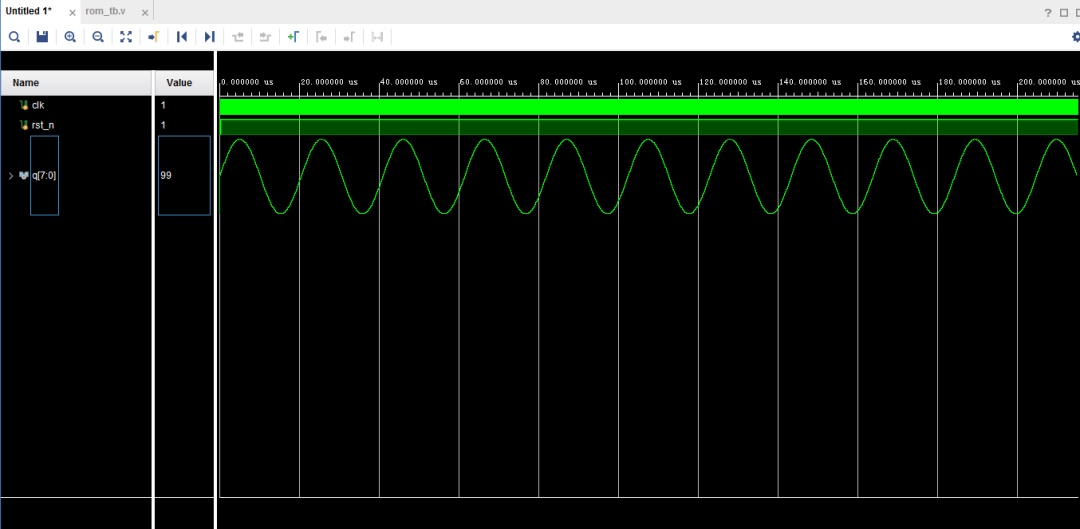
我们的数据文件就是做的正弦波,仿真显示正确。
审核编辑:汤梓红

Fidus Sidewinder-100集成PCIe NVMe 控制系统,有
 关注微信
关注微信