
时间:2023-05-11 17:31
人气:
作者:admin
设计流程:
设计规划--波形绘制--编写代码--代码编译--编写testbench--对比波形--绑定管脚--全编译--上板验证
设计规划
使用用户手册,了解硬件资源,这个示例中需要用到按键和LED灯:
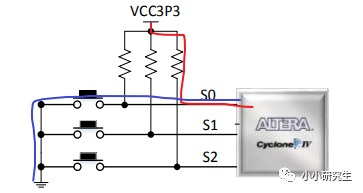
1、按键
在没有按键按下时,输出高电平(红色); 当按键按下的时候,被按下的按键端会输出低电平(蓝色)。
2、LED灯
当 FPGA 输出低电平时,LED 点亮,当 LED 输出高电平时,没有电位差,LED 灯熄灭。
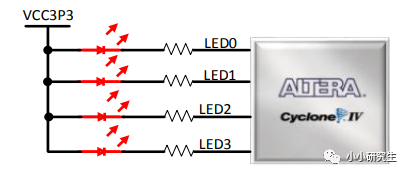
由上可知:需要实现的功能是,当按下按键时(key_in=0,PIN_M16管脚),LED灯要被点亮(led_out=0,PIN_A2管脚)。 此处波形非常简单,省略画波形的步骤,对于复杂电路还是需要画波形来理清思路。 这里波形应该是key与led波形一致。
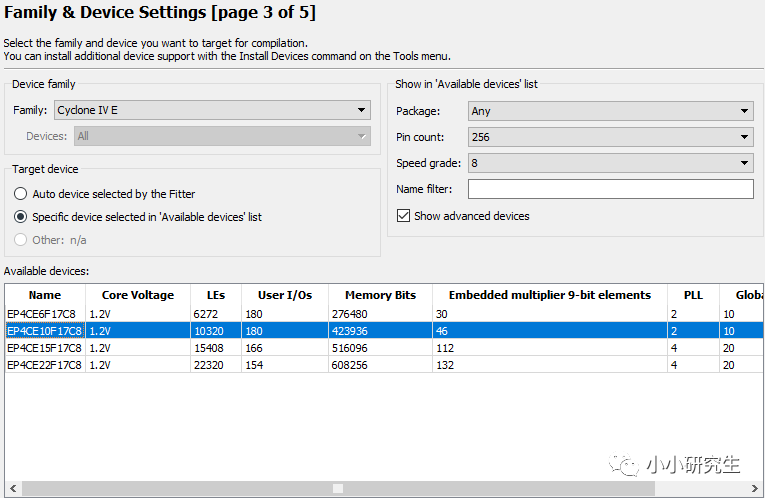
打开quartus,新建工程。
编写代码
编写.v文件,代码如下:
module led
(
input wire key_in , //输入按键
output wire led_out //输出控制led灯
);
//led_out:led灯输出的结果为key_in按键的输入值
assign led_out = key_in;
endmodule
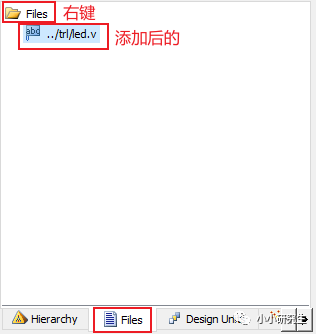
将.v文件添加到文件目录下,右键Files文件夹选择添加.v文件,添加完成后可以在Files下看到添加的.v文件:
代码编译
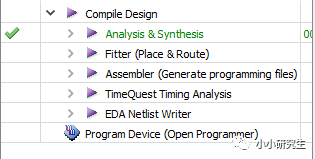
点击如图所示的图标,可以检查语法是否有错,综合器将代码解释为电路的形式。 绿色表示通过。

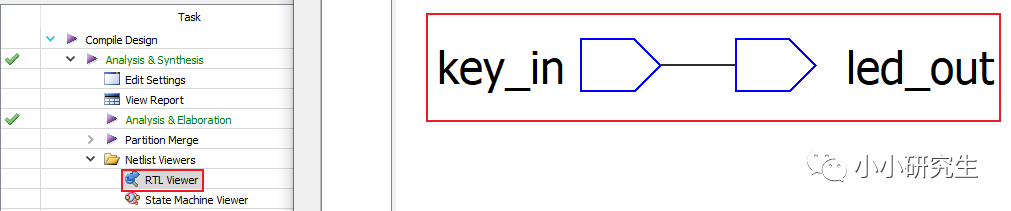
点击RTL viewer可以查看设计的硬件电路结构,和我们设计所表达的意思相同
编写testbench
Testbench是测试电路功能和性能的脚本。 在线逻辑分析虽然好用但是每次修改代码都需要综合一次,而使用testbench做仿真的速度就很快,所以一开始就应该编写testbench以便后面大型电路的验证。
testbench就是产生输入波形,加入到被测模块上并观测其输出,和我们之前画好的波形进行比对。
编写.v文件
`timescale 1ns/1ns    //时间尺度/时间精度,时间精度<=时间尺度
module tb_led();


wire led_out ;
reg key_in ;
//初始化输入信号
initial key_in <= 1'b0;


//key_in:产生输入随机数,模拟按键的输入情况
always #10 key_in <= {$random} % 2; /*取模求余数,产生非负随机数0、1
每隔10ns产生一次随机数*/


//\\* Instantiate \\//
led led_inst
(
.key_in (key_in ), //input key_in


.led_out(led_out) //output led_out
);


endmodule
tb_led模块中,首先定义初始的输入信号为低电平(一般时序电路使用非阻塞赋值<=),延迟10个时间单位(ns)产生随机数0或1赋值给输入,就完成了输入信号的波形设计。 根据上一节中实例化的讲解,第2-5行和第14-19行完成的功能是将上一个led.v文件中led模块与tb_led模块相连。 这样随机生成的输入信号就被加到led模块上,并得到输出led_out,通过验证led_out与我们期望的输出是否一致,就知道我们的设计是否正确。
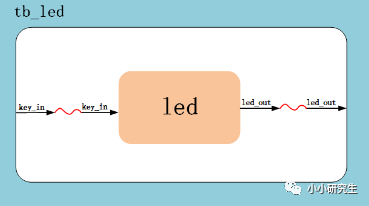
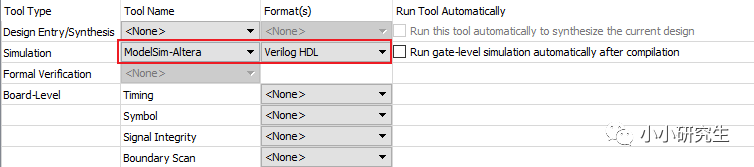
和之前的操作一样,将这个tb_led.v文件添加到Files文件下。 然后在quartus的菜单栏中找到assignments-setting,如图所示。
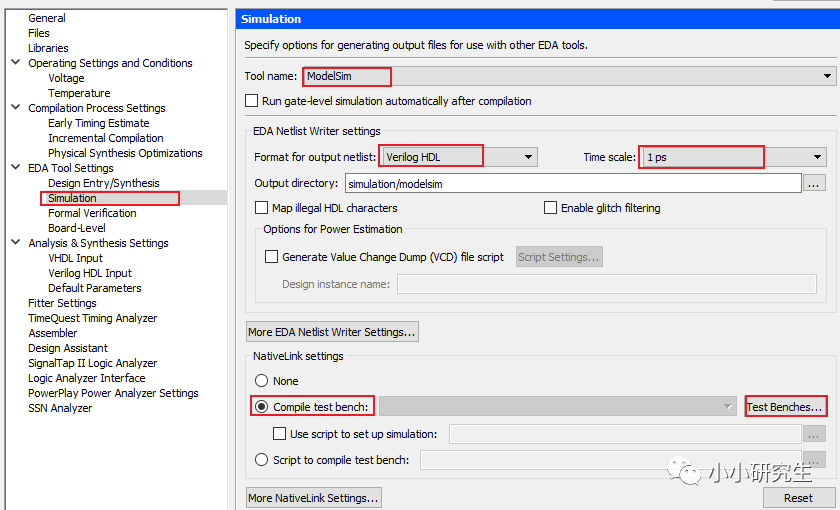
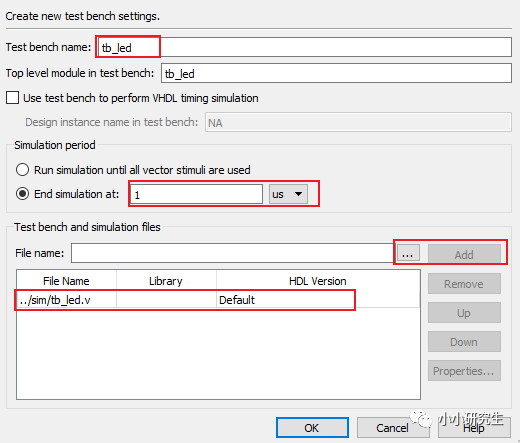
对比波形
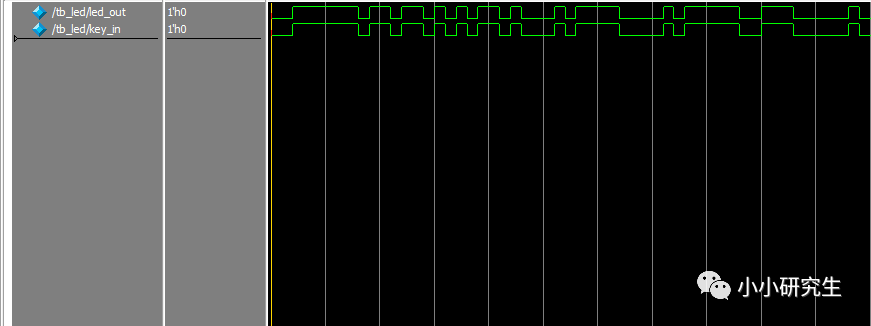
设置完成后,点击菜单栏的tools-run simulation tool-RTL simulation,能自动打开modelsim说明之前的关联操作是成功的,如果不成功,在上一节中看怎么关联。 得到波形如图,观察得知led_out波形与key_in波形一致。
分配管脚

在开发板用户手册中就有对应管脚,按键有三个,我们选择M16的S0作为key_in,LED有四个,我们选择A2的LED0作为led_out。

全编译
全编译需要进行布局布线,管脚绑定后就可以对全局进行布局布线了。 没有错误就可以上板了,有错误的话根据提示改。

上板验证

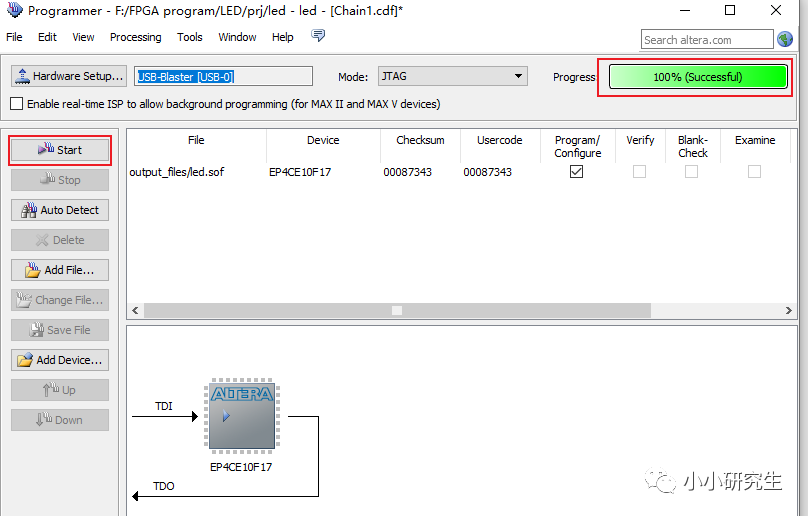
上板是需要安装USB_blaster驱动的,在设备管理器中如果USB-blaster有黄色感叹号需要右键更新,文件在安装文件quartus-drivers-USBblaster或USBblaster ii中。 安装完成后感叹号消失。
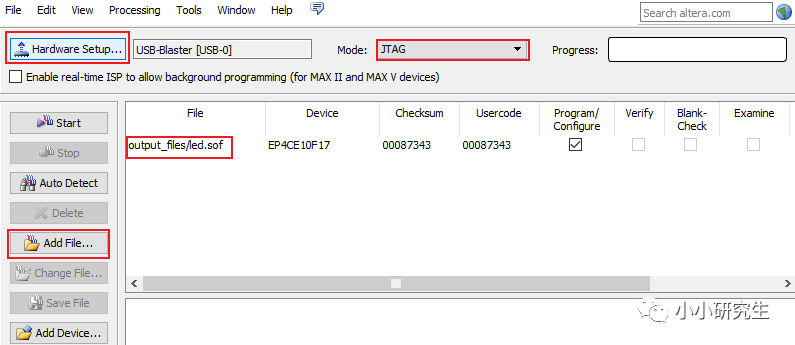
再点start,右上角的progress到100%,开发板就下载完成了。
按着按键A0不放,LED0一直被点亮,松手就关闭。
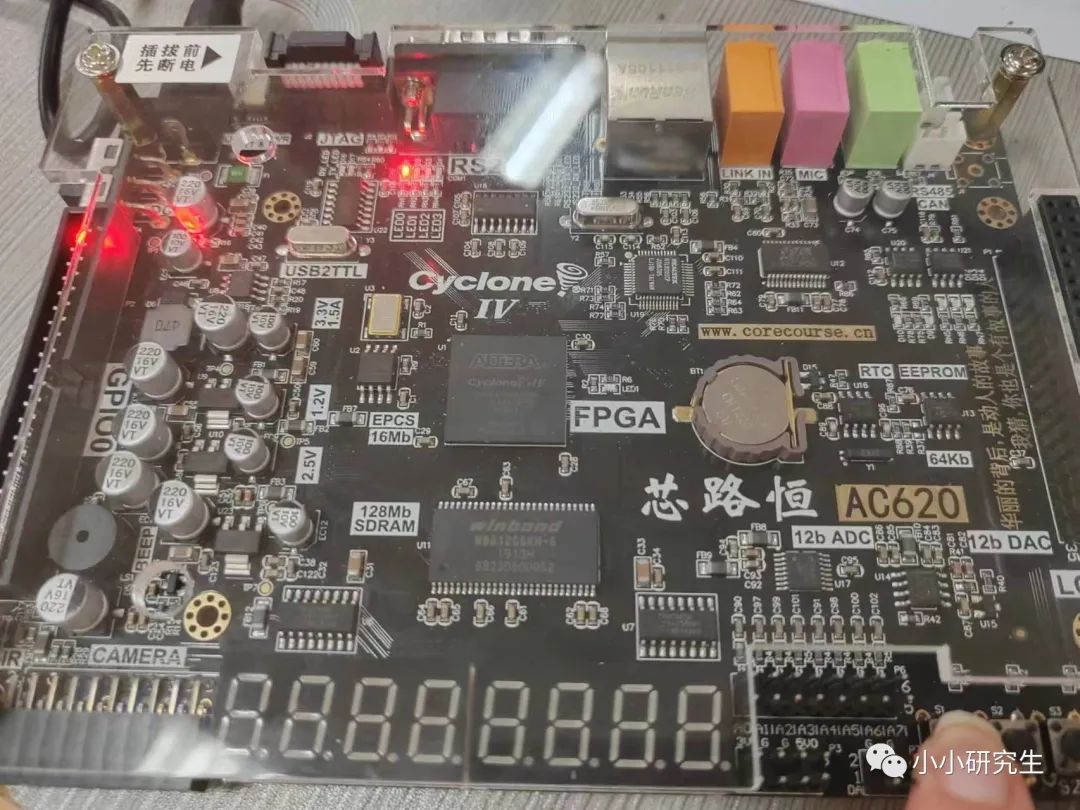
这样最简单的小设计就实现了,坚持到这里就成功了一半哦。

Fidus Sidewinder-100集成PCIe NVMe 控制系统,有
 关注微信
关注微信