
时间:2020-07-23 16:49
人气:
作者:admin
由于windows 7系统和windows 10系统存在一定的区别,所以操作起来理所当然也不同了,顺势一波小编刚好要在自己的电脑上连接蓝牙耳机,在下面给大家分享下操作步骤。
连接方法:
连接电脑
A 、首先,更新电脑蓝牙驱动软件,以便可以自主安装耳机所需驱动
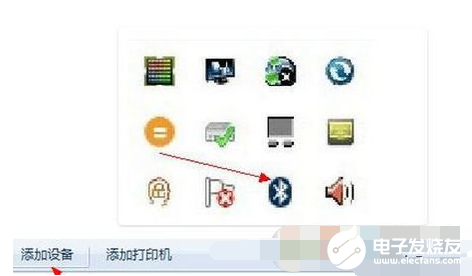
B 、打开蓝牙设备,添加设备
C 、保持耳机处于搜索状态:长按智能开关键大约 10 秒钟,至耳机指示灯出现红蓝灯交替闪烁,进入被搜索状态。
D 、由于前期更新过蓝牙驱动软件,这里就会自动搜索,不过视系统状况,安装的驱动个数不一样
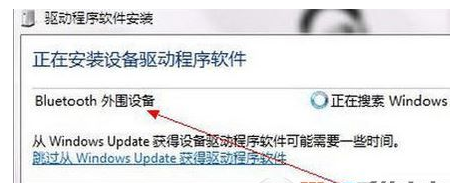
E 、安装成功后
F 、打开蓝牙设备,在蓝牙耳机名上右击
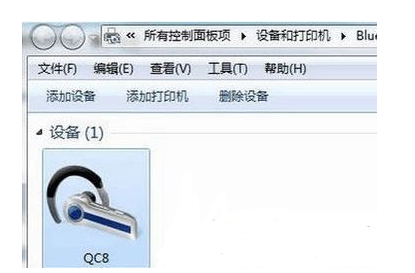
G、右击控制
H 、在打开的界面中,点击连接
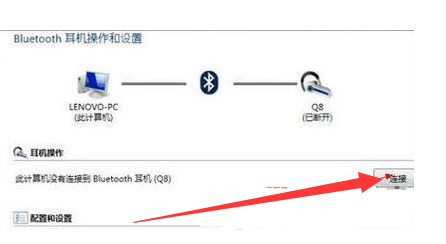
I 、如果无法连接,建议重启蓝牙耳机,在原有配对中删除,重新搜索并安装驱动,即可自动连接
J 、还是刚才右击控制那个界面,右击出现属性
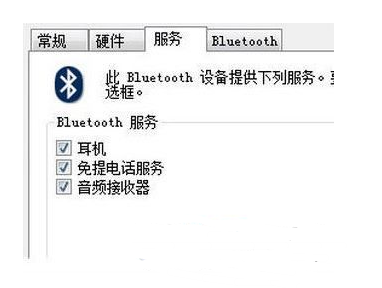
K 、全部勾选,点击确定。此时自动安装驱动,耐心等待
L 、成功后,右击电脑右下角小喇叭图标,选中播放设备,出现
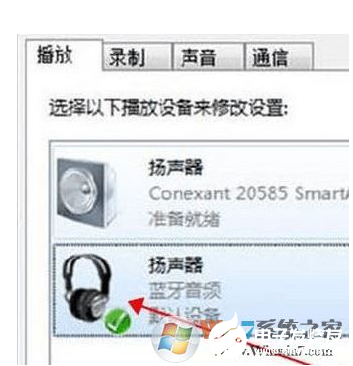
M 、右击,选为默认扬声器。如果没有出现耳机标志,重启蓝牙耳机即可!


1TOPS算力+6nm工艺,功耗再降30%!BES6000即将




 关注微信
关注微信