
时间:2019-11-26 16:14
人气:
作者:admin
同一个页面内建立互连有两种方法:
1. 使用wire
2. 使用 net alias
第一种方法:使用wire建立互连。
1、 放置wire
快捷键或者菜单操作或者快捷键W。
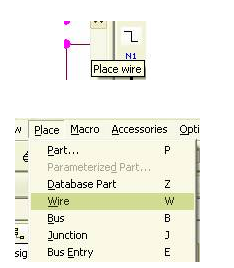
鼠标左键选择起点,放开左键,拖动鼠标,直接画线。如果终点是某个器件的引脚,单击即可连接。如果终点悬空,双击鼠标结束。
画线过程中,一次转向默认是90度转角。若想走任意角度的连线,按住shift键。
2、 wire的连接方式:
如果两个wire呈T型,则软件默认是自动加入链接点,两条线电气上存在链接关系的。两条线构成十字形,默认没有电气连接。
3、 十字交叉线放置和取消链接点方法:
菜单place-》junction,或右侧快捷按钮
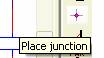
直接放在交叉点,如果原来有连接点,该操作取消链接,如果原来没有链接点,该操作放置连接点。
删除连接点还有另一种方法,按住S键,鼠标左键选中junction点,按delete键删除。
第二种方法:使用net alias
具有同样net alias的线在电气上是互连的,这只适用于同一个页面内的情况。
放置net alias方法:
1菜单place-》net alias。
2 快捷键N 。
3 右侧快捷按钮面板中的快捷按钮

其他说明:
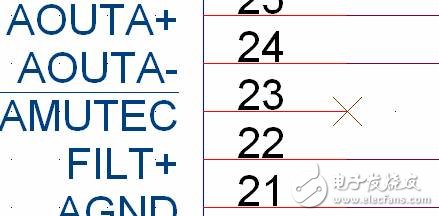
1 对于没有任何电气连接的引脚,放置无连接标记
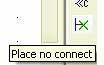
放置后如图所示,表示该引脚悬空。
2 pin与pin之间直接连在一起,则电气上存在连接关系,电源和地符号与引脚直接相连,也形成电气上的连接关系。但是尽量避免这样做,因为这样,back annotation时会出问题。
不同页面间建立互联的方法:
使用offpage connector。
选中右侧快捷按钮中place offpage connector按钮,
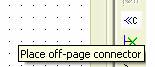
或使用菜单
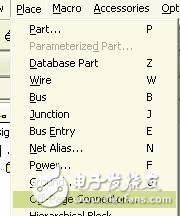
弹出place offpage connector对话框,
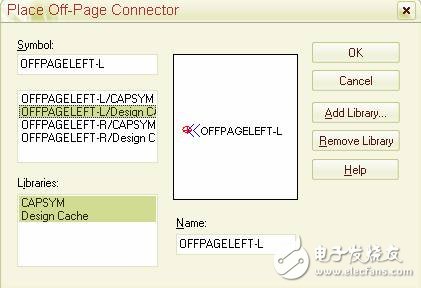
选择合适的offpage connector图标,OK,offpage connector会悬挂在鼠标上,单击页面,放置。
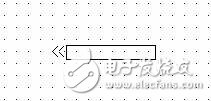
双击名称部分
弹出属性对话框
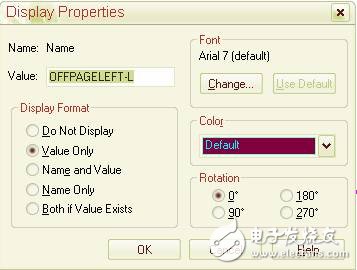
在value中填入网络名称。然后拖动offpage connector图标到建立连接的位置。
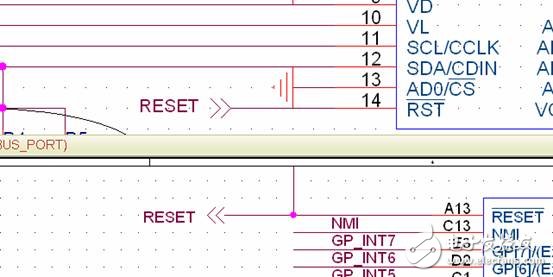
同样在另一个页面,该网络的另一端也放好同名的offpage connector即可,这样就在两个原理图页面建立了电气连接。两个页面内都放好后如图所示。
责任编辑;zl
上一篇:如何正确的使用分裂元件



 关注微信
关注微信