
时间:2018-05-18 17:14
人气:
作者:admin
俗话说,好的开始就是成功的一半。原理图设计输入作为整个电子产品设计的起始阶段,其设计效率和好的方法习惯,对后续各环节以致整个设计流程的影响,也是相当重要的。在整个项目的原理图设计阶段,需要设计师胸有成竹,对项目或产品的功能需求以及相应的解决方案有高度而清晰的认识,才能对设计电路及功能模块随意搭配,任意组合。游刃有余,如鱼得水,在设计灵感的海洋,跳脱穿梭,如入无人之境!
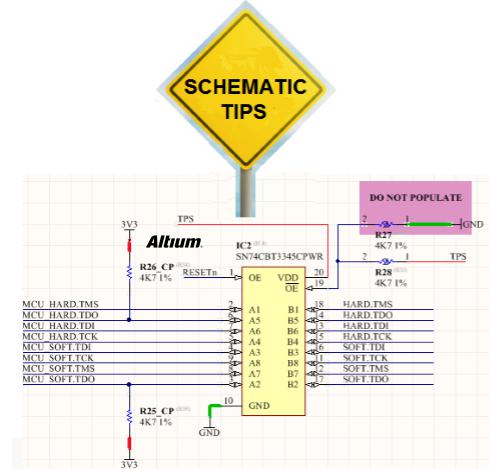
但是,在设计师正淋漓酣畅地将设计灵感赋予最终的电路模块的时候,需要方便顺手的设计工具快速高效地将手头作品呈现出心中想要的模样。而繁杂耗时的操作步骤很显然会阻碍设计师灵感的发挥。Altium Designer在提供方便易用的原理图输入工具之外,还有若干省时省事的小技巧。下面给大家随便介绍几个。
对象智能粘贴功能(Smart Paste)
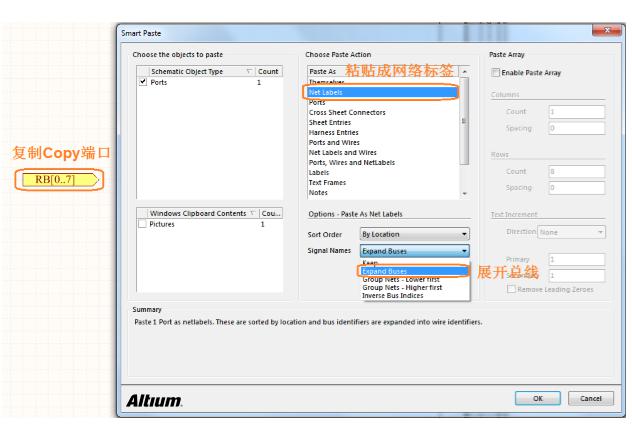
将某个对象复制粘贴成另外的对象,还可以添加连线,组合信号顺序等等。比如我们来展示将总线端口复制粘贴成各分支总线网络标签。这只是个别案例,相信各位看官已经可以从粘贴对象列表里发掘更多有用的粘贴技巧。
1. 选择端口复制(快捷键Ctrl+C):如RB[0..7];
2. Edit > Smart Paste。将端口粘贴成网络标签,并且展开总线各分支;
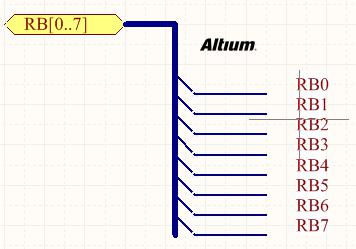
3. 放置自动生成的符号。
自动连线 (Place Wire (auto-connected))
1. Place > Wires;
2. 快捷键Shift + Space,切换电气连线模式到虚线连接模式;
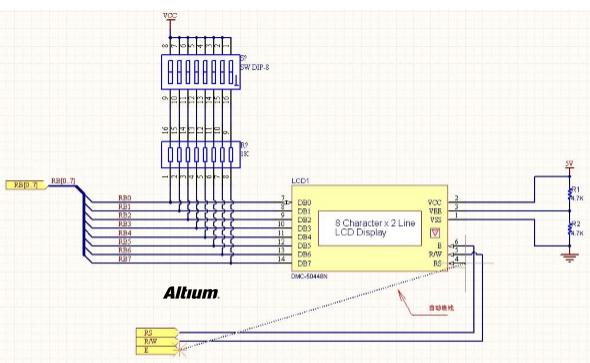
3. 分别用鼠标点击需要连接的网络两端。
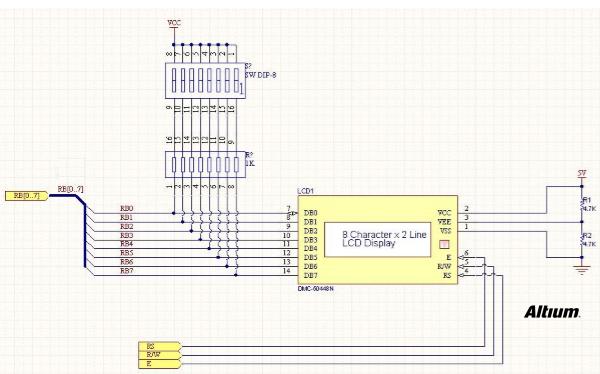
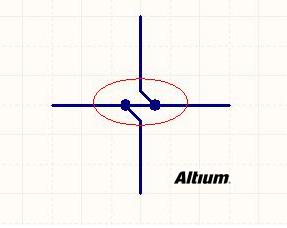
交叉跨线显示模式(Display Cross-Overs)
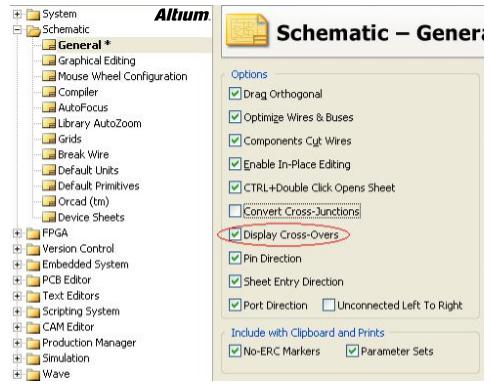
1. Tools > Schematic Preferences > Schematic >General;
2. 选中Display Cross-Overs功能;
3. 原理图连线自动显示模式。
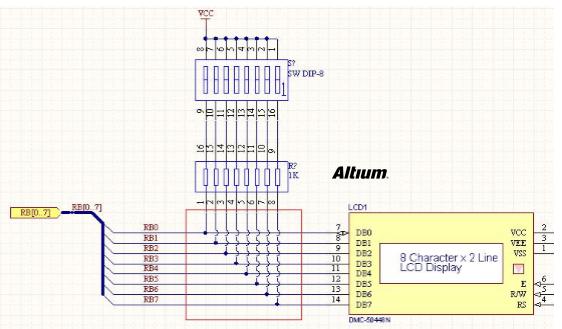
自动生成交叉节点(Covert Cross-Junctions)
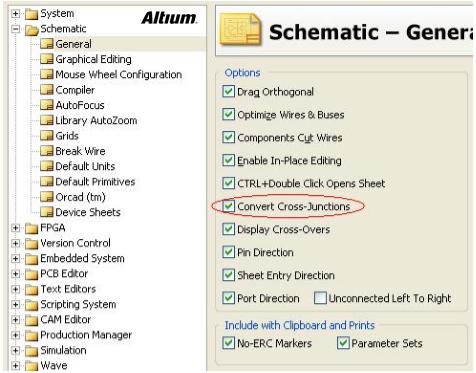
1. Tools > Schematic Preferences > Schematic > General;
2. 选中Convert Cross-Junctions功能;
3. 原理图交叉连线节点将自动分开。



 关注微信
关注微信