全球最实用的IT互联网信息网站!

AI人工智能P2P分享&下载搜索网页发布信息网站地图

当前位置:诺佳网 > 电子/半导体 > EDA/IC设计 >

CorelDraw输出图片质量上佳 Altium Designer导入图片的

时间:2018-04-28 16:09

人气:

作者:admin

标签: coreldraw 

导读:CorelDraw输出图片质量上佳 Altium Designer导入图片的步骤-CorelDraw,Altium Designer,导入,图片 CorelDraw能够处理矢量图,利用CorelDraw输出的图片质量更佳。摸索了一下从CorelDraw向AltiumDesigner导入图片...

CorelDraw能够处理矢量图,利用CorelDraw输出的图片质量更佳。摸索了一下从CorelDraw向AltiumDesigner导入图片的步骤,总结如下:

1、用CorelDraw打开一个矢量图(附件中示例),如下图所示。

图1 原始示例 图2 反白效果

2、想对其做反白处理,所以将其线条和填充变为白色,同时添加一个黑色填充的矩形框,并将其移到放在底层,得到的效果如图2所示。

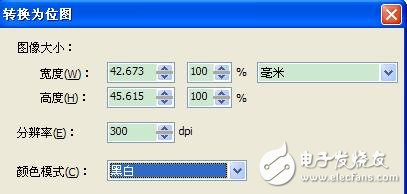
3、选择文件,导出bmp格式,选择黑白模式,其他参数根据情况设置,如图3所示。
CorelDraw输出图片质量上佳 Altium Designer导入图片的步骤

图3 CorelDraw输出位图参数设置

4、打开AltiumDesigner,选择左上角DXP-》运行脚本,然后浏览找到PCBLogoCreator.PRJSCR,效果如图4所示。

CorelDraw输出图片质量上佳 Altium Designer导入图片的步骤

图4 脚本对话框

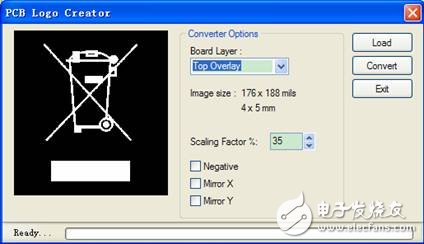
5、双击最下面的Runconverter,弹出图5所示的对话框,通过load找到前面生成的bmp文件,合理设置Scaling Factor,得到合适的图形大小(Image Size)。选择board Layer为Top Overlayer即可。
CorelDraw输出图片质量上佳 Altium Designer导入图片的步骤

图5 PCB Logo Creator对话框

6、点击Convert就可进行转换。倘若bmp图片较大,则转换时间会较长。转换后的效果如图6所示。

CorelDraw输出图片质量上佳 Altium Designer导入图片的步骤

图6 转换后效果

温馨提示:以上内容整理于网络,仅供参考,如果对您有帮助,留下您的阅读感言吧!
相关阅读
本类排行
相关标签
本类推荐

CPU | 内存 | 硬盘 | 显卡 | 显示器 | 主板 | 电源 | 键鼠 | 网站地图

Copyright © 2025-2035 诺佳网 版权所有 备案号:赣ICP备2025066733号
本站资料均来源互联网收集整理,作品版权归作者所有,如果侵犯了您的版权,请跟我们联系。

关注微信