
时间:2025-05-07 10:33
人气:
作者:admin
来源:strongerHuang
这两年单片机行业也开始卷起来了,各大厂商纷纷推出各种高性能的单片机。
Cortex-M85内核单片机介绍如下:
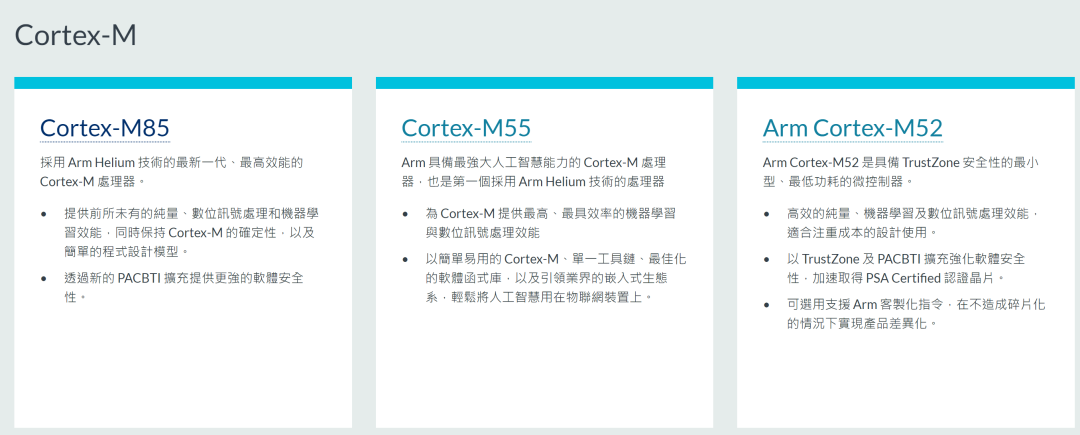
说起Arm Cortex-M内核单片机,其开发工具用的最多的仍然是Arm自己的Keil。没错,Keil是目前开发 Arm 单片机最主流的一种工具,这里不接受任何人反驳。
那么,用Keil开发Cortext-M85单片机是一种什么体验?这里带领大家来体验一下。
1概述
本文结合瑞萨Cortext-M85单片机RA8D1、Keil MDK,以及瑞萨自家的代码初始化工具(Smart Configurator)给大家描述一下,快速在Keil MDK上点亮Cortext-M85单片机一个LED。
瑞萨代码初始化工具,也叫Release RA Smart Configurator,简称:RASC,和其他很多MCU厂商的代码初始化(或图形化配置)工具类似,只需要简单动动鼠标,就可以创建(生成)一个Keil MDK的软件工程。
本文主要内容
下载并安装Keil MDK和配套软件包Packs
下载并安装RASC和配套的FSP软件包
利用RASC生成Keil MDK工程
在Keil MDK编写应用代码并生成Hex
2下载并安装Keil MDK和配套软件包Packs
1下载Keil MDK以及软件包
大家可以去官网下载最新的Keil MDK。
Keil MDK
https://www.keil.com/download/product/
选择Keil MDK,填写相关信息即可下载。
软件包Packs可以去Keil官网下载。
Keil官网
https://www.keil.arm.com/devices/

或者到瑞萨官网下载。
瑞萨官网
https://github.com/renesas/fsp/releases

2安装下载Keil MDK以及软件包
在wnidows上安装 exe文件很简单,基本一路next,按照提示操作即可。
3下载并安装RASC和配套的FSP软件包
1下载RASC安装包
这里推荐大家去官网下载,或者官方的Github下载。
Github
https://github.com/renesas/fsp/releases
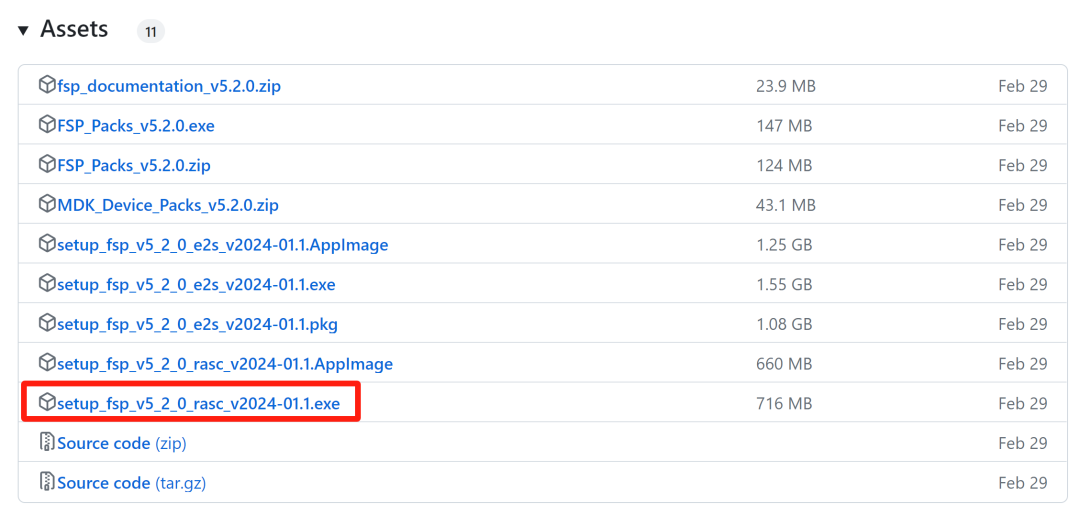
使用Windows系统,下载对应的exe安装文件,这里的RASC安装包其实是包含了 FSP软件包,安装的时候也会一并安装。
2安装RASC工具
同样,在Windows环境下安装exe文件的方法很简单,安按照提示一路next下去即可。
4利用RASC生成Keil MDK工程
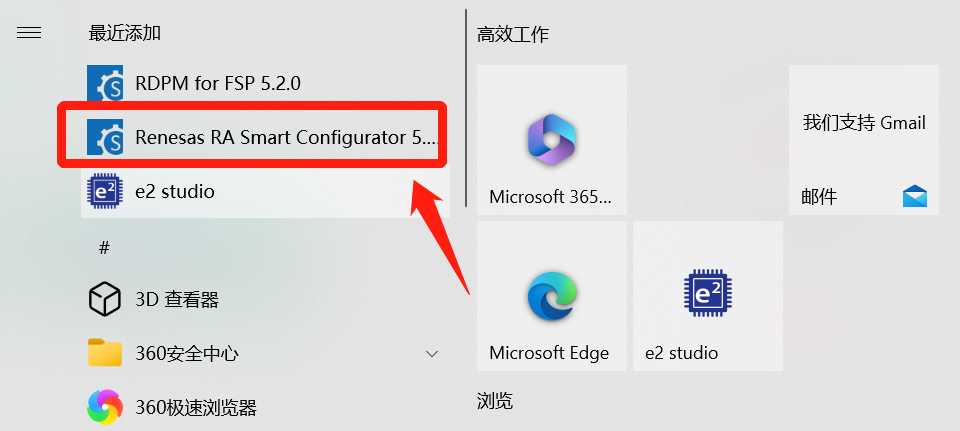
在windows菜单栏找到并打开安装好的RASC工具:Renesas RA Smart Configurator。
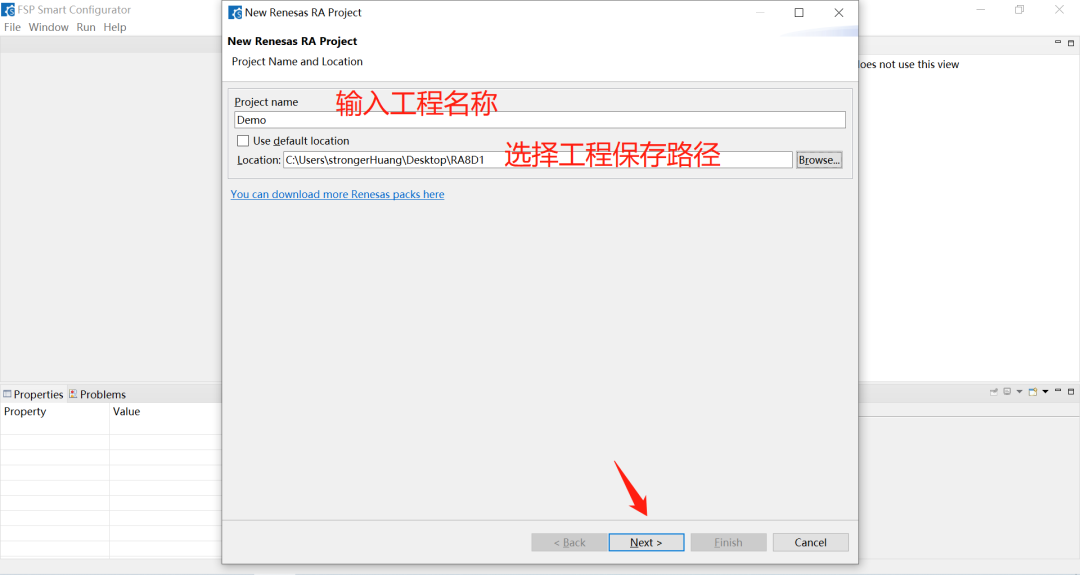
输入工程名称,选择工程保存路径,点击next:
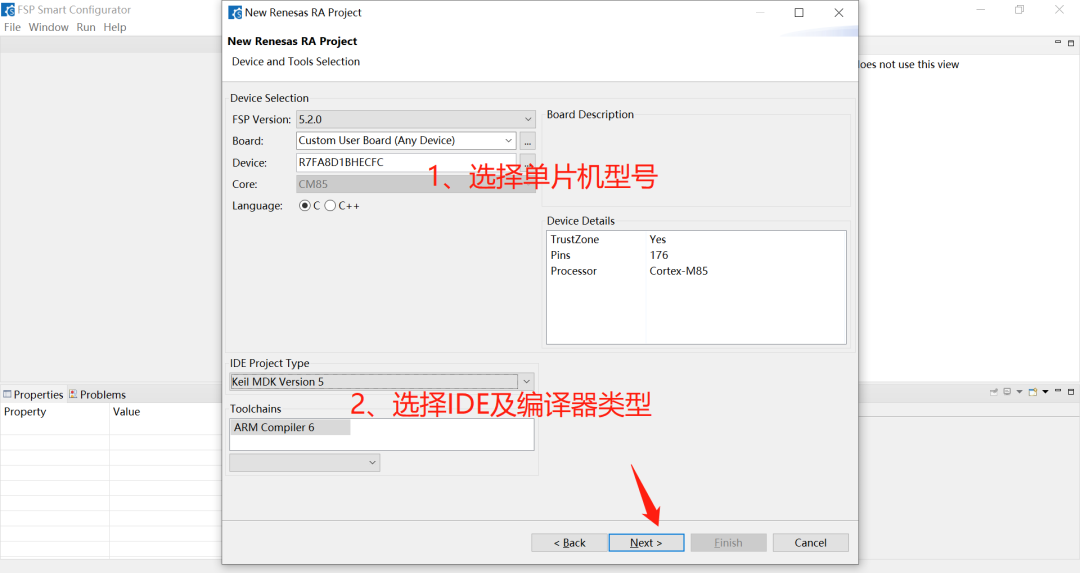
选择单片机类型,再选择IDE及编译器类型,点击next:
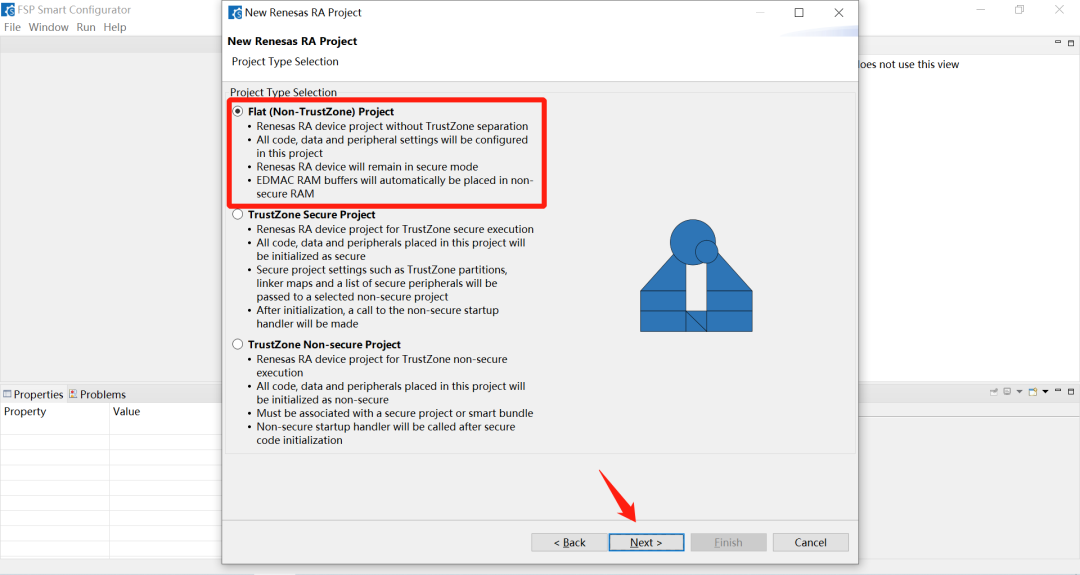
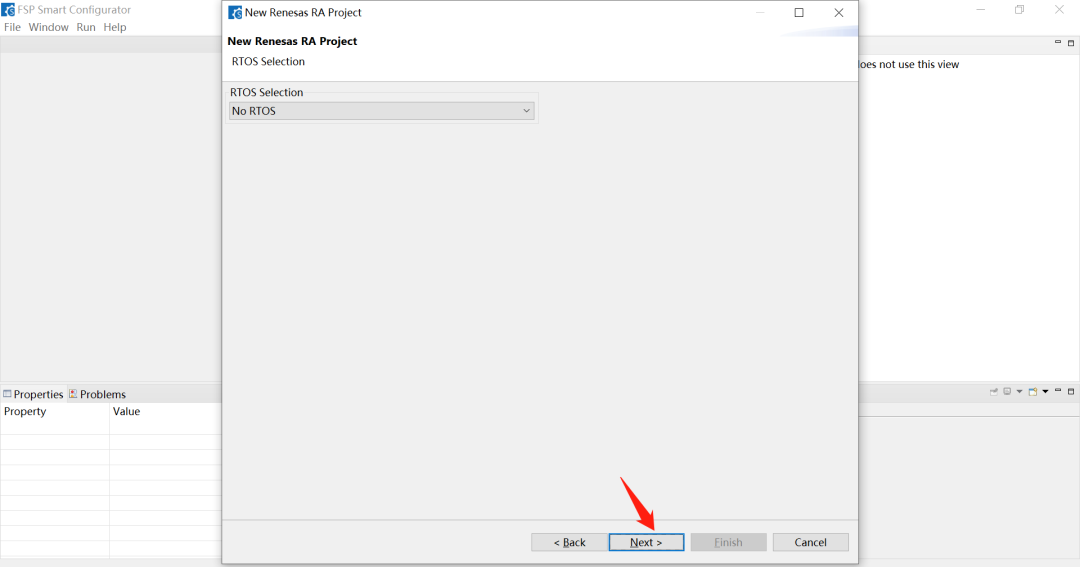
我们只是简单的Demo,不使用TrustZone,也不使用RTOS
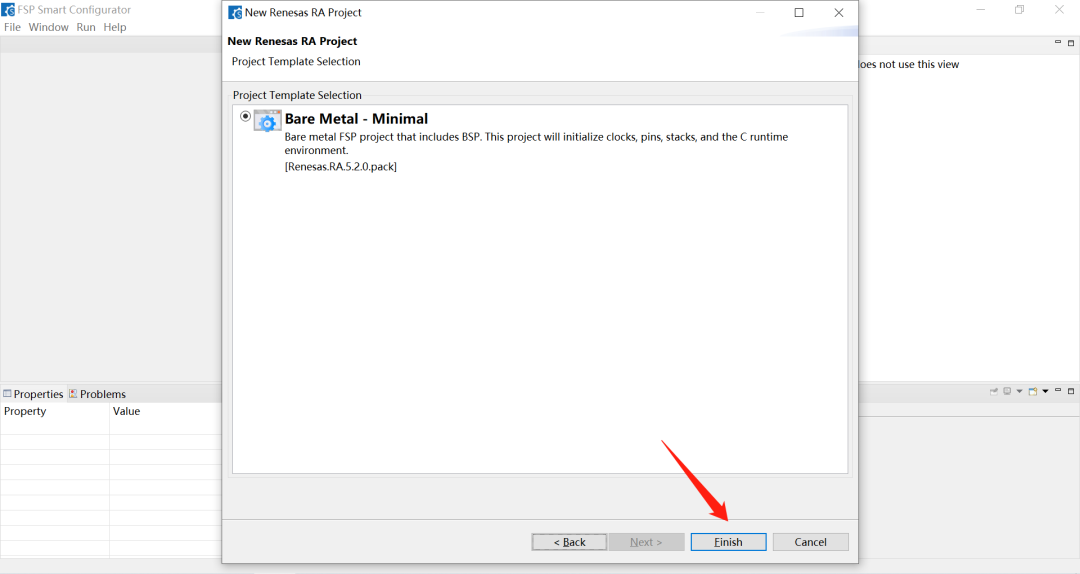
选择最简单的工程模板,就进入图形化配置界面了:
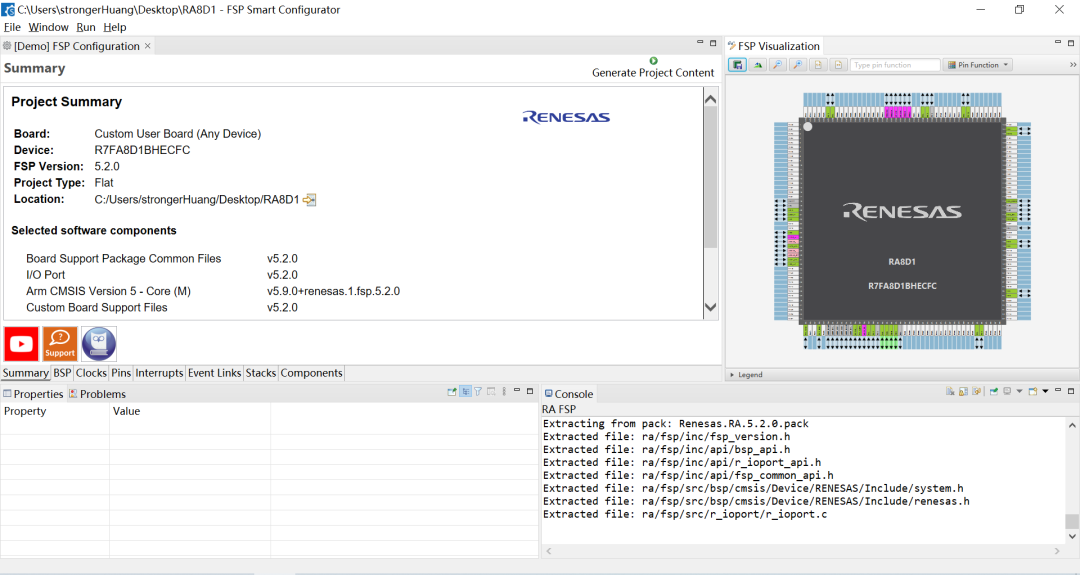
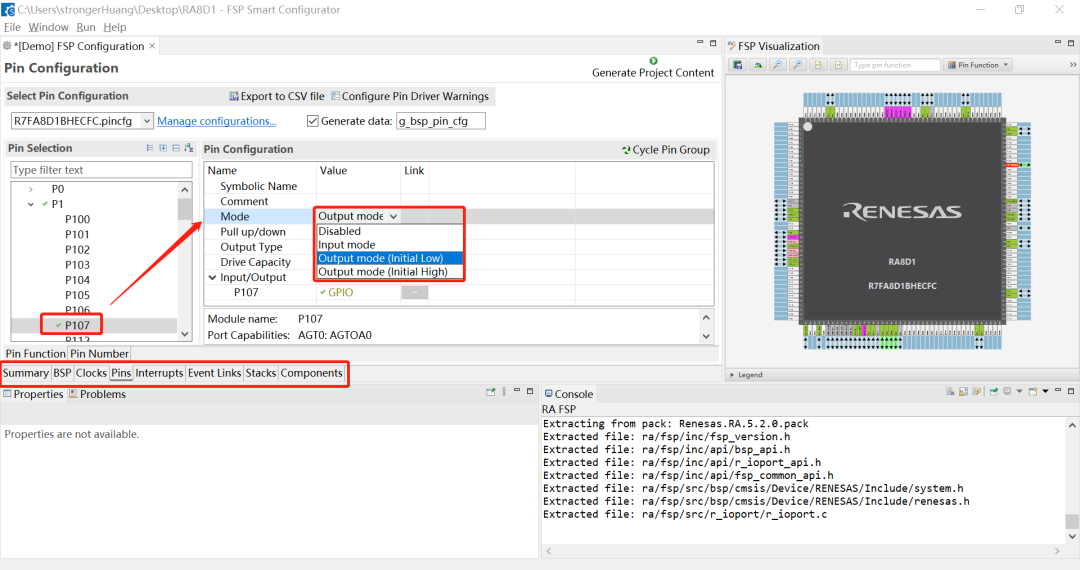
界面有很多配置选项,我们主要配置pins(引脚),比如LED引脚P107配置为输出模式:
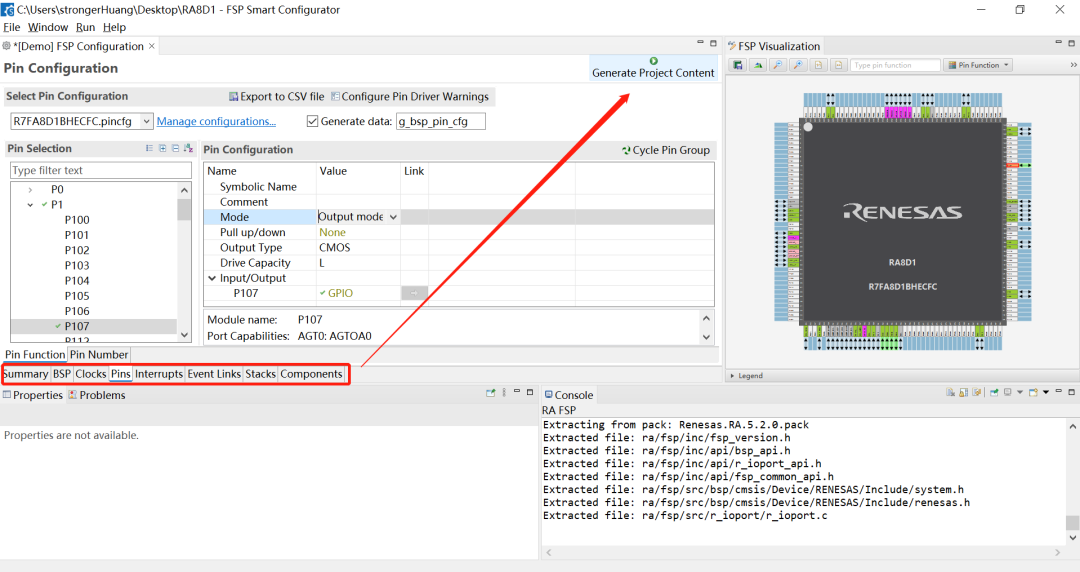
很多选择默认即可,配置完成之后,点击右上角【生成工程】按钮:
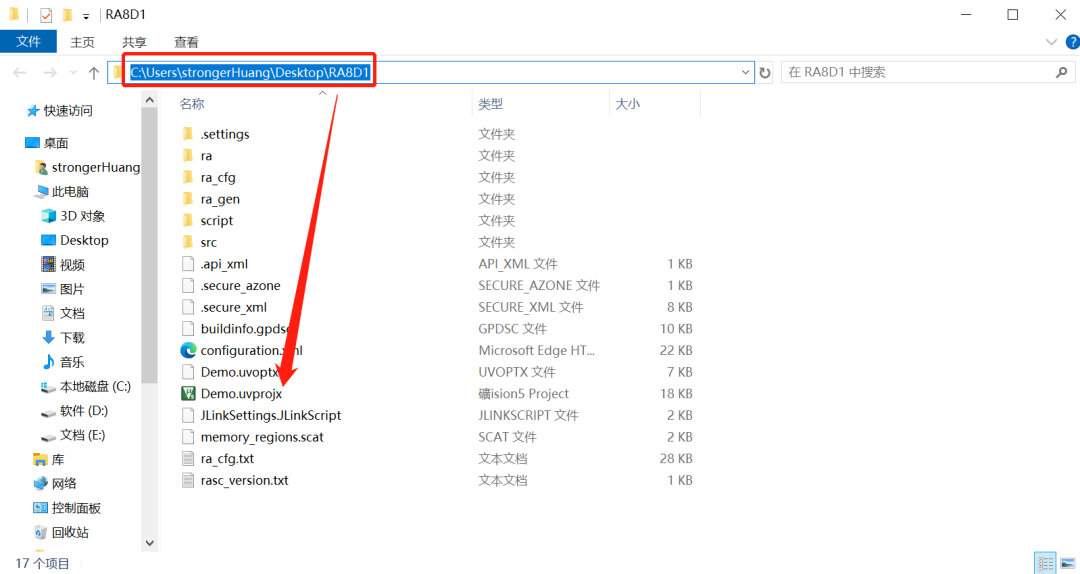
然后,在我们保存工程路径下,就能看到生成的Keil工程,按照上面步骤把Keil软件及软件包安装好,就可以直接双击打开工程了:
如果一切正常,就可以编写自己的应用代码,然后编译生成hex:
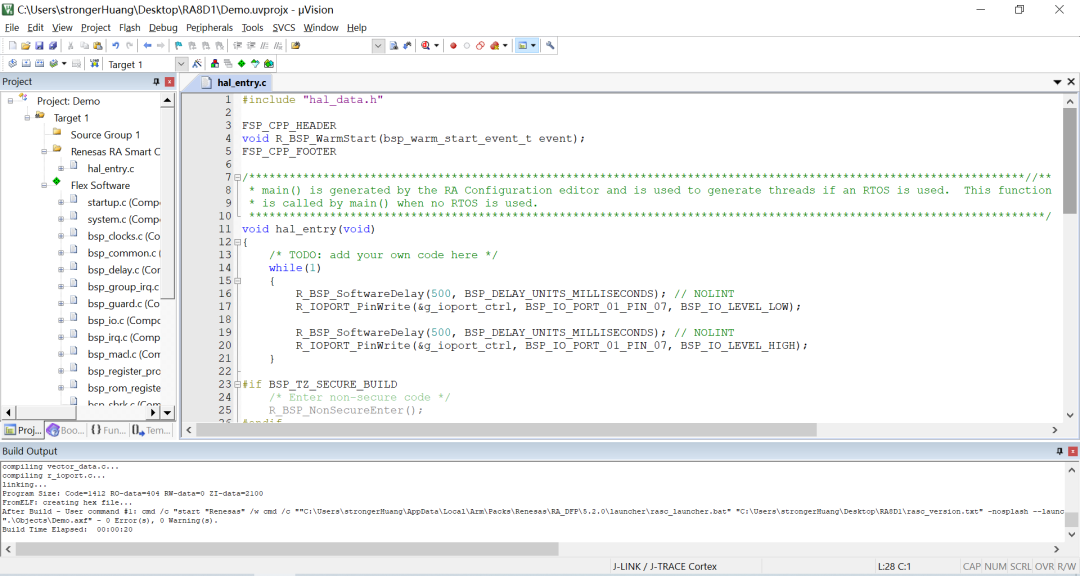
此时连接开发板,下载程序,就可以看到LED亮灭闪烁的画面了。
你会发现,现在的工具越来越“先进”了,点灯不再是那么复杂了,只需要动动鼠标点一点就可以实现很多人的“点灯梦”。
不过话又说回来,要想深入理解,或者今后做项目bug少一点,底层的很多技术还是很有必要了解一下。

 关注微信
关注微信