
时间:2024-03-15 12:30
人气:
作者:admin
Allegro PCB设计软件的多人协作功能对于现代电子设计流程来说至关重要。随着电子技术的快速发展,PCB系统的功能要求日益增多,复杂度也在不断增加。为了满足这些需求,系统规划和模块化成为了设计过程中的关键。多人协同设计的功能使得团队工程师能够协作设计同一块PCB板,各自专注于自己擅长的电路模块,如电源模块、射频模块、数字模块、接口模块等。 多人协作设计的重要性体现在以下几个方面:
1. 提高设计效率:
通过将整个设计任务分配给不同的工程师,可以充分利用每个人的专业知识和技能,从而加速设计进程。这种分工合作的方式可以使项目设计的进度要求提高数倍以上。
2. 优化设计质量:
多人协作意味着每个工程师都可以在自己的专业领域发挥专长,从而确保每个电路模块的优化设计。这种专业化的分工有助于提高整体设计质量,减少潜在的错误和缺陷。
3. 促进团队协作:
多人协作设计功能有助于加强团队成员之间的沟通和协作,促进知识共享和经验交流。这种团队协作的氛围有助于培养团队凝聚力,提高整个团队的创新能力。
4. 降低设计成本:
通过多人协作,可以更有效地利用人力资源,避免重复劳动和浪费。此外,优化的设计质量和提高的设计效率也有助于降低生产成本和维护成本。
总之,Allegro的多人协作功能对于现代电子设计流程来说具有重要意义。它不仅可以提高设计效率和质量,促进团队协作,还可以降低设计成本。这些优势使得Allegro成为了众多工程师和企业首选的PCB设计软件之一。
一、划分区块分散作业方法:
第一步
需要在产品组件中选择Team Design功能,执行菜单命令File-Change Editor进入产品组件界面,下面的复选框需要勾选上Team Design组件,如图1所示

图1 产品组件选择示意图
第二步
我们需要创建分割层出去的区域,执行菜单命令Place-Design Partitions,如图2所示;

图2 创建分割区域示意图
第三步
在创建完分割区域以后,系统默认是以矩形的方式进行分割,可以从Options面板可以看出,如图3所示,为了更方便的分割区域,我们点击鼠标右键选择add shape,然后在line lock中选择45度来进行分割,如图4所示;
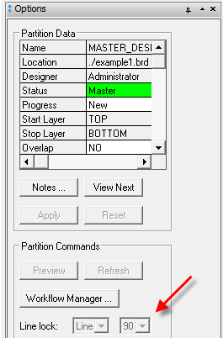
图3 Options面板示意图

图4 多边形设置示意图
第四步
绘制好分割带的区域以后,这个分割的区域可以是多个,多少人共同操作,就可以分割多少出去,然后点击菜单命令Place-Workflow Manager,进行工作环境的编辑,如图5所示;

图5 工作列表示意图
第五步
进入Workflow Manager设置面板以后呢,可以看到分割出去的区域PARTITION_2区域,主设计叫做MASTER_DESIGN,我们需要将PARTITION_2区域分割出去,点击复选框进行选中,然后点击下方的Export进行导出去,如图6所示,这样导出去之后呢,会在当前PCB文件下生成一个PARTITION_2的文件夹,内有后缀为dpf的文件,这个就是分板,协助人员拿这个文件进行处理,主设计人员拿当前的PCB文件进行处理即可,导出去之后呢,相互不影响,互相看各自的文件,对方的区域都是黑色的,操作不了,这样双方在各自的区域进行设计即可,直至完成各自的任务(导出前需要refresh一下,遇到过后续合板时器件乱飞的现象);
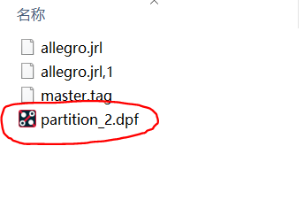

图6 讲分割区域的文件进行导出示意图
第六步
各自部分的设计完成以后呢,需要合板,同样在主板上,点击Workflow Manager进入文件管理,将协助完成的PARTITION_2文件放入到之前导出的文件夹中代替之前的文件,然后在复选框中选中PARTITION_2文件,点击下方的Import选项进行导入即可;
第七步
导入完成之后,可以回到主板看一下,所有的区域都全部变成亮色,都可以操作了,PARTITION_2处理的内容也已经全部导入了,但是分割PARTITION文件的shape框还是存在的,我们需要在Workflow Manager文件管理中选中PARTITION_2文件,然后点击下方的Delete按钮,删除即可,这样分割PARTITION文件的shape框就没有了。
二、网络链接同时工作
首先用户需要在同一个局域网下,并且Allegro的版本必须一致
第一步:
第一个用户打开PCB,选择Symphony Team design如下图

第二步
选择File- Start Symphony server

第三步
等待一会出现如下窗口,表示已经共享成功了,并且记下IP地址
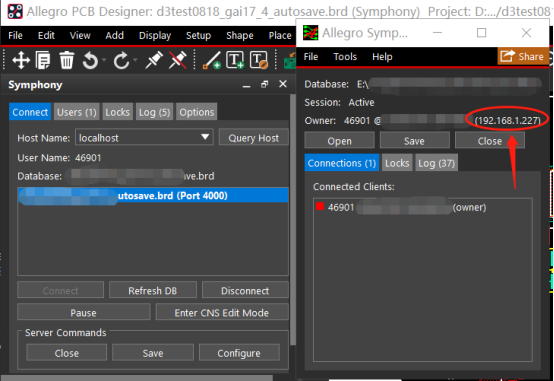
第四步
另外一个用户同样打开相同版本,选择Symphony Team design。在新allegro中,执行菜单File- Symphony connect。在Host Name处输入服务器名或IP地址,单击Query Host按钮,程序将自动查找服务器,若找到服务器,将显示在下方的列表中,如下图所示:

第五步
单击上图connect后,Allegro将自动加载brd文件,并进入联网设计状态。联网设计时,可以看到相互间的界面变动。
审核编辑:黄飞
上一篇:PCB元件如何创建?





 关注微信
关注微信