
时间:2023-03-26 17:56
人气:
作者:admin
在使用cadence进行电子电路设计时,我们时常会对到原理图进行反复修改,并且修改电子元器件的规格型号占很大比重,由于大多数电子元器件的封装都是自身特定型的,而不是通用型的,因此就很容易涉及到新建和更新其原理图封装。
下面笔主就以cadence 16.6为例,详细介绍一下新建和更新原理图封装是如何操作的:
1、新建原理图封装
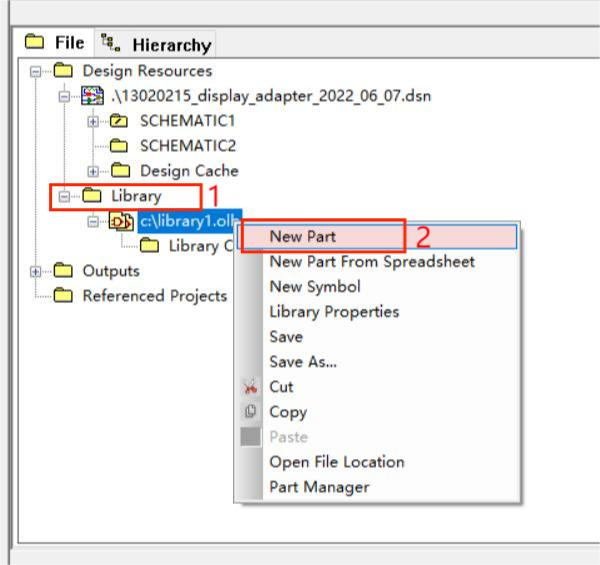
首先打开需要的原理图文件(即DSN文件),然后找到Library并展开,然后单击鼠标右键,在弹出的对话框中点击New Part;
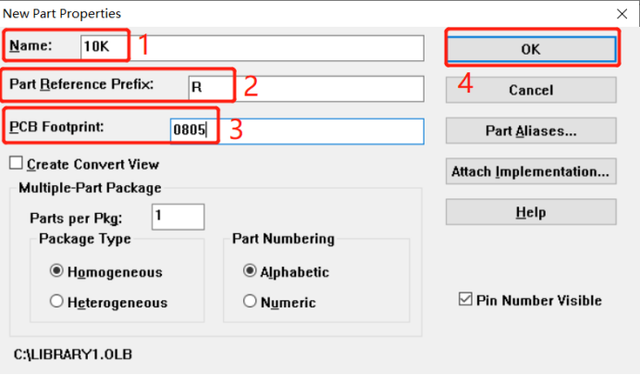
然后在弹出的对话框中,在Name项目下填入元器件的“名称”,在Part Reference Prefix项目下填入元器件的“电气代表符号”,在PCB Footprint项目下填入元器件的“PCB封装名称”,最后点击OK;(备注:这里以新建一个封装为0805的电阻为实例)
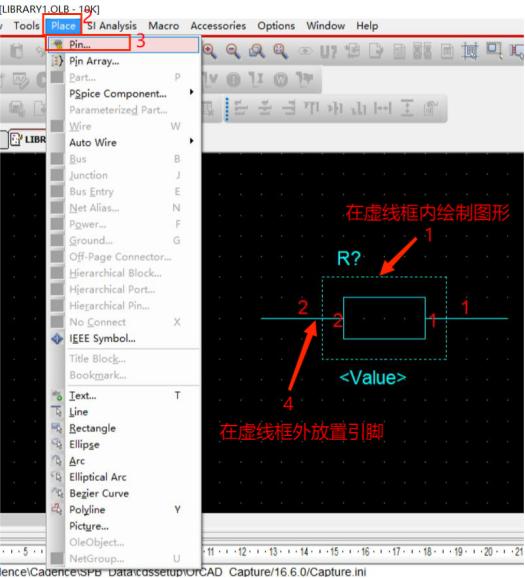
在新建的页面内,先在虚线框内绘制好元器件封装的图形,然后再点击Place→Pin,在虚线框外放置引脚;
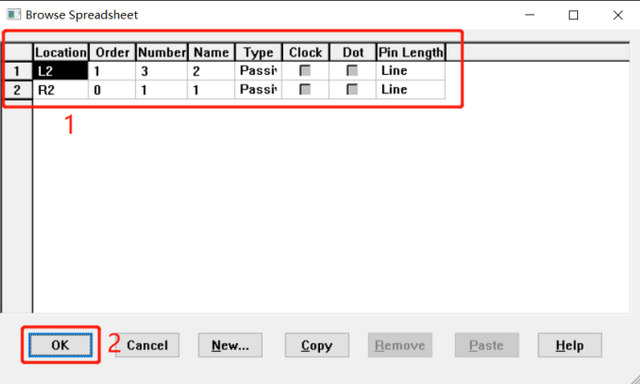
如果需要修改引脚信息,就选中引脚,然后单击鼠标右键,选择Edit Properties;
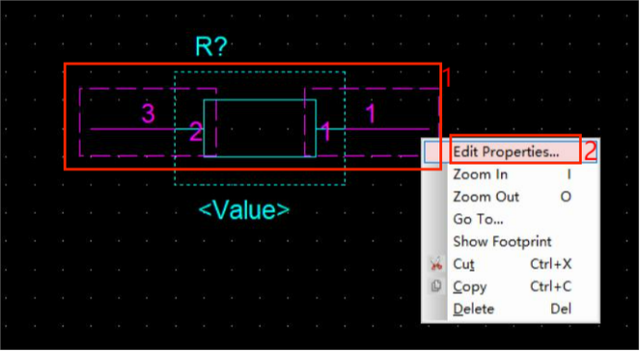
在弹出的对话框中修改好需要的引脚信息,然后点击OK即可。
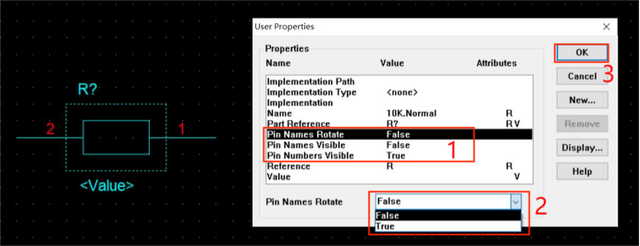
如果需要隐藏引脚名称或者编号,就鼠标双击任意空白处,在弹出的对话框中,将Pin Names Rotate、Pin Names Visible、Pin Numbers Visible全改为“False”;
如果再需要将引脚或者编号显示出来,则将将Pin Names Rotate、Pin Names Visible、Pin Numbers Visible全改为“True”,最后再点击OK即可。
这样一个原理图封装就新建好了,将其添加到封装库里面就可以使用了(添加封装库的具体步骤可以参考上一篇文章)。
2、更新原理图封装
相比于新建原理图封装来说,更新已有的原理图封装就要简单很多了。
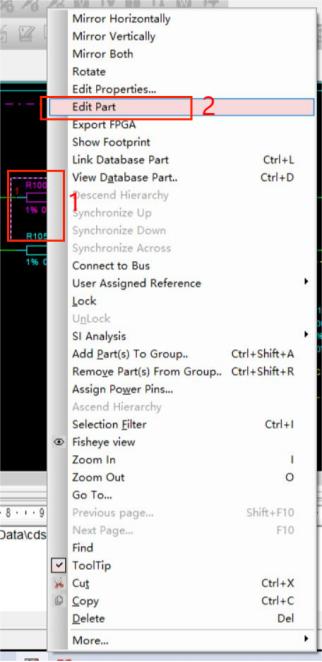
首先在原理图中选中需要更新的元器件,然后单击鼠标右键,选择Edit Part;
然后在弹出的页面中,绘制好需要更新的图形,然后鼠标右键单击页面,选择Close;
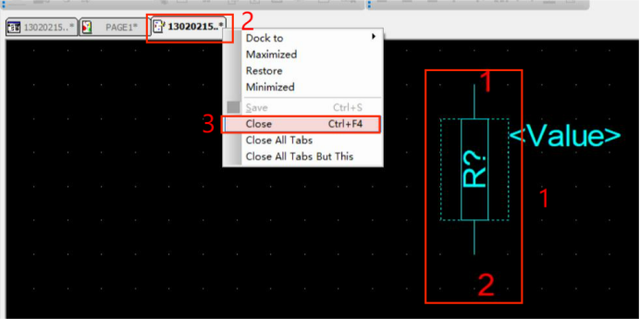
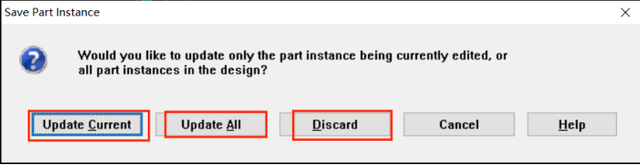
在弹出的对话框中,若选择Update Current,则为更新当前选中的原理图封装;若选择Update All,则为更新所有使用的原理图封装;若选择Discard,则为不更新原理图封装。
以上就是有关新建和更新cadence原理图封装的详细步骤,希望能帮助到需要的朋友们。





 关注微信
关注微信