
时间:2020-05-29 09:35
人气:
作者:admin
CAM350基本操作,包括导入gerber资料后对gerber资料的查看,进行编辑修改,移动测量等操作。
作为工程师,推荐国产完美替代CAM350软件,具可靠性设计分析功能,
而且免费使用,一键分析让制造成本更低:DFM可制造设计软件下载
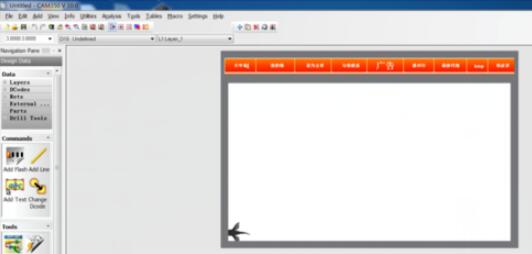
1、打开CAM350软件。
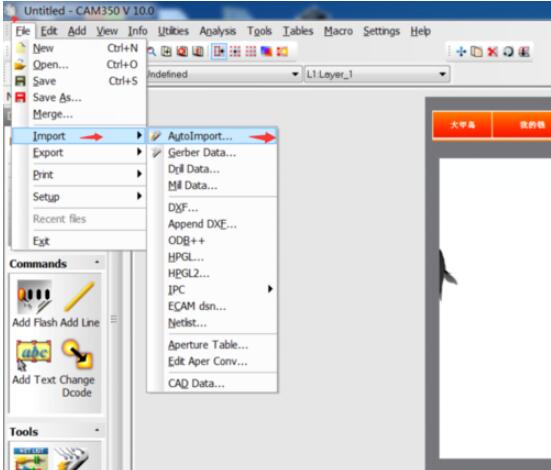
2、点击菜单栏file-import-autoimport
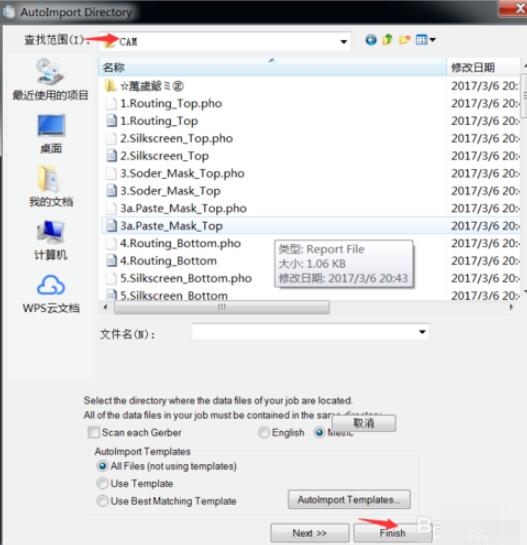
3、选择gerber文件路径,点击finish完成。
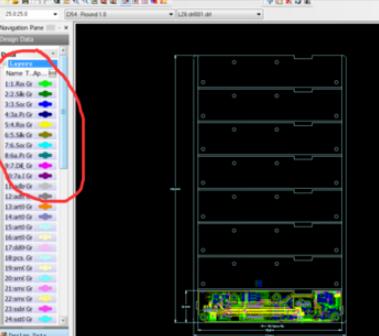
4、左边任务栏可以对层的显示和关闭操作。
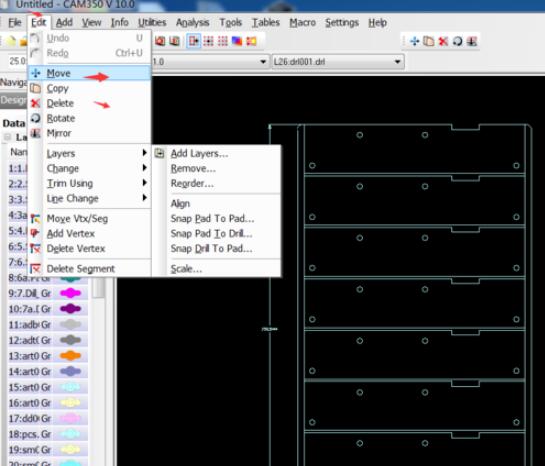
5、点击菜单栏edit可以对gerber资料进行一些基本操作,如移动,删除,修改等。
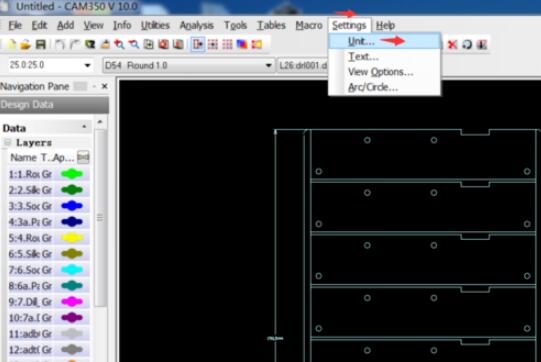
6、点击setting可以设置单位。
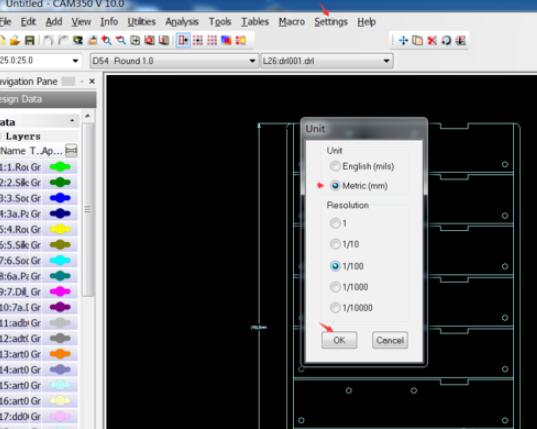
7、选择相应单位和小数点精确度。
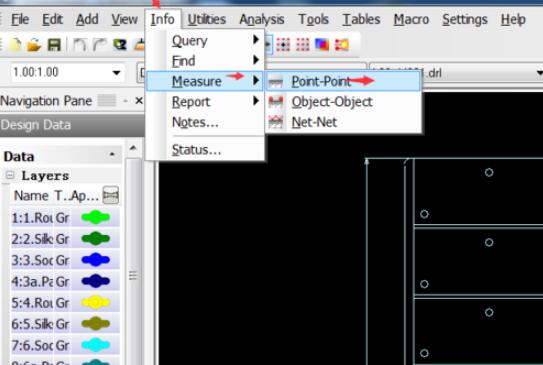
8、点击菜单栏info-measure-point-point进行测量操作。
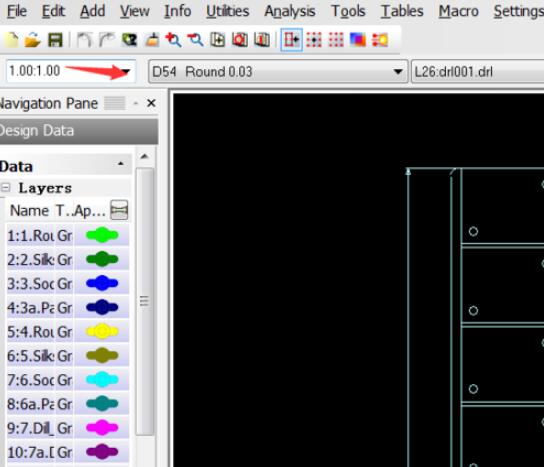
9、图片中位置可以设置栅格显示。
1、导入文件时需注意Gerber的类型,RS-274-X的可直接导入,RS-274-D的有时则需要手动输入D码。因此我们建议在PCB转Gerber时直接转成RS-274-X类型,除钻孔外的各层格式采用英制2:5,钻孔则采用公制3:3,此格式相对稳定,在CAM软件读入时D码不易变形。
2、如果不是RS-274-X类型的Gerber,或自动导入后走线呈零线显示或板子尺寸达五百厘米以上,此时应调整Gerber导入时的格式。
3、提供Gerber文件给PCB板厂时建议检查文件是否完整。
4、99se、DXP软件设计的PCB文件钻孔文件后辍名为:.TXT;PADS软件设计的PCB文件钻孔后辍名为:.DRILL





 关注微信
关注微信