
时间:2018-02-07 17:11
人气:
作者:admin
Cadence 是一个大型的EDA 软件,它几乎可以完成电子设计的方方面面,包括ASIC 设计、FPGA 设计和PCB 板设计。Cadence 在仿真、电路图设计、自动布局布线、版图设计及验证等方面有着绝对的优势。Cadence 包含的工具较多几乎包括了EDA 设计的方方面面。下面就教大家Cadence建立PCB的方法。
1、打开PCB Editor-》Allegro PCB Design GXL
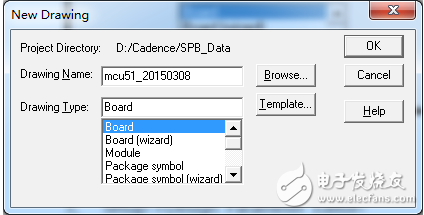
2、File-》New
其中Board(wizard)为向导建立PCB
File-》Save As 更改PCB存放路径
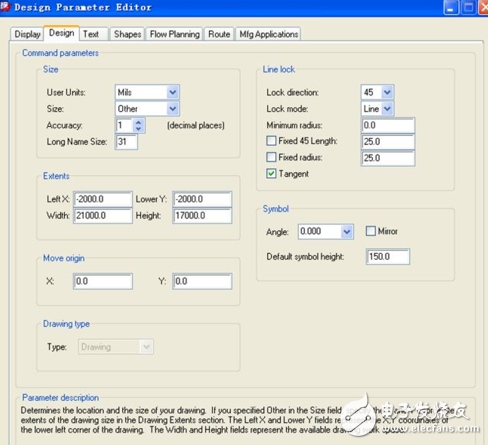
3、Setup-》Design Parameter…
分别设置使用单位、图纸尺寸、单位精度、工作区域(其中Left X和Lower Y表示左下角坐标,设置为负值使坐标原点位于工作区域内部)
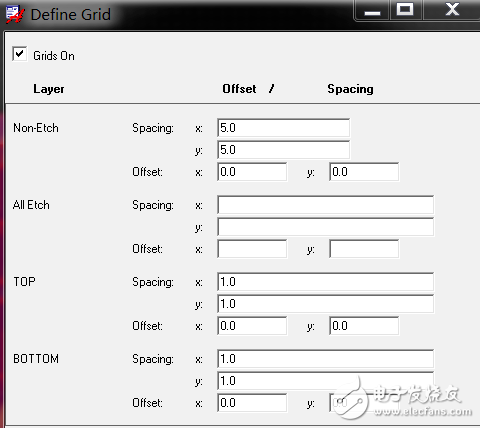
4、Setup-》Grids…
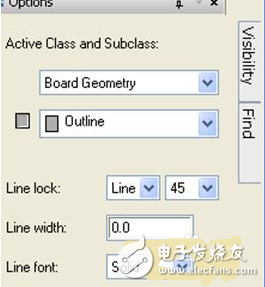
5、添加板框:Add-》Line
选择默认设置,注意option选项Class和Subclass必须为下图所示
手动添加:如果没有明确的尺寸要求,可直接在工作区域画矩形框手动添加(Line lock设置为90°),PCB设计完成后根据实际情况调整尺寸大小。
坐标输入:分别输入x 0 0 回车,ix 10000 回车,iy 10000 回车,ix -10000 回车,iy -10000 回车,鼠标右键Done完成操作。板框大小根据实际需求或PCB大小设定。
Cadence软件不能对板框大小进行直接修改,只能删除后重新添加。
6、添加倒角:Manufacture-》Drafting,其中Fillet(圆形),Chamfer(直线)。
选择添加圆形倒角:option中Radius(倒角大小)设置为100mil,鼠标分别点击需要添加倒角的两条线,添加完成。如尺寸大小不确定,可PCB设计完成后添加。
7、放置固定孔:Place-》Manually (Advanced Settings中勾选Library)
Placement List下拉菜单选择Mechanical symols,选择MTG125(内径125mil),在命令窗口输入相应坐标分别放置在PCB四个角上。
固定安装孔:Edit-》Property 选择目标,选择fixed,Apply,OK。
8、区域设置:Setup-》Areas(非必需)
Package Keepin:允许摆放区域
Package Keepout:禁止摆放区域
Route Keepin:允许布线区域
Route Keepout:禁止布线区域
下一篇:protel有什么功能





 关注微信
关注微信