
时间:2010-03-21 18:25
人气:
作者:admin
如何在PADS软件里添加元件参数值
相信不少朋友都喜欢用ORCAD 绘制电路图,使用POWER PCB 绘制PCB 的工作经历。但是我们做出的PCB 在安装元件时,发现PCB 板上的元件没有元件值的参数,怎么办呢?传统的办法是一个个的加上去,元件少的板子,这样加还可以,但是要是元件很多呢?是不是增加了很大的工作量?HE…HE…为此我特做此教程给大家参考:
第一步:打开你要准备导出网表的原理图文件。
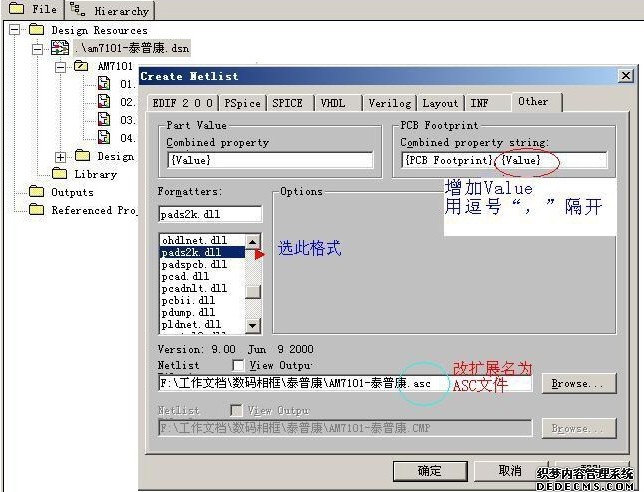
按图操作:
1,增加Value,注意用逗号分隔开。
2,选择你输出网表的格式。这里我们选Pads2k.dll.
3, 改写输出网表的扩展名为ASC 文件
单击打开,完成网络表文件的导入
注意:此选项若关闭,将不能显示元件的参数值。
E-mail:linchanggao2006@163.com
MSN:linchanggao@hotmial.com
本资料由林昌高原创,感谢你的观看。
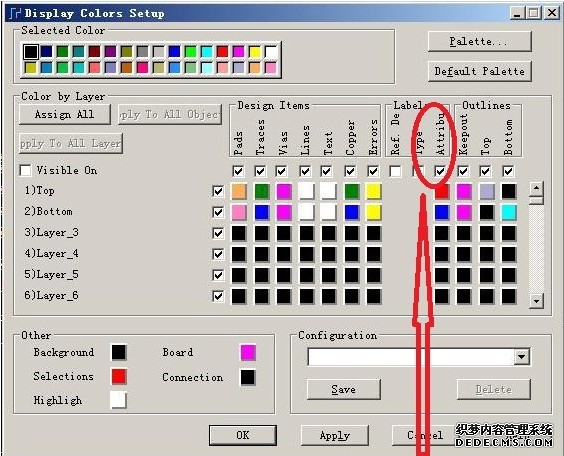
呵呵…有些新手朋友可能还会问:为什么我的还是看不到元件的参数值呢?没关系,请往下看:
执行快捷键Ctrl+Alt+C 打开颜色设置对话框,查看你的颜色设置是否把元件参数给关闭了:
如图所示:
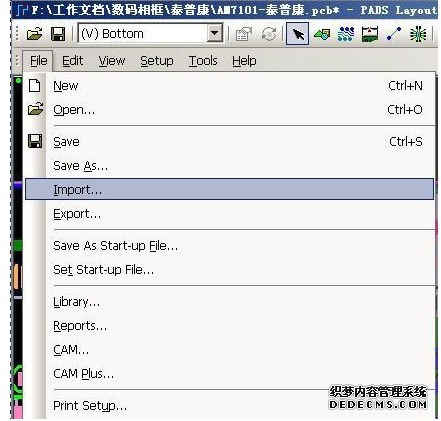
第二步:打开你POWER PCB 软件导入刚才ORCAD 生成的网络表
按图操作:
单击File 下的Import导入刚才ORCAD 生成的网络表文件
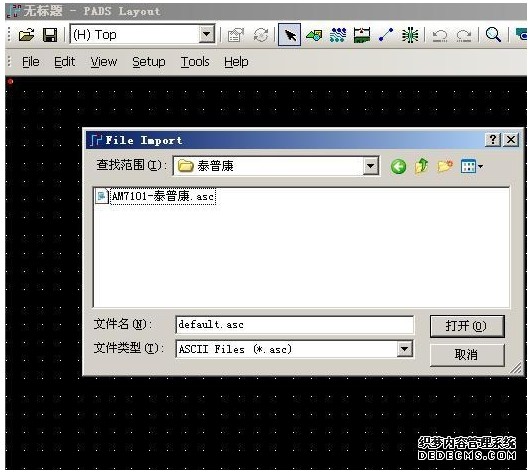
第三步:所有元件成功导入后,我们执行鼠标右键选择Select Components
如图所示:
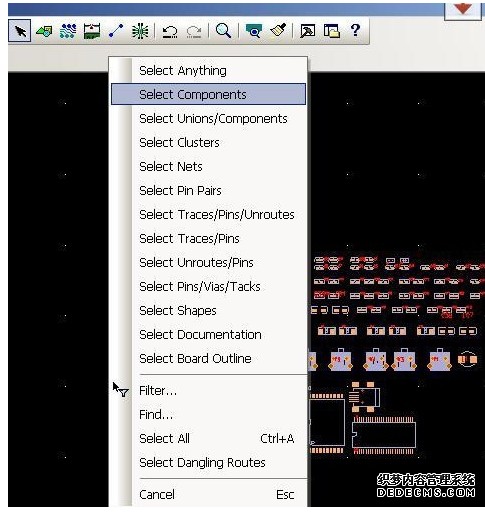
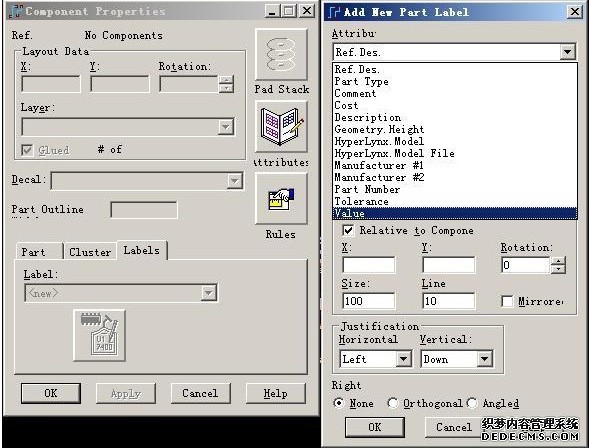
第四步:执行快捷键Ctrl+A(全选)选择所有元件,再执行快捷键Ctrl+Q(查看/修改),便会出现左图所示的对话框。
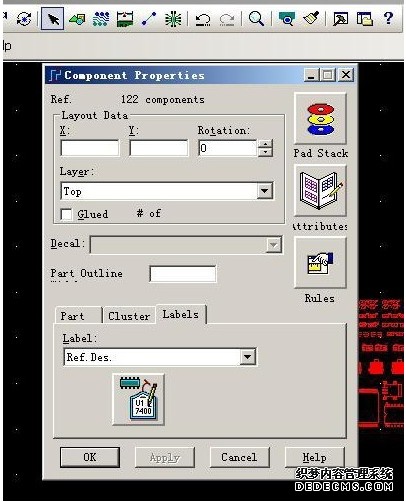
第五步:在出现在对话话框中我们选择Labels 选项卡,并从下拉列表中选择NEW。
如图所示:
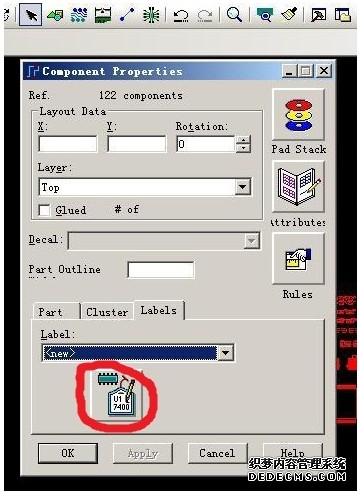
第六步:单击上图所示的图标,软件会进入标注状态。
第七步:经过一定时间的标注后,程序会弹出左图所示的对话框,在对话框中我们找到Attribu 并从它的下拉列表中选择Value然后单击OK,完成元件参数值的添加。





 关注微信
关注微信