
时间:2009-09-13 15:17
人气:
作者:admin
Protel99se输出Gerber文件图解教程
现在要将demo.pcb 的图形资料,输出 Gerber File。
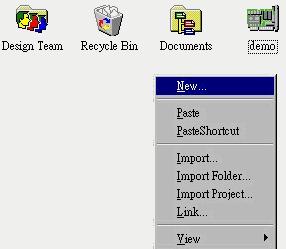
在工作区按滑鼠右键,系统会弹出下拉式功能表,我们选择[New]
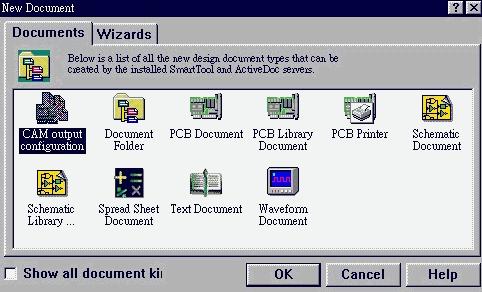
在视窗中,我们选择 [CAM output configuration]
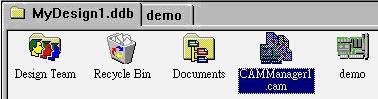
在我们的专案管理器 MyDesign1.ddb 中,会新增一个[CAMManager1.cam]的选项,我们点选并且开放这个图示
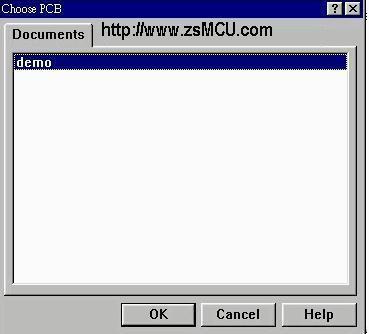
选择我们要输出的LAYOUT档案,在这里是 DEMP.PCB
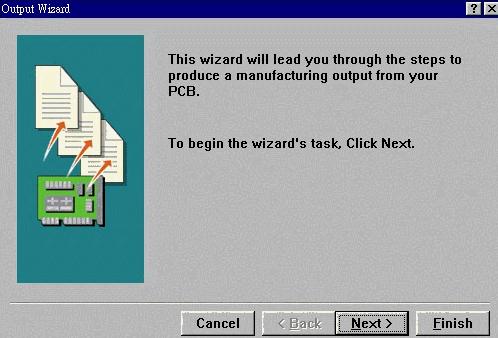
进入 {Output Wizard}视窗,你可以依Wizard的指引,一步一步的设定,输出Gerber File,在这里我们点选 [Finish按钮,离开 {Output Wizard}视窗。
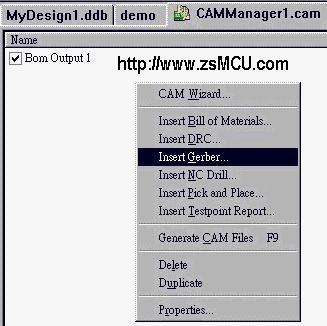
按下滑鼠右键,点选[Insert Gerber]
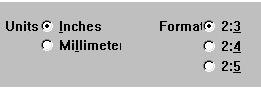
在[General]的选项中,我们要设定GERBER的格式,我们设定单位为英制(Inches),整数2,小数3
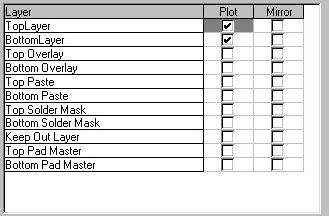
在[Layers]部分,我们设定要输出的图层,在这里选择[TopLayer]及[BottomLayer]
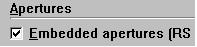
在Apertures,我们勾上 [Embedded apertures(RS274X) ], 输出的GERBER FILE里,内含Aperture的资料
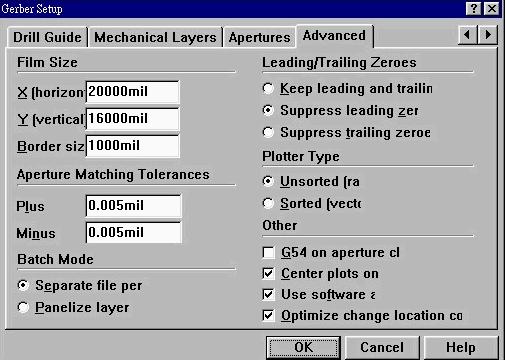
在[Advanced]里面,我们保持默认值。按下[OK],结束GERBER FILE的输出设定视窗。
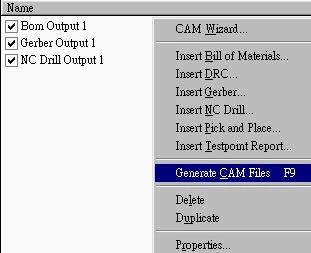
当我们都设定好GERBER的格式后就可以将其输出,按下滑鼠右键,选择Generate CAM Files,程式就会依据我们的设定,输出档案,存在档案夹 CAM for demo 中
打开档案夹 CAM for demo

在 CAM for demo的档案夹中,按下滑鼠右键选择[Export]输出
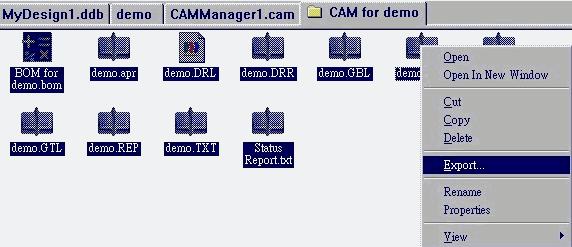
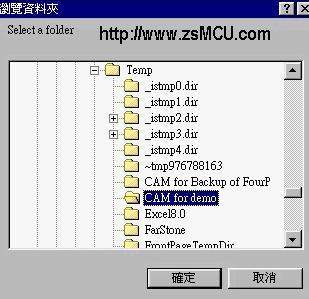
在视窗中,选择你要储存的档案夹位置,按下[确定]即可
上一篇:PCB布线中的蛇形走线





 关注微信
关注微信