
时间:2021-12-22 09:25
人气:
作者:admin
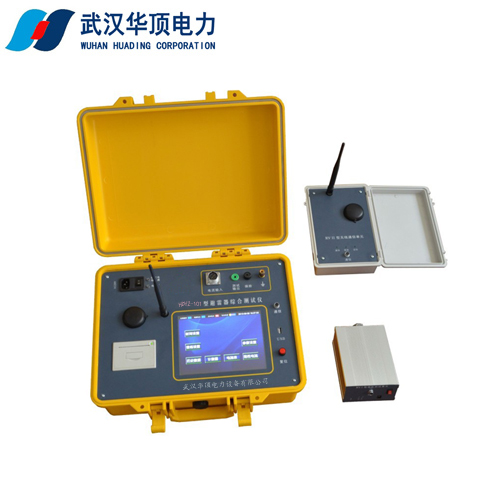
使用说明
4.1、主菜单
合上仪器电源开关,即显示主菜单界面(如图 4—1)。九宫格式的显示,每一
个项目都有一个独立的显示区域,用户只需在相应的项目上面轻轻触碰一下就可以轻松的进入下一级具体操作菜单,整个过简单明了。省去了繁琐的按键操作。
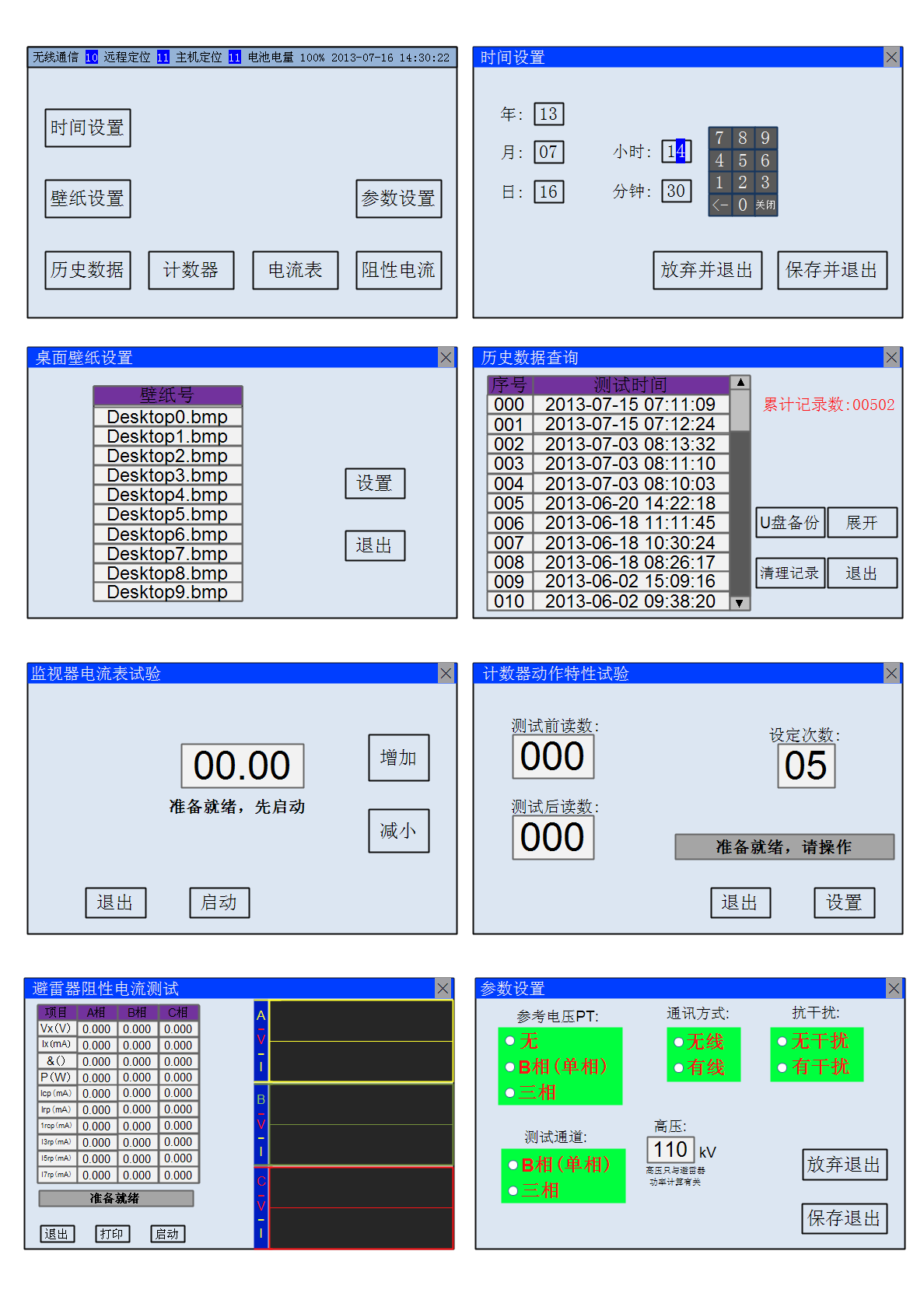
图 4—1
4.2、参数设置
首先从主界面点击“参数设置”进入参数设置置界面(如图4—2);整个设置分为5个项目,每一项目均可单独进行设
置、自由组合。 第一项是参考电压PT的选择,分别可选无参考电压、B相(单相)参考电压、三相参考电压;第二项是通讯方式的选择,分别可选有线方式和无线方式;第三项是抗干扰选择,分别可选无干 图 4—2
扰(阻性电流测量过程中不对相间干扰角度值进行修正)和有干扰(阻性电流测量过程中自动对相间干扰角度值进行修正处理)两种模式;第四项是测试通道的选择,可选择B相(单相)单独测量和三相同时测量。第五项是高压设置,设置所测避雷器实际工作时的母线高压电压值,此数值只与避雷器的功率和电容量的计算有关。
4.3、阻性电流测试
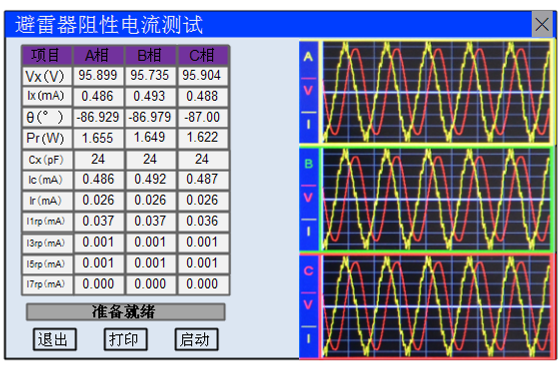
设置好参数设置内的相关项目后,从主界面点击“阻性电流”进入阻性电流测量界面
(如图4—3); 四个功能显示区,右侧显示A、B、C三相实际测量所得的电压和电流波形,其中黄色波形为电流波形、红色波形为电压波形。左侧上部为测量数据显示区,显示测量过程中的数据及最终测试结果数据。由上往下分别显示电压有效值、全电流有效值、角度、避雷器有功功率、电容量、容性电流有效值、阻性电流有效值、阻性电流一次谐波峰值、阻性电流三次谐波峰值、阻性电流五次谐波峰值、阻性电流七次谐波峰值。左
侧数据显示区下方为测量进度条显示区,测量全过程以进度条的形式显示,一目了然。左下方为功能按键区,点击“启动”仪器自动开始测量,测量完成后点击“打印”可自 图 4—3 动打印出全部测量数据。点击“退出”即可返回到主界面进行其它操作。
4.4、时间设置
从主菜单左侧的“时间设置”小方格直接点击进入时间设置子菜单(如图4—4)。左边是年、月、日右边是小时和分钟;需要调整哪项数值,只需点击对应后面的数字,即可弹出一个虚拟数字键盘,从键盘输入需要修改到的数值即可。如键盘挡住需要修改
的项目点击键盘右下角的“关闭”即可关闭键盘。用户调整完成后按“保存并退出”键 图 4—4
即可保存并返回主界面。如不想保存本次修改数据,可点击“放弃并退出”即可保留原来的时间数据部保存本次修改值。
4.5、历史数据
每次测量数据都会自动进行保存,超大容量内存用户完全不用担心忘记保存或者测量次数过多而丢失数据。在主界面左侧点击
“历史数据”即可查寻并打印所有历史数据。从上往下按照时间顺序排列,第0组数据为最新所测数据往后依次按测试时间先后排列。右侧上方显示累计保存数据组数。想要查看 图 4—5
哪组数据,先在左侧点击选取,然后点击右侧的“展开”按键即可查看本次测试的全部数据、波形以及测量时的参数设置值。点击“U盘备份”然后插入U盘即可把所有数据文件自动保存到U盘中。点击“清理记录”即可删除最近所测的200组数据之外的所有数据,仅保存最近的200组数据。
4.6、壁纸设置
进入壁纸设置菜单,有十张壁纸可供用户自行选择设置。在左侧选取相应的壁纸,然后点击“设置”即可。
图 4—6
4.7、电流表
从主菜单界面的“电流表”小方格直接进入电流校验子菜单(如图4—7)。按照接线提示将仪器面板上测试输出端与监测器电
流输入端相连,仪器接地端与监测器外壳相连。确认接线完好后即可点击屏幕下方的“启动”按键启动电流输出,把光标分别置屏幕中间电流数值的不同位,然后点击右侧的“增加”或“减小”按键即可输出不同 图 4—7大小的电流。
4.8、计数器
从主菜单界面的“计数器”小方格直接进入动作测试子菜单(如图4—8)。按照接线提示将仪器面板上测试输出端与监测器电
流输入端相连,仪器接地端与监测器外壳相连。确认接线完好后首先将光标置于屏幕左上方“测试前读数”下面的数值上,点击 图 4—8“增加”或“减小”把数值修改为监测器计数器的读数一样(此处计数器读数的设置只是为了方便使用人员参考计数器成功动作的次数用,不进行设置不影响动作测量过程);然后将光标置于右上方“测试数设置”下方的数值上,点击“增加”或“减小”即可设置本次监测器动作的动作次数。设置完成后点击右下角的“启动”按键即可启动测试(注意动作测试过程中有高压输出,请注意安全。)。




 关注微信
关注微信