
时间:2025-07-04 15:27
人气:
作者:admin
树莓派如今已不再设有“默认”密码,从较新版本的树莓派操作系统(从2022年的树莓派操作系统Bullseye版本起)起,就要求用户在初始设置过程中创建自定义密码。不过,对于旧版本的树莓派操作系统(在此更改之前),默认登录凭据如下:
用户名:pi
密码:raspberry
新设置流程(2022年后):
重要提示:用户在首次启动时设置用户名和密码,以确保更高的安全性。
通过树莓派烧录器设置密码
1.选择操作系统和SD卡,点击“下一步”。
2.选择“编辑设置”。
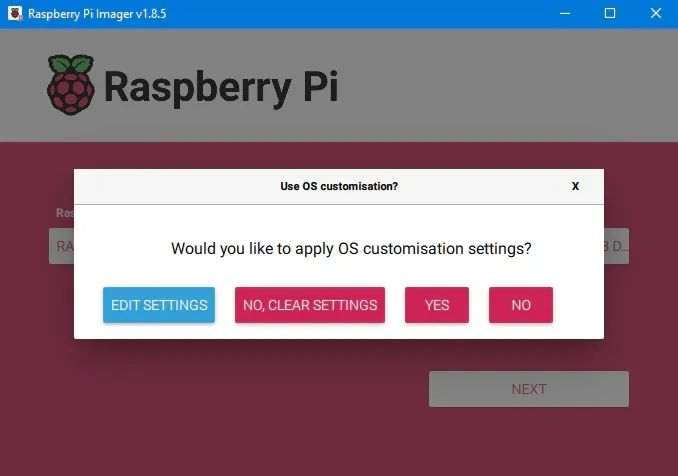
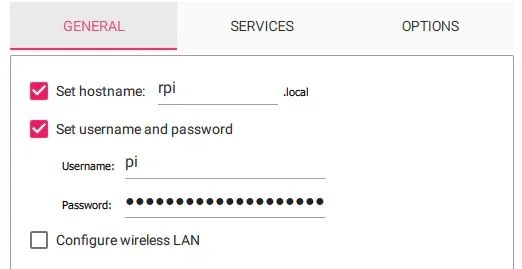
3.进入“常规”选项卡,勾选“设置用户名和密码”。
4.输入我们希望用作树莓派默认凭据的用户名和密码。
通过终端更改密码
使用“passwd”命令
1.打开终端并运行:passwd

输入当前密码,然后将其更改为新密码。
使用“raspi-config”命令
1.打开终端并运行:sudo raspi-config
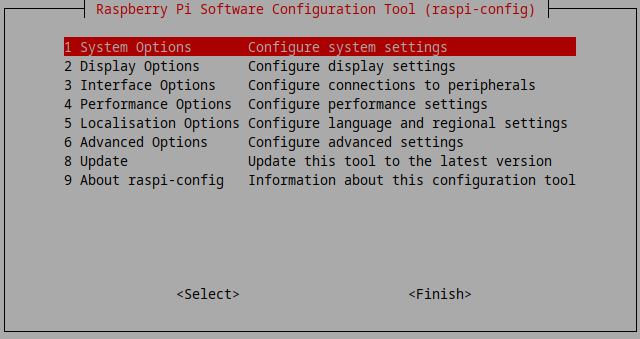
2.选择“系统选项”,然后选择S3:密码
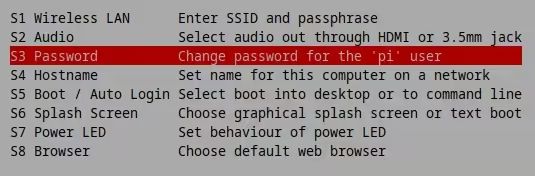
输入当前密码,然后将其更改为新密码。
通过图形用户界面更改密码
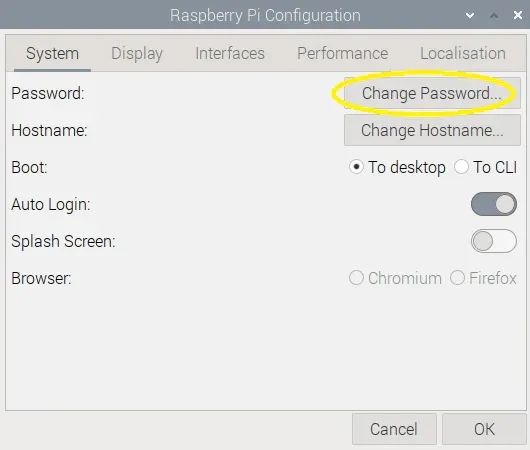
1.进入“菜单-首选项:树莓派配置”。
2.在“系统”选项卡上,点击“更改密码”。
重置遗忘的密码
如果我们忘记了树莓派的密码,可以按照以下步骤重置:
1.关闭树莓派并取出microSD卡。
2.将microSD卡插入另一台计算机(例如,使用SD卡读卡器)。
3.在另一台计算机上打开SD卡的“boot”分区。查找名为cmdline.txt的文
4.编辑cmdline.txt:
在文本编辑器中打开cmdline.txt。
在文本的单独一行末尾添加init=/bin/sh。不要添加任何换行符。该行应如下所示:
dwc_otg.lpm_enable=0 console=serial0,115200 console=tty1 root=PARTUUID=XXXX-XXXX rootfstype=ext4 elevator=deadline fsck.repair=yes rootwait init=/bin/sh
5.保存并关闭文件,然后安全地弹出microSD卡,并将其重新插入树莓派。
6.启动树莓派:启动后,它将直接加载到root shell,而无需密码。
7.将文件系统重新挂载为可写:
输入以下命令使文件系统可写:
mount-o remount,rw /
8.重置密码:
使用passwd命令更改pi用户(或如果您使用的是其他用户名,则更改其他用户名)的密码:
passwd pi
9.还原cmdline.txt中的更改:
关闭树莓派,取出microSD卡,并将其重新插入另一台计算机。
打开cmdline.txt并删除添加的init=/bin/sh部分。
保存文件并安全地弹出microSD卡。
10. 正常启动树莓派:现在它应该使用新密码启动。
安全最佳实践
SSH密钥认证步骤
1.在本地计算机上生成SSH密钥
如果您还没有SSH密钥对,请在计算机上生成一个:
ssh-keygen -t rsa -b 4096 -C "example_your_name"
● -t rsa:指定加密类型(RSA为常用类型)。
● -b 4096:将密钥长度设置为4096位,安全性更高。
● -C:添加标签如您的电子邮件以便识别。
出现提示时,指定保存密钥的文件位置(默认位置通常为~/.ssh/id_rsa),并选择是否添加密码短语以增加安全性。
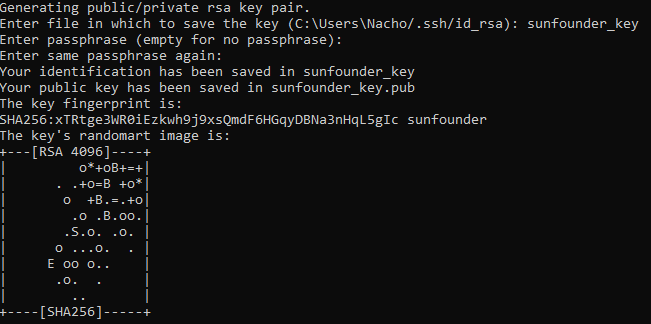
(以Windows为例)
2.将SSH公钥复制到树莓派
准备好SSH密钥对后,将公钥复制到树莓派。将pi替换为您的树莓派用户名,将your_pi_ip_address替换为树莓派的IP地址:
● Linux计算机,打开终端
ssh-copy-id pi@your_pi_ip_address
● Windows计算机,打开命令行
type$env:USERPROFILE\.ssh\id_rsa.pub | your_pi_ip_address"cat >> .ssh/authorized_keys"
此命令将提示您输入树莓派的密码(最后一次输入)。它将把您的公钥追加到树莓派上的~/.ssh/authorized_keys文件中,允许使用SSH密钥进行无密码登录。
3.禁用基于密码的SSH认证
为确保只能使用SSH密钥登录:
打开树莓派上的SSH配置文件:
sudo nano /etc/ssh/sshd_config
查找以下行:#
PasswordAuthenticationyes
将其更改为:
PasswordAuthenticationno
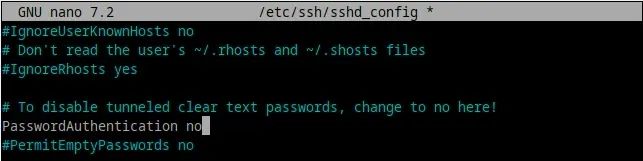
保存文件并退出,然后重启SSH以应用更改:
sudosystemctl restart ssh
4.测试SSH密钥认证
尝试从本地计算机登录到树莓派:
ssh pi@your_pi_ip_address
如果设置正确,它将使用SSH密钥进行认证,而无需输入密码。
结论
有效管理树莓派的密码对于保护设备和数据安全至关重要。通过在初始设置过程中设置自定义密码、定期更新密码以及使用SSH密钥,您可以防止未经授权的访问。遵循这些最佳实践有助于无论是在个人项目还是教育用途中,都能维护一个安全的环境。实施这些安全措施将确保树莓派在您的技术活动中始终是一个安全可靠的工具。
原文地址:
https://www.sunfounder.com/blogs/news/raspberry-pi-default-password-guide-new-setup-changes-and-security-tips





 关注微信
关注微信