
时间:2025-05-09 13:38
人气:
作者:admin
本文详细介绍了如何在Linux中配置DNS服务器,包括DNS工作原理、本地缓存、DNS查询过程,以及正向和反向查询的配置。步骤包括服务器配置、编辑BIND配置文件、添加解析信息和客户端测试,同时提到了注意事项和常见问题解决方法。
前言
在Linux中搭建DNS服务器涉及配置和运行一个软件来提供DNS服务。DNS(Domain Name System)是互联网上的一种系统,它将域名转换为对应的IP地址,使得用户可以通过易记的域名访问网站,而不是记忆一长串数字。
DNS 从哪里获取 IP 地址?
1.本地缓存:DNS服务器会将先前查询过的域名和对应的IP地址存储在本地缓存中,以便在后续查询中加快响应速度。如果之前已经查询过某个域名,DNS服务器会直接从本地缓存中获取对应的IP地址。
2.递归查询:如果本地缓存中没有目标域名的IP地址,DNS服务器会发起递归查询。它首先向根域名服务器发送查询请求,根域名服务器会返回指向负责顶级域(如.com、.net、.org等)的权威域名服务器的IP地址。然后,DNS服务器会向权威域名服务器发送查询请求,直到获取到目标域名的IP地址或者查询失败。
3.转发查询:DNS服务器还可以配置为转发查询,即将未命中本地缓存的查询请求转发给其他DNS服务器处理。通常情况下,本地DNS服务器会将这些请求发送给ISP(Internet Service Provider,互联网服务提供商)提供的DNS服务器或者其他可靠的DNS服务器进行处理。
DNS的作用
1.域名解析:DNS最主要的作用是将域名解析为对应的IP地址。当用户在浏览器中输入一个域名时,DNS系统会将这个域名转换为相应的IP地址,然后浏览器才能通过IP地址找到并访问目标网站。
2.负载均衡:通过DNS解析可以实现负载均衡,即将多个服务器的域名解析为不同的IP地址并在不同的时间将其返回给用户。这样可以分散流量到多台服务器上,提高网站的访问速度和稳定性。
3.邮箱服务器定位:DNS也用于指定邮件服务器的IP地址。当发送电子邮件时,邮件服务器通过DNS解析找到收件人域名的邮件服务器IP地址,然后发送邮件。
4.防止DNS劫持:DNS还能够通过各种方式来防止DNS劫持,即恶意修改DNS解析结果以实施网络攻击或监视用户活动的行为。例如,DNSSEC(DNS Security Extensions)可以通过数字签名来保护DNS解析结果的完整性和真实性。
5.提供其他网络服务:DNS还可以用于提供其他网络服务,如反向DNS解析(将IP地址解析为域名)、动态域名解析(将动态IP地址映射到域名)、域名注册等。
接下来讲讲我们在本地搭建DNS解析
以下实验测试均在VMware中 centos操作系统
首先服务器的配置
1.服务器配置
配置ip,关闭防火墙和selinux
安装BIND包他就是dns的安装包需要下载它
`yum installbind-y`

2.编辑配置文件
/etc/named.conf 是DNS的配置文件
`vim /etc/named.conf`
options {
    listen-on port 53 { any; };
    listen-on-v6 port 53 { ::1; };
    directory   "/var/named";
    dump-file   "/var/named/data/cache_dump.db";
    statistics-file"/var/named/data/named_stats.txt";
    memstatistics-file"/var/named/data/named_mem_stats.txt";
    recursing-file "/var/named/data/named.recursing";
    secroots-file "/var/named/data/named.secroots";
    allow-query   { any; };

以下是详细配置解释:
大家了解即可 主要还是图中红色框中的字母
1.options:这个部分包含了DNS服务器的一般选项设置。
2.listen-on port 53 { any; }:指定DNS服务器监听的端口。在这个示例中,DNS服务器监听在53端口,允许任何IP地址连接到该端口。这意味着DNS服务器会接受来自任何IP地址的DNS查询请求。
3.listen-on-v6 port 53 { ::1; }:指定IPv6地址的监听端口。在这个示例中,DNS服务器监听IPv6地址的53端口,只允许本地IPv6地址(::1)连接到该端口。
4.directory "/var/named";:指定存储DNS服务器相关数据文件的目录路径。在这个示例中,数据文件存储在/var/named目录下。
5.dump-file "/var/named/data/cache_dump.db";:指定DNS服务器在关闭时将缓存内容写入的文件路径。这个文件通常用于调试和故障排除。
6.statistics-file "/var/named/data/named_stats.txt";:指定DNS服务器的统计信息输出文件路径,用于记录DNS服务器的运行统计数据。
7.memstatistics-file "/var/named/data/named_mem_stats.txt";:指定DNS服务器的内存使用统计输出文件路径,用于记录DNS服务器的内存使用情况。
8.recursing-file "/var/named/data/named.recursing";:指定DNS服务器递归查询的记录文件路径。
9.secroots-file "/var/named/data/named.secroots";:指定DNS服务器的安全根文件路径。
10.allow-query { any; };:指定允许查询的IP地址范围。在这个示例中,允许任何IP地址进行DNS查询。
定义正向查询
正向查询是最常见的DNS查询方式之一。
正向查询用于将域名解析为IP地址,这样用户就可以使用易记的域名来访问互联网上的各种网络资源,而不需要记忆IP地址。
在dns配置文件中加入如下信息:
zone"example.com"IN {
   typemaster;
    file"example.com.zone";
    allow-update { none; };
};
红色框框里边的就是
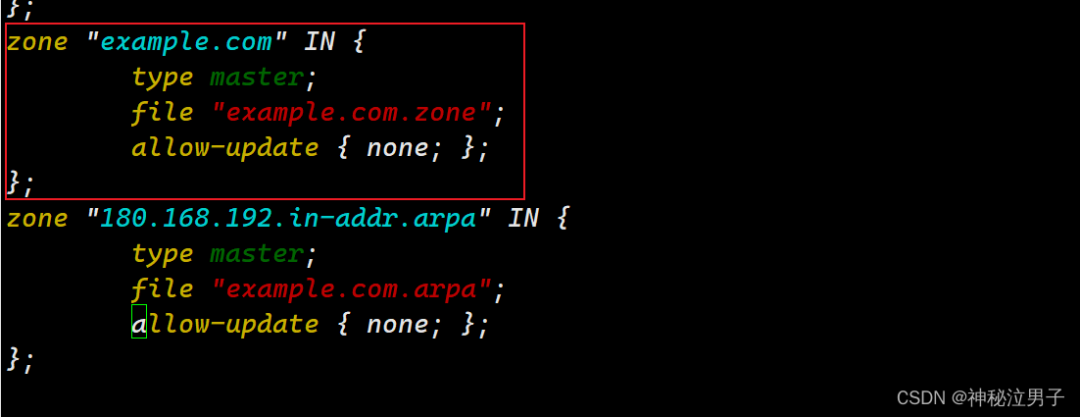
以下是配置详解:
需要强调的是file指定的是文件路径
type master;: 表明这是主 DNS 服务器,负责提供 "example.com" 区域的数据。
file "example.com.zone";: 指定了包含 "example.com" 区域数据的文件的路径。
allow-update { none; };: 指定了允许对区域进行动态更新的权限。在这种情况下,none表示不允许任何动态更新,因此区域数据只能通过手动编辑区域文件来更新。
定义反向查询
反向查询是一种从IP地址到域名的查询方式。
反向查询主要用于安全审计、网络管理和验证IP地址归属等方面。例如,当收到来自某个IP地址的网络流量时,可以通过反向查询确认该IP地址对应的域名,从而了解到流量的来源。
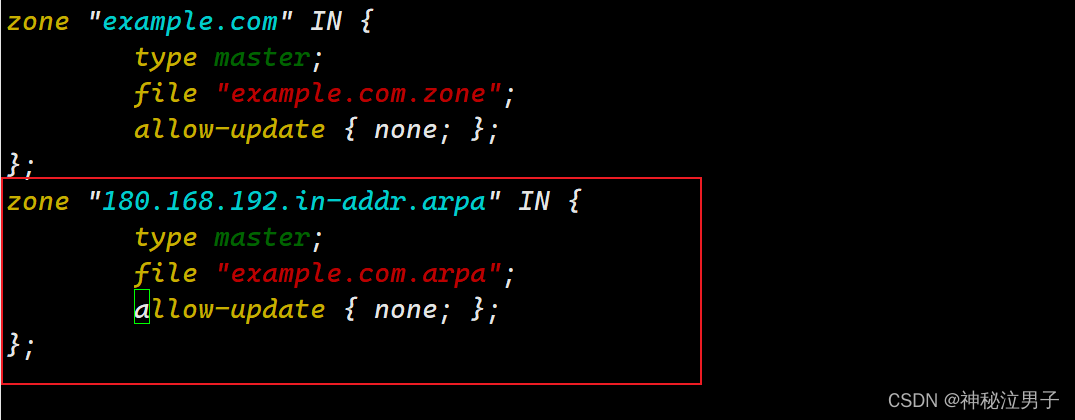
zone"180.168.192.in-addr.arpa"IN {
   typemaster;
    file"example.com.arpa";
    allow-update { none; };
};
如图红色框框
检测是否语法错误
`named-checkconf /etc/named.conf`
编辑完成之后保存退出并且重启
`systemctl restart named`
修改正反区域文件(重点)
进入到DNS服务器相关文件存储目录/var/named/
`cd/var/named/`
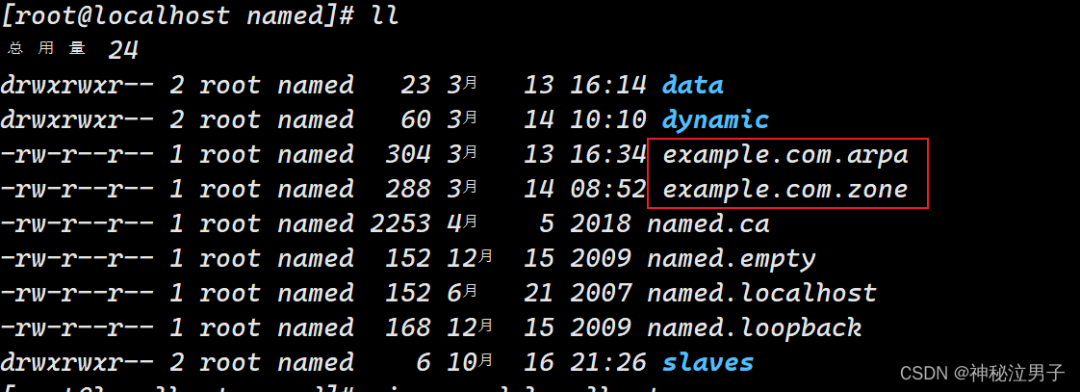
观察这两个文件 其实是一个实例文件接下来我们复制两份用(找任意一个都可以)

如下
cp-p named.empty example.com.zone
cp-p named.empty example.com.arpa
如下就是我复制的文件
example.com.zone 当做正向查询解析来用
example.com.arpa 当做反向查询来使用
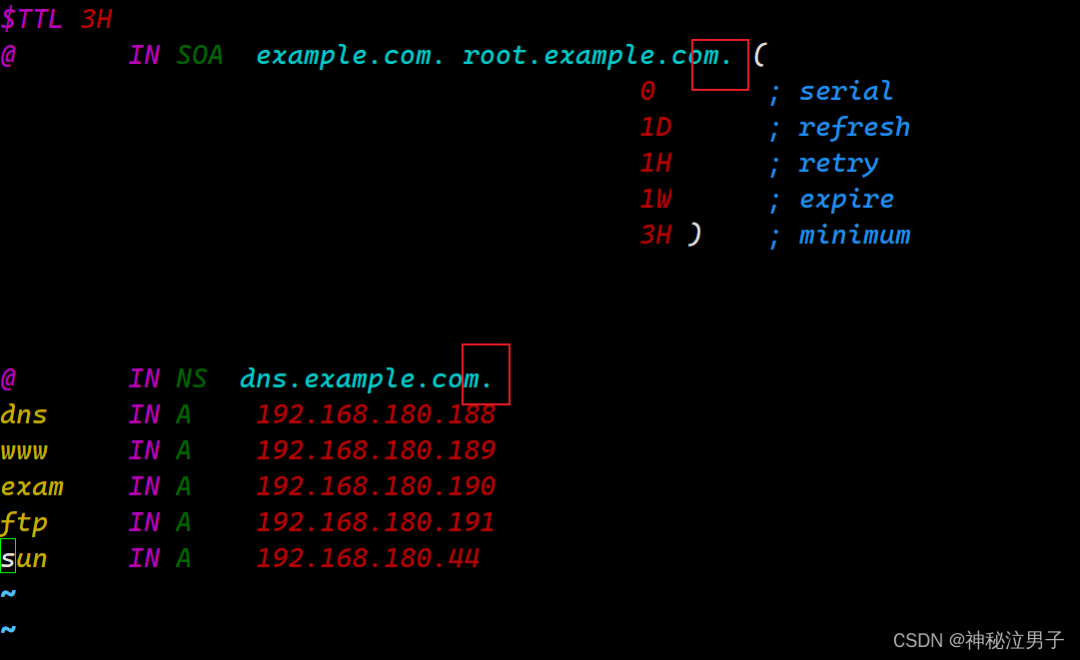
加入解析信息(正向)
`vim example.com.zone`
观看如下配置
格式就是这样的 请大家按照这样写
红色框框里边可以修改

1.example.com.: 指定了主域名为example.com。
2.root.example.com.: 这个字段指定了负责管理该域名的DNS服务器的邮箱地址,形式为root@example.com。root是指定了这个域名的管理员(或者叫根管理员),而example.com是该管理员的邮箱地址的域名部分。
3.@ IN NS dns.example.com.:这行指定了域名example.com的DNS服务器是dns.example.com。NS记录(Name Server)指定了管理特定区域的DNS服务器。
4.dns IN A 192.168.180.188:这行指定了主机名dns对应的IP地址是192.168.180.188。A记录(Address Record)用于将域名解析为IPv4地址。
5.www IN A 192.168.180.189:这行指定了主机名www对应的IP地址是192.168.180.189。
6.exam IN A 192.168.180.190:这行指定了主机名exam对应的IP地址是192.168.180.190。
7.ftp IN A 192.168.180.191:这行指定了主机名ftp对应的IP地址是192.168.180.191。
8.sun IN A 192.168.180.44:这行指定了主机名sun对应的IP地址是192.168.180.44。
加入解析信息(反向)
`vim example.com.arpa`
观看如下配置
格式就是这样的 请大家按照这样写
红色框框里边可以修改

PTR 记录将 IP 地址映射到相应的域名。
@ IN NS dns.example.com.:这行指定了该反向区域的DNS服务器是 dns.example.com。NS记录(Name Server)指定了管理特定区域的DNS服务器。
188 IN PTR dns.example.com.:这行指定了IP地址以 188 结尾的主机对应的域名是 dns.example.com。PTR记录(Pointer Record)用于将IP地址解析为域名。
189 IN PTRwww.example.com.:这行指定了IP地址以189 结尾的主机对应的域名是www.example.com。
190 IN PTR exam.example.com.:这行指定了IP地址以 190 结尾的主机对应的域名是 exam.example.com。
191 IN PTR ftp.example.com.:这行指定了IP地址以 191 结尾的主机对应的域名是 ftp.example.com。
44 IN PTR sun.example.com.:这行指定了IP地址以 44 结尾的主机对应的域名是 sun.example.com。
此刻已经写完了所有的配置信息 重启服务
3.客户机测试
配置ip,关闭防火墙和selinux
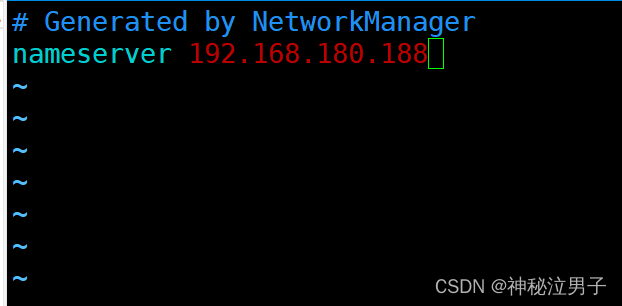
`[root@localhost ~] vim /etc/resolv.conf`
/etc/resolv.conf是一个用于配置 DNS 解析的重要文件
将它指向dns服务器IP地址
正向解析测试
通过测试发现一切都如配置文件对应关系那样

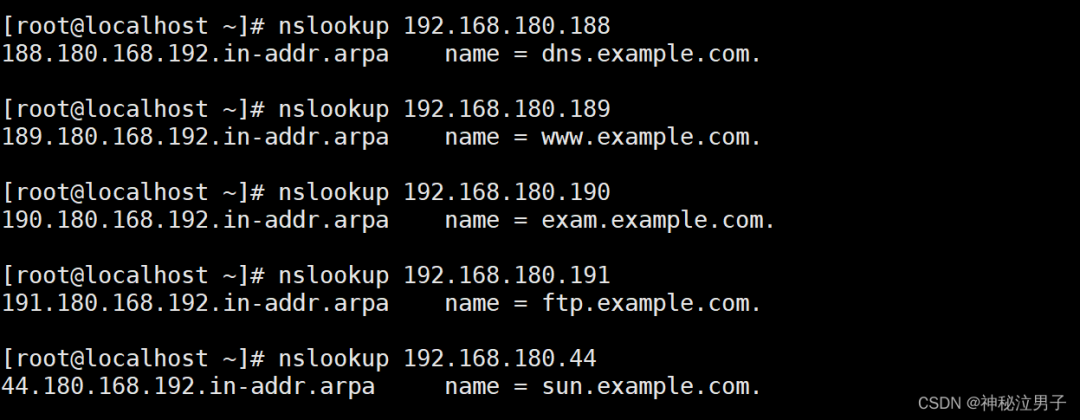
反向解析测试
通过测试发现一切都如配置文件对应关系那样
注意事项
如果重启发现
`Jobfornamed.service failed because the control process exited with error code. See"systemctl status named.service"and"journalctl -xe"fordetails.`

那就是配置文件在你编辑时候出现了错误
vim /etc/named.conf 编辑这个文件 仔细的去观察你编辑的信息
如果解析发现解析失败 那就是正反解析文件中的问题
还有就是.记得加上去
链接:https://blog.csdn.net/jxjdhdnd/article/details/136699043?spm=1001.2014.3001.5502





 关注微信
关注微信