
时间:2025-04-18 15:07
人气:
作者:admin
ResNet50网络是2015年由微软实验室的何恺明提出,获得ILSVRC2015图像分类竞赛第一名。在ResNet网络提出之前,传统的卷积神经网络都是将一系列的卷积层和池化层堆叠得到的,但当网络堆叠到一定深度时,就会出现退化问题。 残差网络的特点是容易优化,并且能够通过增加相当的深度来提高准确率。其内部的残差块使用了跳跃连接,缓解了在深度神经网络中增加深度带来的梯度消失问题。
本教程基于图像分类算法ResNet50的训练和部署到EASY-EAI-Nano(RV1126)进行说明。
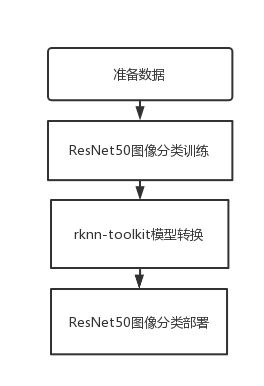
本教程以车辆分类算法为例
解压完成后得到以下两个文件夹:

打开可以看到一共10类汽车:

| 类别名称 | 类别索引号 |
| SUV | 0 |
| BUS | 1 |
| family sedan | 2 |
| fire engine | 3 |
| heavy truck | 4 |
| jeep | 5 |
| mini bus | 6 |
| racing car | 7 |
| taxi | 8 |
| truck | 9 |
得到下图所示目录:

把数据集解压到当前目录:

进入anconda的pyTorch环境,切换到训练源码目录执行以下指令开始训练:
python train.py
执行结果如下图所示:

训练结束后test loss结果如下所示:

训练结束后test accuracy结果如下所示:

生成的最优模型如下所示:

在训练源码目录执行以下指令,测试模型(生成模型名称不一致则修改predict.py脚本):
python predict.py
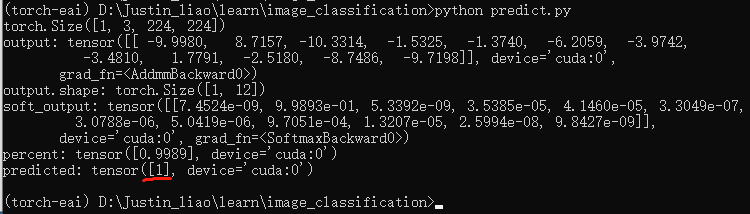
结果类别索引号为1——BUS, 测试结果正确。
执行以下指令把pytorch的pth模型转换onxx模型:
python pth_to_onnx.py
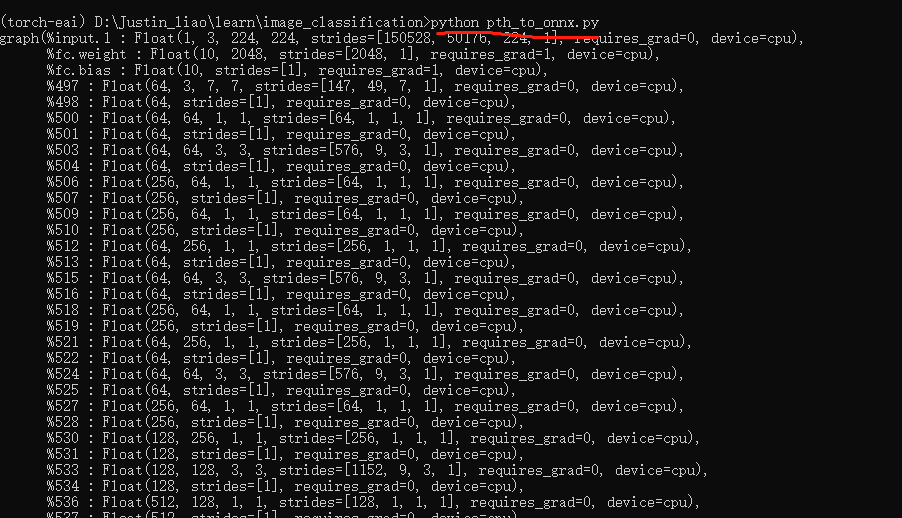
生成ONNX模型如下所示:

onnx模型需要转换为rknn模型才能在EASY-EAI-Nano运行,所以需要先搭建rknn-toolkit模型转换工具的环境。当然tensorflow、tensroflow lite、caffe、darknet等也是通过类似的方法进行模型转换,只是本教程onnx为例。
模型转换环境搭建流程如下所示:

为了保证模型转换工具顺利运行,请下载网盘里”AI算法开发/RKNN-Toolkit模型转换工具/rknn-toolkit-v1.7.3/docker/rknn-toolkit-1.7.3-docker.tar.gz”。
把下载完成的docker镜像移到我司的虚拟机ubuntu18.04的rknn-toolkit目录,如下图所示:

在该目录打开终端:

执行以下指令加载模型转换工具docker镜像:
docker load --input /home/developer/rknn-toolkit/rknn-toolkit-1.7.3-docker.tar.gz
执行以下指令进入镜像bash环境:
docker run -t -i --privileged -v /dev/bus/usb:/dev/bus/usb rknn-toolkit:1.7.3 /bin/bash
现象如下图所示:

输入“python”加载python相关库,尝试加载rknn库,如下图环境测试成功:

至此,模型转换工具环境搭建完成。
EASY EAI Nano支持.rknn后缀的模型的评估及运行,对于常见的tensorflow、tensroflow lite、caffe、darknet、onnx和Pytorch模型都可以通过我们提供的 toolkit 工具将其转换至 rknn 模型,而对于其他框架训练出来的模型,也可以先将其转至 onnx 模型再转换为 rknn 模型。 模型转换操作流程入下图所示:

把resnet50_model_convert.tar.bz2和quant_dataset.zip解压到虚拟机,如下图所示:
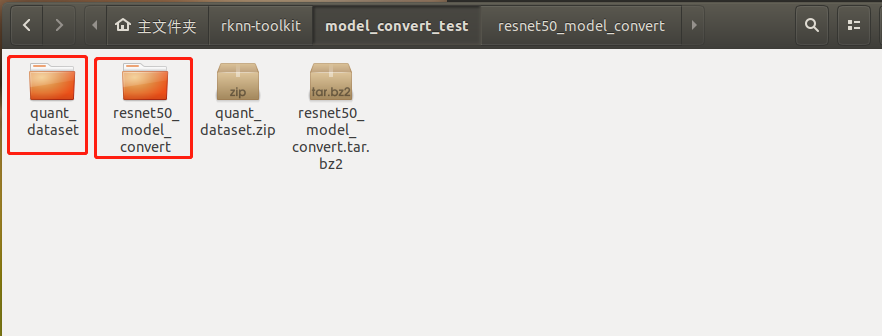
执行以下指令把工作区域映射进docker镜像,其中/home/developer/rknn-toolkit/model_convert_test为工作区域,/test为映射到docker镜像,/dev/bus/usb:/dev/bus/usb为映射usb到docker镜像:
docker run -t -i --privileged -v /dev/bus/usb:/dev/bus/usb -v /home/developer/rknn-toolkit/model_convert_test:/test rknn-toolkit:1.7.3 /bin/bash
执行成功如下图所示:

模型转换测试Demo由resnet50_model_convert和quant_dataset组成。resnet50_model_convert存放软件脚本,quant_dataset存放量化模型所需的数据。如下图所示:
resnet50_model_convert文件夹存放以下内容,如下图所示:

在docker环境切换到模型转换工作目录:
cd /test/resnet50_model_convert
如下图所示:

执行gen_list.py生成量化图片列表:
python gen_list.py
命令行现象如下图所示:

生成“量化图片列表”如下文件夹所示:

rknn_convert.py脚本默认进行int8量化操作,脚本代码清单如下所示:
import os import urllib import traceback import time import sys import numpy as np import cv2 from rknn.api import RKNN ONNX_MODEL = '10class_ResNet50.onnx' RKNN_MODEL = './10class_ResNet50.rknn' DATASET = './pic_path.txt' QUANTIZE_ON = True if __name__ == '__main__': # Create RKNN object rknn = RKNN(verbose=True) if not os.path.exists(ONNX_MODEL): print('model not exist') exit(-1) # pre-process config print('--> Config model') rknn.config(reorder_channel='0 1 2', mean_values=[[123.67, 116.28,103.53]], std_values=[[58.395, 57.12, 57.375]], optimization_level=3, target_platform = 'rv1126', output_optimize=1, quantize_input_node=QUANTIZE_ON) print('done') # Load ONNX model print('--> Loading model') ret = rknn.load_onnx(model=ONNX_MODEL) if ret != 0: print('Load failed!') exit(ret) print('done') # Build model print('--> Building model') ret = rknn.build(do_quantization=QUANTIZE_ON, dataset=DATASET) if ret != 0: print('Build resnet failed!') exit(ret) print('done') # Export RKNN model print('--> Export RKNN model') ret = rknn.export_rknn(RKNN_MODEL) if ret != 0: print('Export resnet failed!') exit(ret) print('done')
把onnx模型10class_ResNet50.onnx放到resnet50_model_convert目录,并执行rknn_convert.py脚本进行模型转换:
python rknn_convert.py
生成模型如下图所示,此模型可以在rknn-toolkit环境和EASY EAI Nano环境运行:

用predict.py脚本在PC端的环境下可以运行rknn的模型,如下图所示:

predict.py脚本程序清单如下所示:
import os import urllib import traceback import time import sys import numpy as np import cv2 import random from rknn.api import RKNN RKNN_MODEL = '10class_ResNet50.rknn' IMG_PATH = './test-1.jpg' BOX_THRESH = 0.25 NMS_THRESH = 0.6 CLASSES = ("SUV", "bus", "family sedan", "fire engine", "heavy truck", "jeep", "minibus", "racing car", "taxi", "truck") def show_outputs(output): print("softmax output:", output) max_confidence = np.max(output) index = np.where(output == max_confidence) print("max confidence:", max_confidence) print("max confidence index:", index[0][0]) print("CLASSES predict: ", CLASSES[index[0][0]]) def softmax(x): return np.exp(x)/sum(np.exp(x)) if __name__ == '__main__': # Create RKNN object rknn = RKNN(verbose=True) print('--> Loading model') ret = rknn.load_rknn(RKNN_MODEL) if ret != 0: print('load rknn model failed') exit(ret) print('done') # init runtime environment print('--> Init runtime environment') ret = rknn.init_runtime() # ret = rknn.init_runtime('rv1126', device_id='1126') if ret != 0: print('Init runtime environment failed') exit(ret) print('done') # Set inputs img = cv2.imread(IMG_PATH) img = cv2.cvtColor(img, cv2.COLOR_BGR2RGB) resize_img = cv2.resize(img,(224,224)) # Inference print('--> Running model') outputs = rknn.inference(inputs=[resize_img]) print("outputs[0]:", outputs[0]) print("outputs[0].shape:", outputs[0].shape) show_outputs(softmax(np.array(outputs[0][0]))) print('done') rknn.release()
执行结果如下图所示:
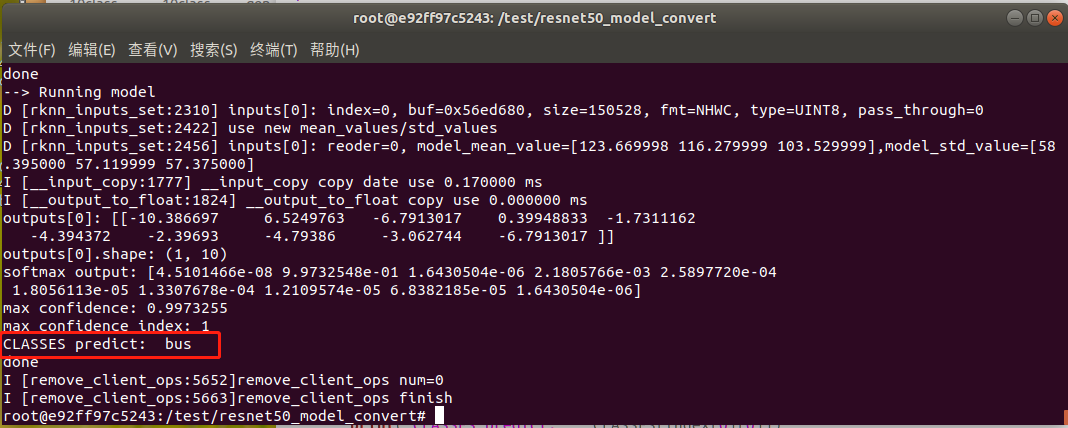
由于rknn模型用NPU API在EASY EAI Nano加载的时候启动速度会很慢,在评估完模型精度没问题的情况下,建议进行模型预编译。预编译的时候需要通过EASY EAI Nano主板的环境,所以请务必接上adb口与ubuntu保证稳定连接。
板子端接线如下图所示,拨码开关需要是adb:

虚拟机要保证接上adb设备:

由于在虚拟机里ubuntu环境与docker环境对adb设备资源是竞争关系,所以需要关掉ubuntu环境下的adb服务,且在docker里面通过apt-get安装adb软件包。以下指令在ubuntu环境与docker环境里各自执行:

在docker环境里执行adb devices,现象如下图所示则设备连接成功:

运行precompile_rknn.py脚本把模型执行预编译:
python precompile_rknn.py
执行效果如下图所示,生成预编译模型10class_ResNet50_pre.rknn:

至此预编译部署完成,模型转换步骤已全部完成。生成如下预编译后的int8量化模型:

至此RKNN模型生成完毕,注意预编译模型只能在板卡端执行。
本小节展示ResNet50模型的在EASY EAI Nano的部署过程,该模型仅经过简单训练供示例使用,不保证模型精度。
如果您初次阅读此文档,请阅读《入门指南/开发环境准备/Easy-Eai编译环境准备与更新》,并按照其相关的操作,进行编译环境的部署。
在PC端Ubuntu系统中执行run脚本,进入EASY-EAI编译环境,具体如下所示。
cd ~/develop_environment ./run.sh

下载ResNet50 C Demo示例文件。
下载程序包移至ubuntu环境后,执行以下指令解压:
tar -xvf resnet50_classification_C_demo.tar.bz2
下载解压后如下图所示:

在EASY-EAI编译环境下,切换到例程目录执行编译操作:
cd /opt/rknn-toolkit/resnet50_classification_C_demo/ ./build.sh
注:
* 由于依赖库部署在板卡上,因此交叉编译过程中必须保持adb连接。

在EASY-EAI编译环境下,在例程目录执行以下指令把可执行程序推送到开发板端:
cp resnet_classification_demo_release/ /mnt/userdata/ -rf
通过按键Ctrl+Shift+T创建一个新窗口,执行adb shell命令,进入板卡运行环境:
adb shell

进入板卡后,定位到例程上传的位置,如下所示:
cd /userdata/resnet_classification_demo_release/
运行例程命令如下所示:
./resnet_classification_demo
执行结果如下图所示,算法执行时间约为35ms:

至此,ResNet50图像分类例程已成功在板卡运行。





 关注微信
关注微信