
时间:2024-11-04 15:00
人气:
作者:admin
迅为itop-3568开发板AMP双系统使用手册之烧写AMP镜像
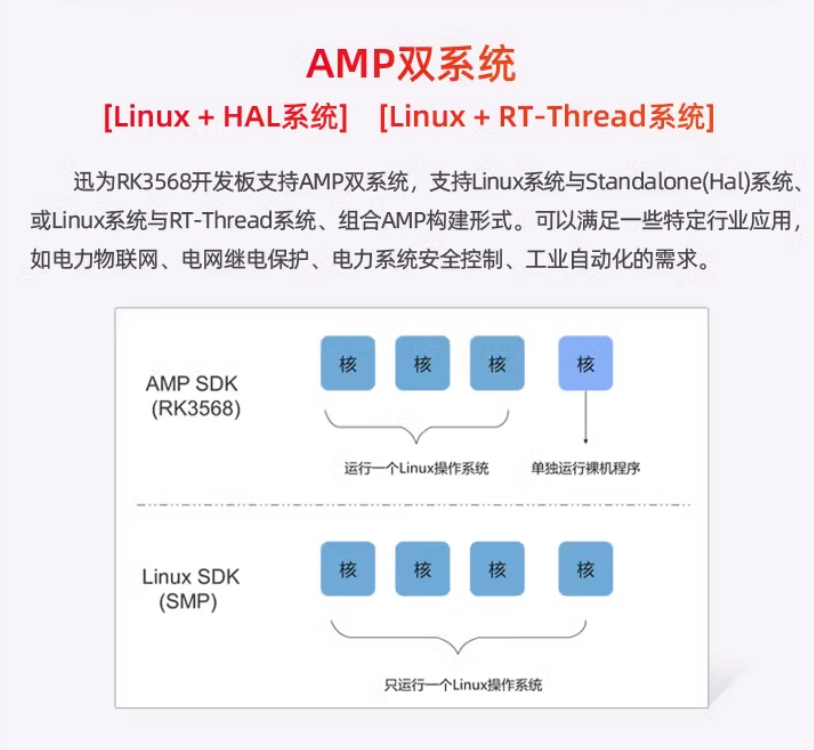
瑞芯微RK3568芯片是一款定位中高端的通用型SOC,采用22nm制程工艺,搭载一颗四核Cortex-A55处理器和Mali G52 2EE图形处理器。RK3568支持4K解码和1080P编码,支持SATA/PCIE/USB3.0外围接口。RK3568内置独立NPU,可用于轻量级人工智能应用。RK3568支持安卓11和linux系统,主要面向物联网网关、NVR存储、工控平板、工业检测、工控盒、卡拉OK、云终端、车载中控等行业。
【公众号】迅为电子
第 2 章 烧写 AMP 镜像
2.1 安装驱动
在烧写镜像之前首先需要安装RKTool驱动。
RKTool驱动在网盘资料“iTOP-3568开发板\01_【iTOP-RK3568开发板】基础资料
\02_iTOP-RK3568开发板烧写工具及驱动”路径下。
驱动如下图所示:

解压缩后,进入文件夹,如下图所示:
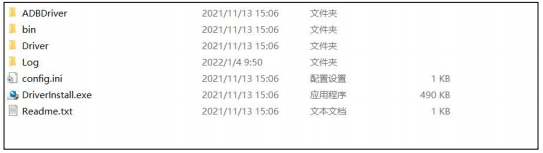
点击“DriverInstall.exe”,如下图所示:
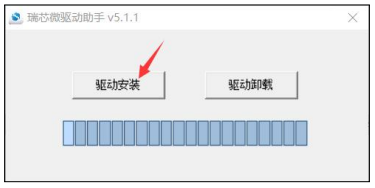
如果出现提示,选择安装,
2.2 硬件连接
参考《01_【北京迅为】itop-rk3568开发板快速启动手册.pdf》手册进行硬件连接。
2.3 烧写镜像
AMP镜 像 在 网 盘 资 料“iTOP-3568开 发 板\01_【iTOP-RK3568开 发 板 】 基 础 资 料
\15_iTOP-RK3568开发板AMP源资料\2_AMP镜像”目录下。
2.3.1 整体烧写
1.准备烧写器
首先拷贝烧写器(烧写器在光盘资料“iTOP-3568开发板\01_【iTOP-RK3568开发板】基
础资料【V1.7版本】\02_iTOP-RK3568开发板烧写工具及驱动”)的压缩包到windows的任意
路径,然后解压压缩包会得到RKDevTool_Release_v2.84文件夹。
2.拷贝镜像
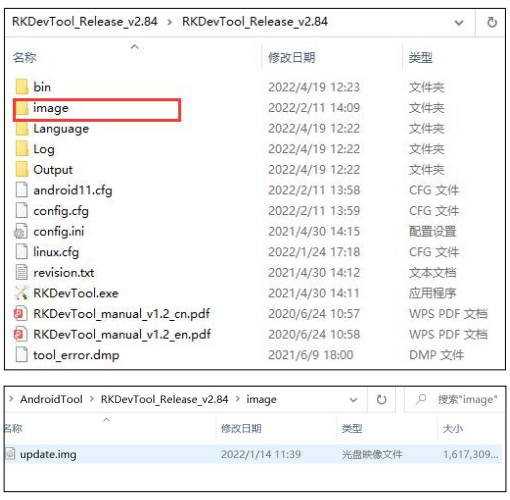
进入RKDevTool_Release_v2.84文件夹,将镜像update.img放在烧写器的image文件夹中,
如下图所示:
3.烧写系统
拷贝完镜像,开始烧写镜像,点击RKdevTool.exe,
选择“升级固件”选项卡,然后点击升级固件选项卡下的“固件”选项,在弹出的固件
窗口中选择放在烧写器image文件夹下的update.img固件,
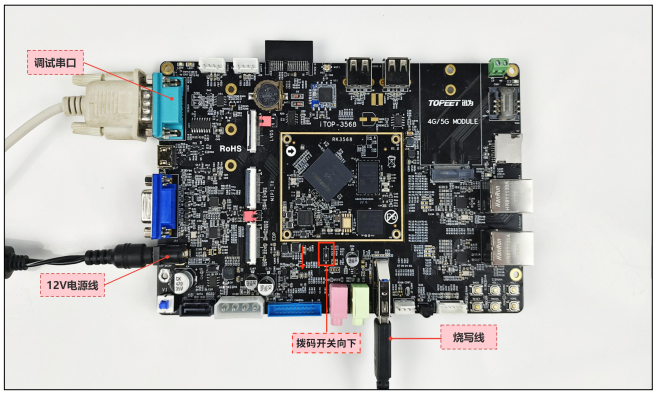
配置好烧写器后,开始连接开发板硬件,插上12V电源,连接双头usb烧写线(usb烧写线另
一端连接到电脑的usb口上)和调试串口。注意!如下图所示的拨码开关向下拨码,切换usb3.0
为otg烧写模式。硬件连接如下图所示:
进 loader 烧写模式三种方法:
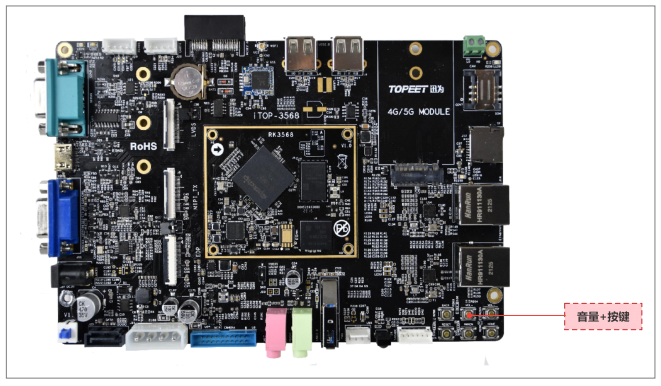
1 按住开发板底板的音量+ 按键,按住不要松开,然后在按下开发板的电源按键启动开发
板,进入 loader 模式,就可以松开音量+按键了。
音量+按键如下图所示:
2 调试串口进入 uboot 命令行模式,可以执行以下命令进入 loader 模式:
rockusb 0 mmc 0
3除此之外,在板子开机状态下,进入系统后在调试串口或者adb命令行模式下执行以
下命令也可进入loader模式:
reboot loader
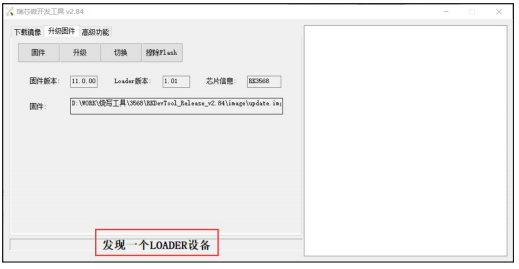
识别成功如下图所示:
注意:
如果您的烧写工具没有发现设备,可以关闭烧写工具,再重新打开一遍烧写工具,然后重复
上面的上电步骤。
如果电脑有打开虚拟机软件,有可能被虚拟机软件识别导致烧写器不能识别。此时需要关闭
虚拟机。
识别成loader或者maskrom设备以后,点击“升级”,即可开始升级镜像。烧写过程中,烧写
工具右面会有对应的打印信息,
烧写完成,烧写工具右边会提示烧写成功,开发板会自动启动
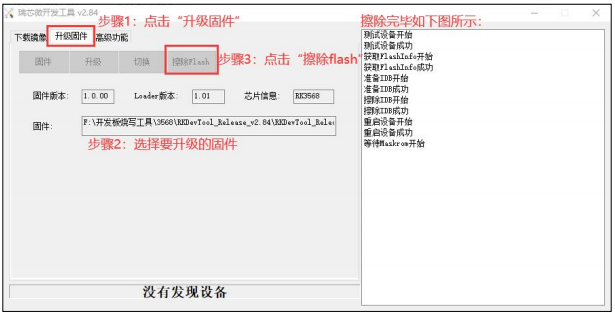
如果烧写失败,可以尝试在识别设备以后先擦除FLash,在重复上述步骤烧写系统。
2.3.2 单独烧写
首先拷贝烧写器(烧写器在光盘资料“iTOP-3568开发板\01_【iTOP-RK3568开发板】基
础资料【V1.7版本】\02_iTOP-RK3568开发板烧写工具及驱动”)的压缩包到windows的任意
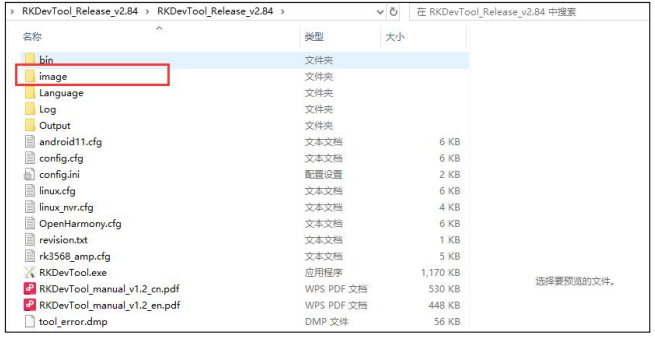
路径,然后解压压缩包会得到RKDevTool_Release_v2.84文件夹,进入此文件夹,将单独的镜
像放在烧写器的image文件夹中,如下图所示:
拷贝完镜像(如果我们需要单独烧写某个镜像,只拷贝单独的镜像即可)便可以烧写了,
点击RKdevTool.exe,
在烧写之前需要先导入镜像的配置文件,将烧写工具下面的rk3568_amp.cfg文件导入进
去,
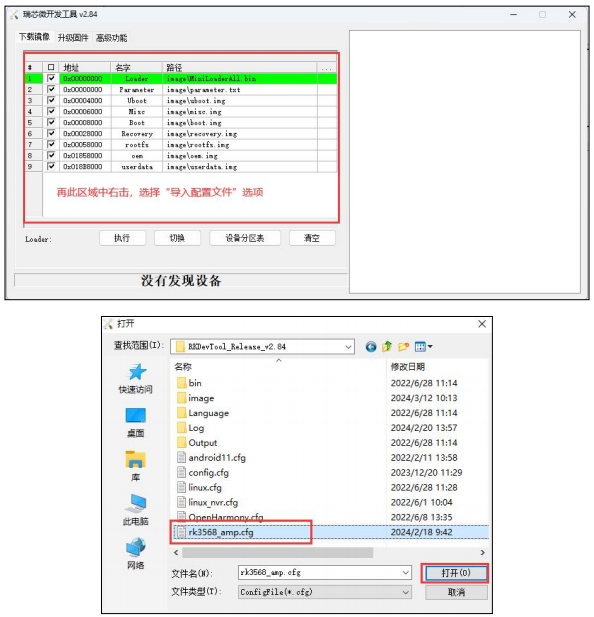
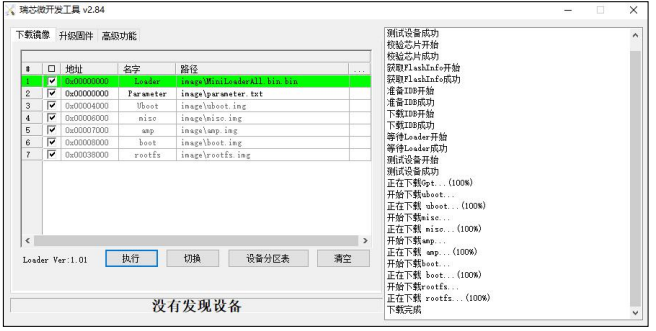
镜像配置导入成功后如下图所示,发现镜像的地址,名字,路径都改成了我们指定的镜像
信息。
如果linux.cfg导入不成功,可以手动修改地址,名字,路径,修改成和下图一样。
如果我们想要全部烧写,则勾选所有的镜像,如果我们想要单独烧写某个镜像,只需要勾
选某个镜像即可。这里是全部勾选,也就是烧写全部的单独镜像。
上述操作都完成以后,就可以开始烧写了。
进 loader 烧写模式三种方法:
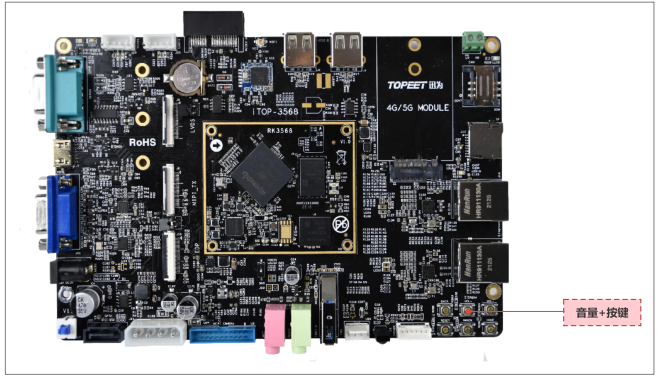
1 按住开发板底板的音量+ 按键,按住不要松开,然后在按下开发板的电源按键启动开发
板,进入 loader 模式,就可以松开音量+按键了。
音量+按键如下图所示:
2 调试串口进入 uboot 命令行模式,可以执行以下命令进入 loader 模式:
rockusb 0 mmc 0
3除此之外,在板子开机状态下,进入系统后在调试串口或者adb命令行模式下执行以
下命令也可进入loader模式:
reboot loader
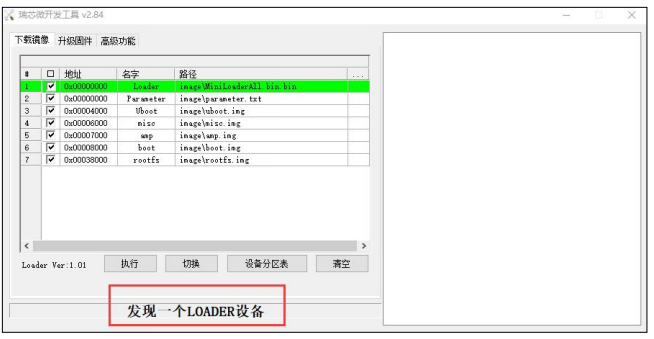
发现烧写工具变为loader模式,如下图所示:
注意:
如果您的烧写工具没有发现设备,可以关闭烧写工具,再重新打开一遍烧写工具,然后重复
上面的上电步骤。
如果电脑有打开虚拟机软件,有可能被虚拟机软件识别导致烧写器不能识别。此时需要关闭
虚拟机。
烧写工具变为loader模式之后,点击“执行”按钮,烧写镜像,
烧写完成如下图所示:





 关注微信
关注微信