
时间:2024-06-07 15:28
人气:
作者:admin
FFmpeg是一款专门用于处理数字音频和视频,支持录制、转换,并能将这些媒体内容转化为实时流数据的开源计算机程序。它遵循LGPL或GPL许可协议,为用户提供了涵盖音视频录制、格式转换及流媒体分发的全方位解决方案,深入掌握FFmpeg已成为每一位多媒体开发工程师的必修课。今天就跟各位小伙伴分享一篇共创社的学习笔记,探讨一下如何移植FFmpeg。
配置交叉编译环境
ElfBoard官方使用的是arm-poky-linux-gnueabi-gcc交叉编译器,但是在使用中发现会报错,这里使用的是gcc-linaro-arm-linux-gnueabihf-4.9-2014.09_linux(在实验中使用gcc-linaro-4.9.4-2017.01-x86_64_arm-linux-gnueabihf会报一个与pkg-config有关的错误,暂未找到问题原因及解决方法)。
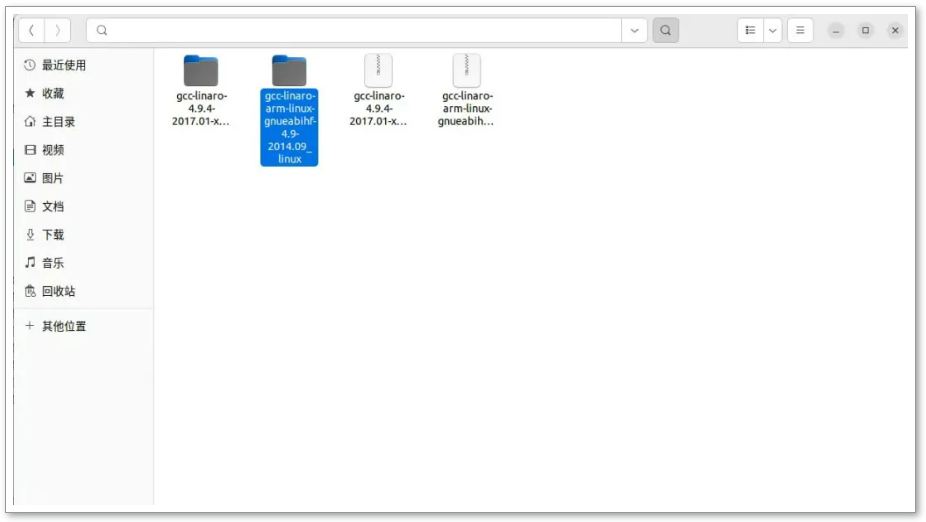
arm交叉编译器下载完成后,创建/usr/local/arm目录并将下载的压缩包拷贝到该目录下并解压。
sudo mkdir /usr/local/arm sudo cp gcc-linaro-arm-linux-gnueabihf-4.9-2014.09_linux.tar.xz /usr/local/arm/ sudo tar -vxf ggcc-linaro-arm-linux-gnueabihf-4.9-2014.09_linux.tar.xz
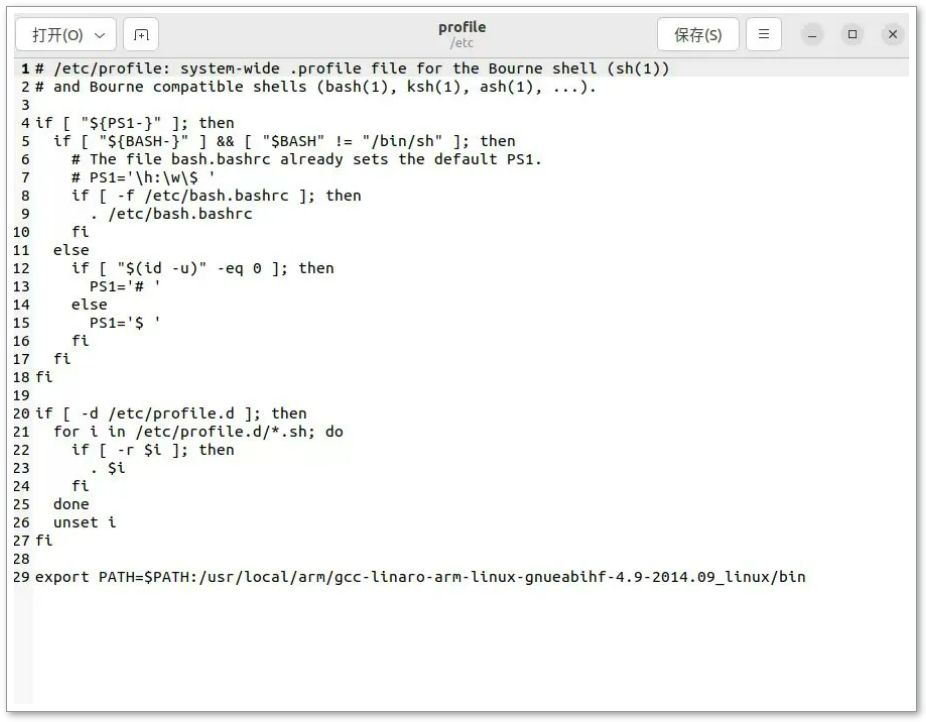
之后配置环境变量,使用命令“sudo gedit /etc/profile”打开profile文件,并在文件最后添加“export PATH=$PATH:/usr/local/arm/gcc-linaro-arm-linux-gnueabihf-4.9-2014.09_linux/bin”。
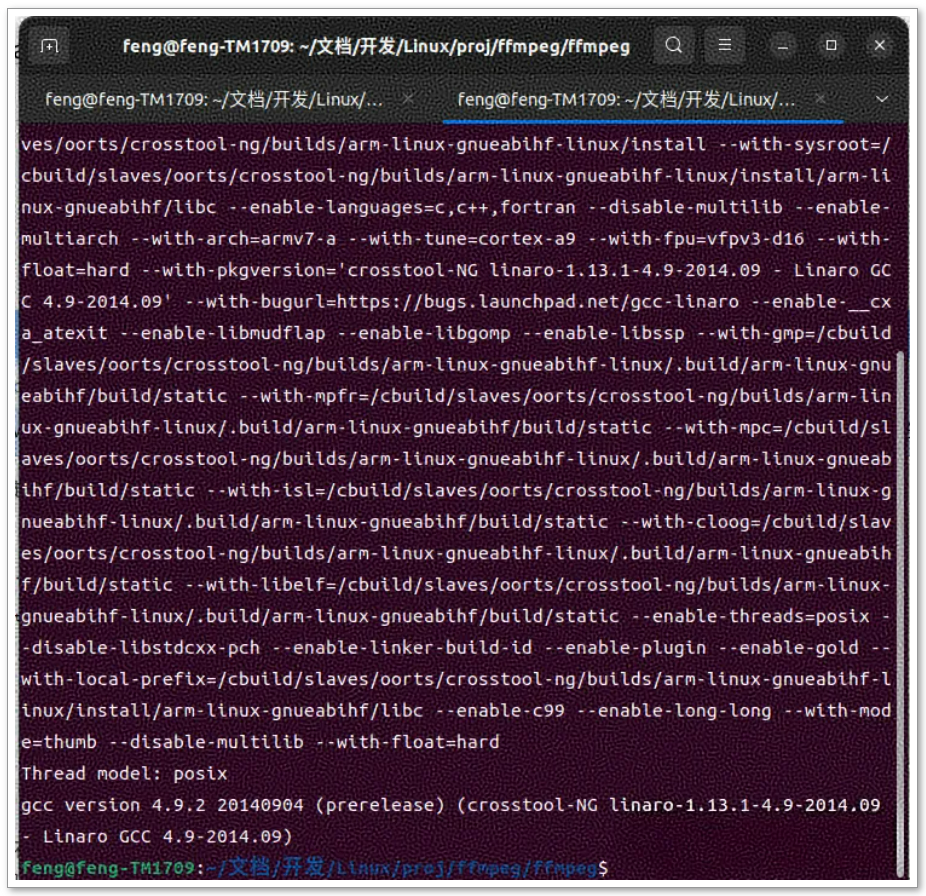
最后保存文件并使用reboot命令重启系统,在命令行输入“arm-linux-gnueabihf-gcc -v”查询是否搭建成功,如果没搭建成功,请检查上一步的PATH路径是否填写正确。
编译x264
首先从以下网站获取x264的源码并下载。(http://download.videolan.org/pub/videolan/x264/snapshots/)
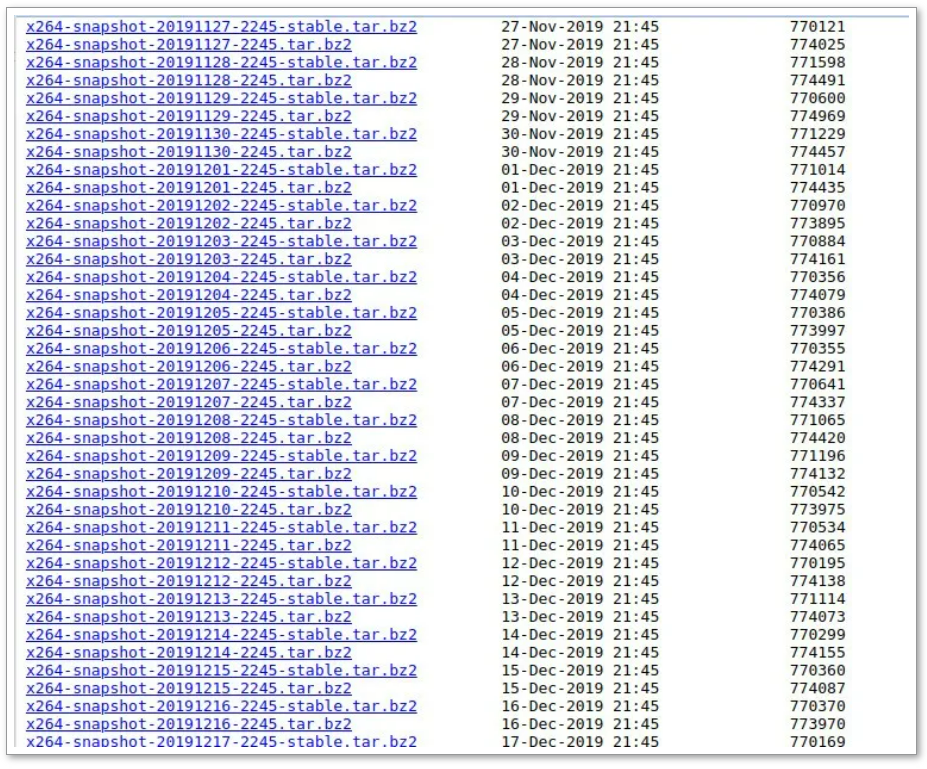
将下载的压缩包放到你的工作目录下并解压,并创建一个“x264_install”文件夹用于存放编译后生成的文件。
tar -vxf x264-snapshot-20191217-2245-stable.tar.bz2 mkdir x264_install
之后进入解压的“x264-snapshot-20191217-2245-stable”文件夹下(我这里将文件夹重命名为了x264),并执行如下命令。
./configure --enable-shared --prefix=/home/feng/文档/开发/Linux/proj/ffmpeg/x264_install/ --host=arm-linux-gnueabihf --disable-asm
其中:
prefix=/home/feng/文档/开发/Linux/proj/ffmpeg/x264_install/表示指定编译后存放路径。
host=arm-linux-gnueabihf :表示指定交叉编译链,用户需要修改为自己的交叉编译器。
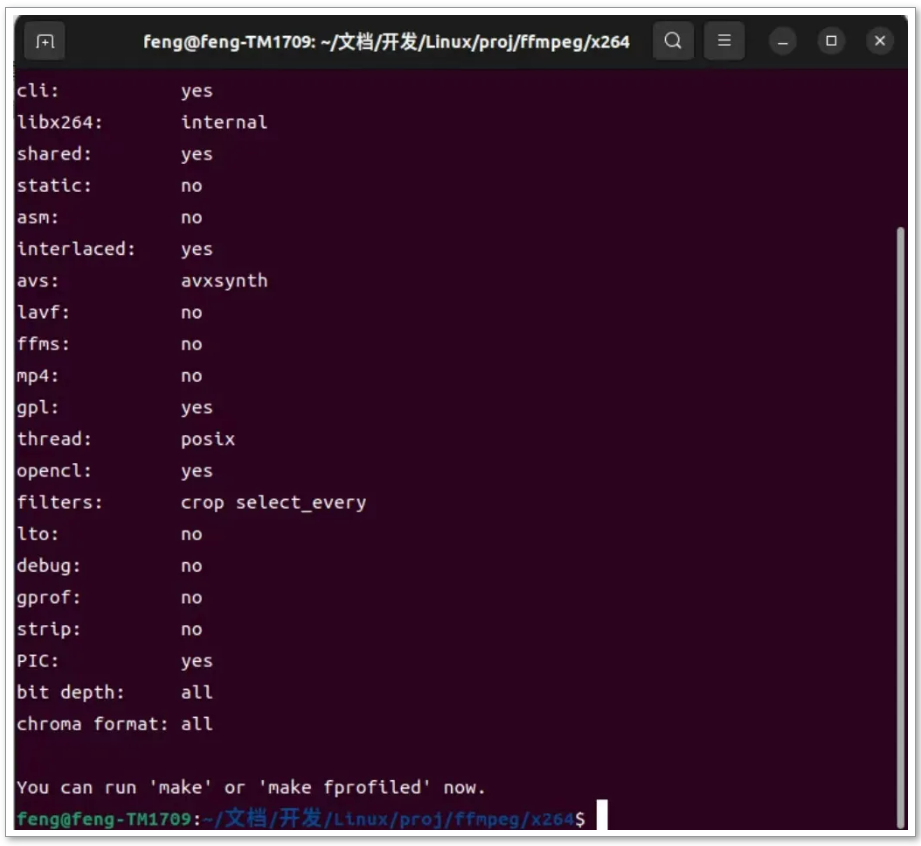
之后修改“config.mak”文件,需要将交叉编译工具修改为自己使用的交叉编译工具。
SYS_ARCH=ARM SYS=LINUX CC= arm-linux-gnueabihf-gcc LD=arm-linux-gnueabihf-gcc -o AR= arm-linux-gnueabihf-ar rc RANLIB= arm-linux-gnueabihf-ranlib
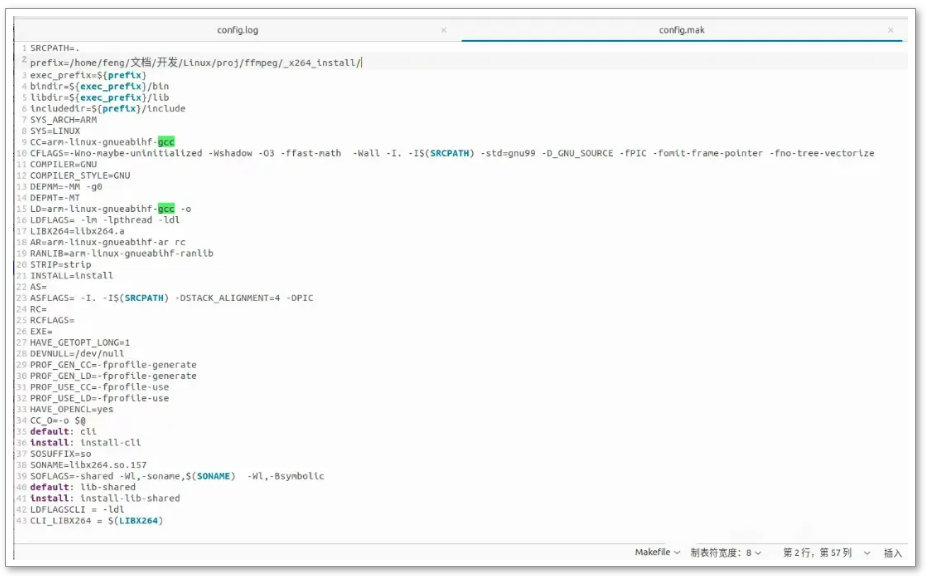
最后执行
make make install
完成x264的编译。
编译FFmpeg
首先从以下网站上下载ffmpeg源码并放置在工作目录下。(http://ffmpeg.org/download.html)
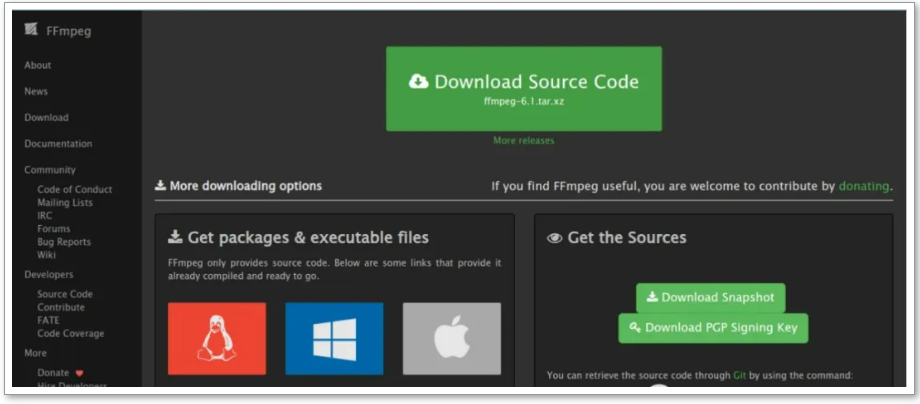
之后与x264编译类似,解压并创建文件夹ffmpeg_install用于存放生成的文件
tar -vxf ffmpeg-snapshot.tar.bz2 mkdir ffmpeg_install
进入解压后的ffmpeg文件夹,并修改Makefile文件,添加编译选项。
CFLAGS += -fPIC
执行如下命令来配置编译选项。
./configure --cross-prefix=arm-linux-gnueabihf- --enable-cross-compile --target-os=linux --cc=arm-linux-gnueabihf-gcc --arch=arm --prefix=/home/feng/文档/开发/Linux/proj/ffmpeg/ffmpeg_install --enable-shared --disable-static --enable-gpl --enable-nonfree --disable-ffplay --enable-swscale --enable-pthreads --disable-armv5te --disable-armv6 --disable-armv6t2 --disable-x86asm --disable-stripping --enable-libx264 --extra-cflags=-I/home/feng/文档/开发/Linux/proj/ffmpeg/x264_install/include --extra-ldflags=-L/home/feng/文档/开发/Linux/proj/ffmpeg/x264_install/lib --extra-libs=-ldl
参数说明:
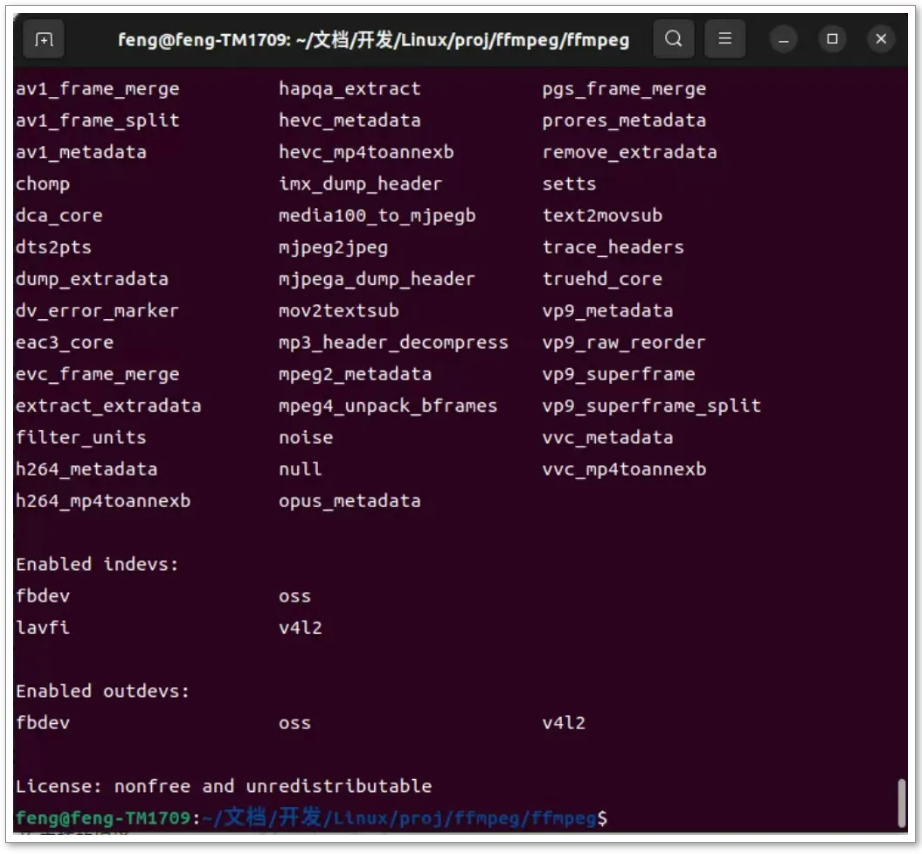
这一步可能遇到的问题:
ERROR: x264 not found using pkg-config
解决方法:需要指定x264/lib/pkgconfig的路径:
export PKG_CONFIG_PATH=/home/feng/文档/开发/Linux/proj/ffmpeg/x264_install/lib/pkgconfig
error while loading shared libraries: libz.so.1: cannot open shared object file: No such file or directory
解决方法:
sudo apt-get install apt-file sudo apt-file update sudo apt-file search libz.so.1 sudo apt-get install lib32z1
如果出现问题,可以查看/ffmpeg/ffbuild目录下的config.log文件,查看具体报错原因。
最后执行:
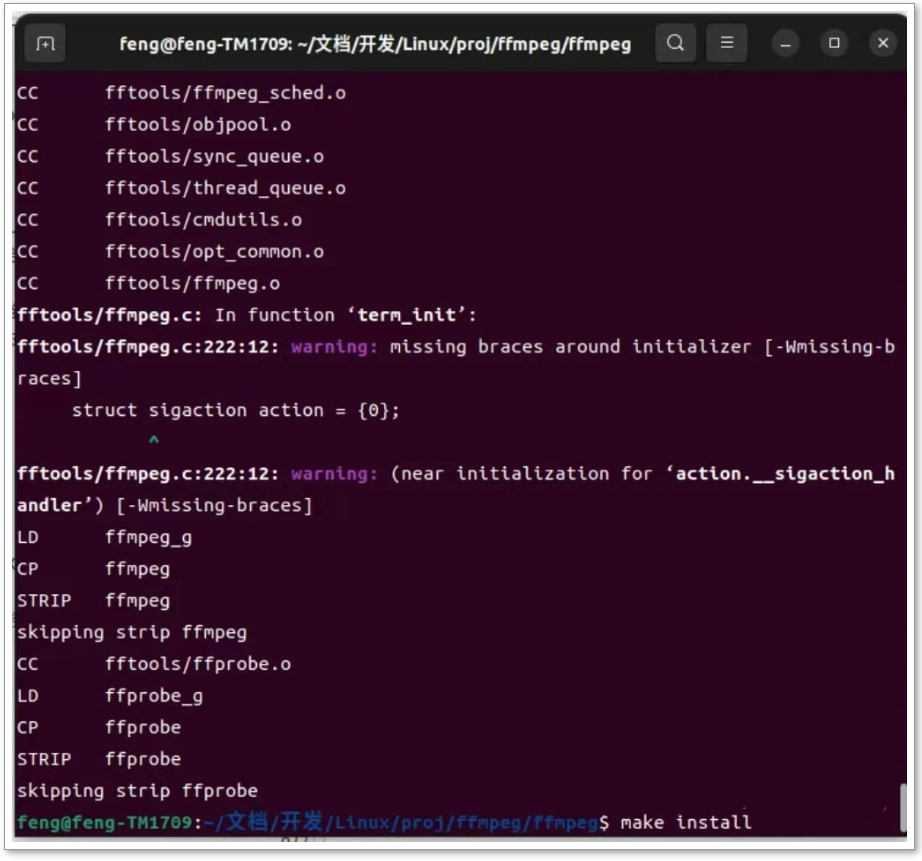
make make install
完成FFmpeg的编译。
文件移植
进入x264_install/lib目录,将x264_install/lib文件夹下的库文件拷贝到开发板的/lib/目录下:
scp -o HostKeyAlgorithms=+ssh-rsa *x264* root@192.168.0.232:/lib/
进入ffmpeg_install/lib目录,将ffmpeg_install/lib文件夹下的so库文件全部拷贝到开发板的/lib/目录下:
scp -o HostKeyAlgorithms=+ssh-rsa *lib* root@192.168.0.232:/lib/
进入ffmpeg_install/bin/目录,将ffmpeg_install/bin/目录下的ffmpeg文件拷贝到开发板的/bin/目录下
scp -o HostKeyAlgorithms=+ssh-rsa ffmpeg root@192.168.0.232:/bin/
完成文件的移植。
测试
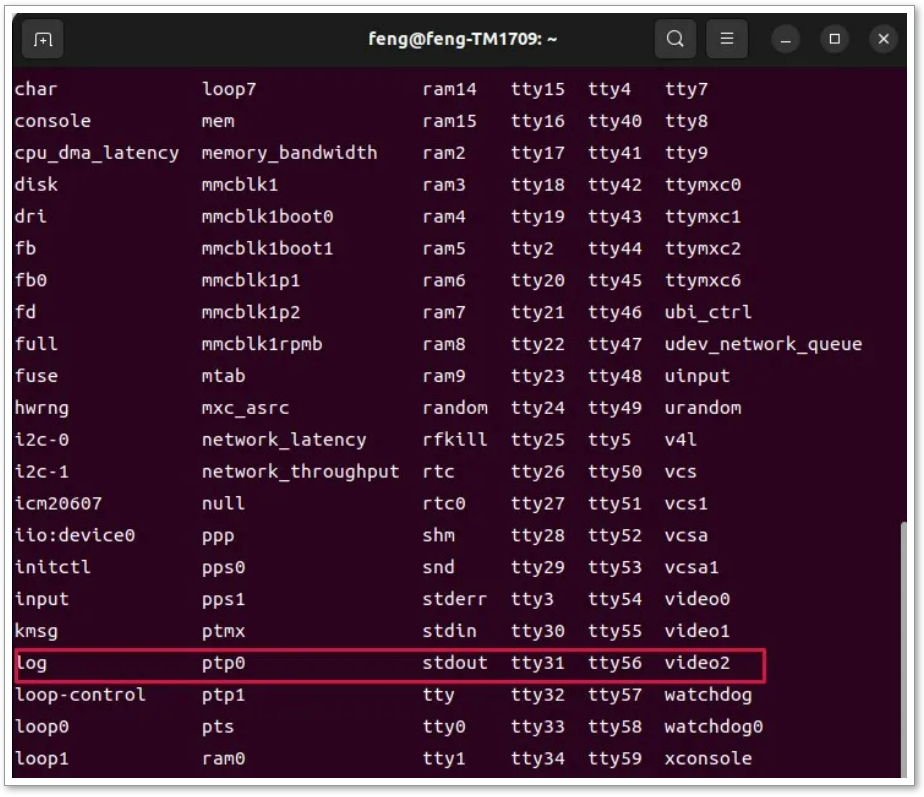
将免驱的USB摄像头插到ELF 1开发板的USB口上,可以看到在/dev文件夹下会新增一个video2的设备,这个就是摄像头。
之后测试使用FFmpeg录制摄像头视频并保存
ffmpeg -f video4linux2 -s 320x240 -i /dev/video2 /home/root/cam_video.avi
会出现如下所示:
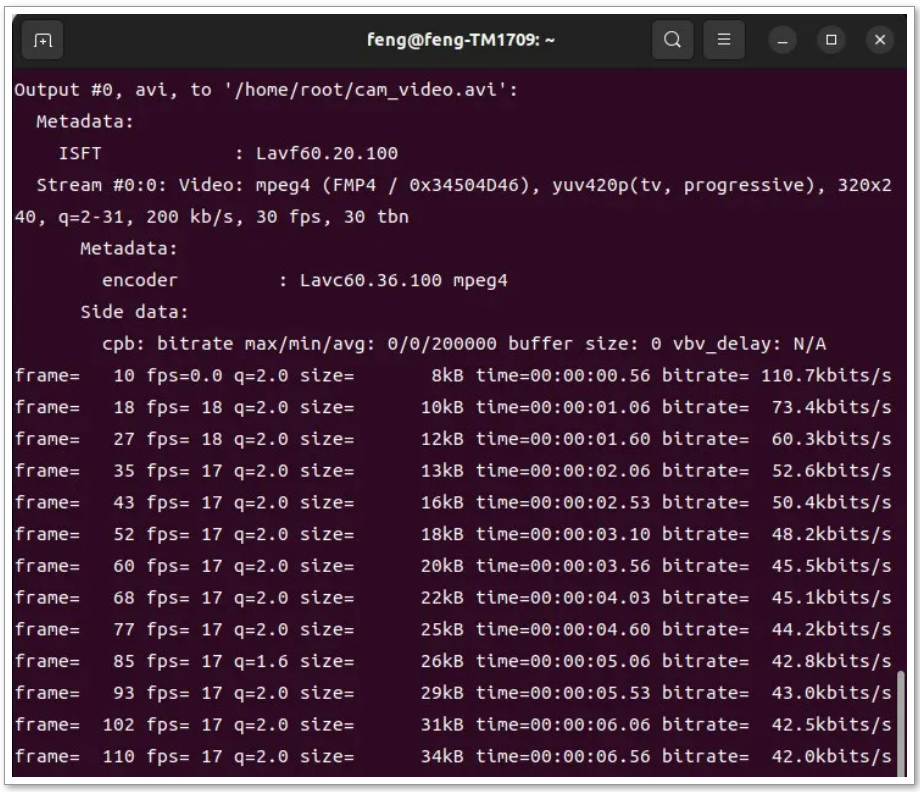
使用Ctrl+C打断录制,这时候会看到/home/root目录下出现了cam_video.avi文件,这个就是录制的视频文件。
将该视频文件传输到电脑上进行查看。在命令行输入
scp -o HostKeyAlgorithms=+ssh-rsa cam_video.avi feng@192.168.0.1:/home/feng/
其中“feng@192.168.0.1:/home/feng/”需要改成自己电脑的用户名和ip地址以及想要存放文件的路径,这时候在/home/feng/文件夹下就能看到并播放录制的视频了。
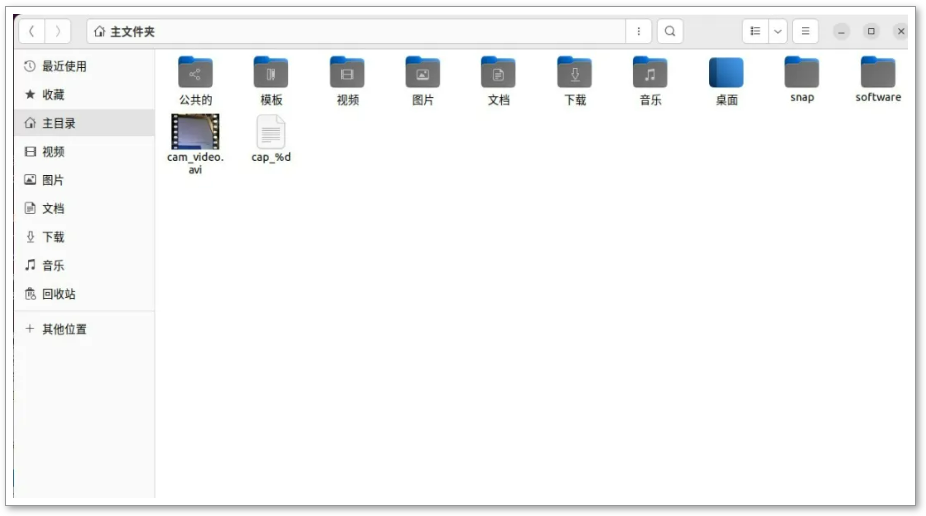
至此,就完成了FFmpeg的移植。期望这一过程能为正在探索嵌入式领域知识的小伙伴们带来实质性的帮助。





 关注微信
关注微信