全球最实用的IT互联网信息网站!

AI人工智能P2P分享&下载搜索网页发布信息网站地图

当前位置:诺佳网 > 电子/半导体 > 嵌入式技术 >

Banana Pi BPI-M4 Berry创建热点和设置静态IP

时间:2024-07-11 18:41

人气:

作者:admin

标签: H618  allwinner  开源硬  开发板 

导读:Banana Pi BPI-M4 Berry创建热点和设置静态IP...

create_ap是一个帮助快速创建Linux上的WIFI热点的脚本,并且支持bridge和NAT模式,能够自动结合hostapd, dnsmasq和iptables完成WIFI热点的设置,避免了用户进行复杂的配置,github地址如下:

https://github.com/oblique/create_ap

使用NET模式创建AP

1、首先使用

ls /sys/class/net/

Bash

命令查看板子有的网络设备

可以看到

1da73acfe20041e1875c769018e5671b~tplv-obj.jpg?lk3s=ef143cfe&traceid=2024071118401846E139489F1141E64BA1&x-expires=2147483647&x-signature=IghDzUSnEETxWA7jEIUewh7mpgg%3D
  • eth0:以太网接口,也就是有线网卡。
  • lo:本地回环接口
  • wlx2cc3e664a12a:无线网卡。(每个板子都不一样,请以手上的为准)

2、接下来使用create_ap来创建热点。

create_ap [options] [] [ []]

Bash

  • options:可以通过该参数指定加密方式、WIFI热点的频段、频宽模式、网络共享方式等,具体可以通过create_ap -h获取到有哪些option
  • wifi-interface:无线网卡的名称
  • interface-with-internet:可以联网的网卡名称,一般是eth0
  • access-point-name:热点名称
  • passphrase:热点的密码
0012869a99d2477bbd5635584f6b35c7~tplv-obj.jpg?lk3s=ef143cfe&traceid=2024071118401846E139489F1141E64BA1&x-expires=2147483647&x-signature=w346CjflVoQ%2F7%2BB1DtlEuzCUc7E%3D

3、如果你在创建热点前连接了wifi,直接运行create_ap会提示

da9aeb473a2e4ac0879a82f953e0ab8d~tplv-obj.jpg?lk3s=ef143cfe&traceid=2024071118401846E139489F1141E64BA1&x-expires=2147483647&x-signature=%2FSnoEl2mvcgoEWWm1kw0IU5iN9M%3D

那么我们需要先把wifi断开,输入命令"sudo nmcli c"查看网络(按CTRL+C退出)

42c7e77bb0cc4991aaac82a0cac1a182~tplv-obj.jpg?lk3s=ef143cfe&traceid=2024071118401846E139489F1141E64BA1&x-expires=2147483647&x-signature=fHPmCYhBUJ3GzlVGe1H1imKSeEs%3D

可以看到,我们wifi是连接了一个名为BPI-FT的,输入

sudo nmcli c down BPI-FT

Bash

命令将其断开

19be34b452ee41cfa21969e65c20261c~tplv-obj.jpg?lk3s=ef143cfe&traceid=2024071118401846E139489F1141E64BA1&x-expires=2147483647&x-signature=y3WpBO68XPqPYRHvvK5iaXfql4Q%3D

通过ifconfig可以看到现在是没有IP的

4baaf7052f4f4be3a6763c3255562e2f~tplv-obj.jpg?lk3s=ef143cfe&traceid=2024071118401846E139489F1141E64BA1&x-expires=2147483647&x-signature=NOdbIJkcT0%2BOWI6PzXJ0eJH3QOQ%3D

这个时候执行第二步的命令就可以创建热点了。

4、NET模式下,板子和热点的IP是不同的。默认分配的是192.168.12.x

98b273562b4b47cc9894f10d66eccf86~tplv-obj.jpg?lk3s=ef143cfe&traceid=2024071118401846E139489F1141E64BA1&x-expires=2147483647&x-signature=ERRn1%2FRMsQWZh2EvfhahBsJMB7g%3D

如果想指定分配的IP,可以通过-g参数来指定。

sudo create_ap -m nat wlx2cc3e664a12a eth0 BPI-1 bananapi --freq-band 5 --no-virt

Bash

366de51d379f4cfe8a8b78c02615b924~tplv-obj.jpg?lk3s=ef143cfe&traceid=2024071118401846E139489F1141E64BA1&x-expires=2147483647&x-signature=%2BPmHWCYvBLCTsrFeE8a0l3%2F5qtM%3D

5、默认创建的是2.4G频段的热点,如果你先创建5G频段的。可以通过--freq-band 5参数指定。

sudo create_ap -m nat wlx2cc3e664a12a eth0 BPI-1 bananapi --freq-band 5 --no-virt

Bash

6、如果想隐藏热点,那么通过--hidden参数实现

sudo create_ap -m nat wlx2cc3e664a12a eth0 BPI-1 bananapi --hidden --no-virt

Bash

这时需要手机手动指定WIFI热点名称,并输入密码来连接WIFI热点。

使用bridge模式创建AP

1、bridge模式创建方法和net模式相同,只需要将代码中的net改成bridge即可。

sudo create_ap -m bridge wlx2cc3e664a12a eth0 BPI-1 bananapi --no-virt

Bash

2、和NET模式不同,Bridge模式下是通过主路由来分配IP。也就是说板子IP为10.1.1.1,那么手机连接后分配到的IP地址为10.1.1.x。

05b2e6f530fe40f8982fcbe3dbfff74c~tplv-obj.jpg?lk3s=ef143cfe&traceid=2024071118401846E139489F1141E64BA1&x-expires=2147483647&x-signature=O6pg2VulDMafdmDGohk6nGSRijk%3D

3、默认创建的是2.4G频段的热点,如果你先创建5G频段的。可以通过--freq-band 5参数指定。

sudo create_ap -m bridge wlx2cc3e664a12a eth0 BPI-1 bananapi --freq-band 5 --no-virt

Bash

4、如果想隐藏热点,那么通过--hidden参数实现

sudo create_ap -m bridge wlx2cc3e664a12a eth0 BPI-1 bananapi --hidden --no-virt

Bash

这时需要手机手动指定WIFI热点名称,并输入密码来连接WIFI热点。

设置静态IP

使用nmtui命令来设置静态IP

接下来我们设置网口的静态IP地址,请先将网线插入开发板。(如果需要设置WIFI的静态IP地址,请先连接好WIFI,然后再开始设置静态IP地址)

1、首先运行

sudo nmtui

Bash

按回车键选择"Edit a connection"

86cf26b90d814effbc8d005e9aa0737b~tplv-obj.jpg?lk3s=ef143cfe&traceid=2024071118401846E139489F1141E64BA1&x-expires=2147483647&x-signature=qT2CDlsBWAZup%2BXs70ag30KcMW4%3D

2、我们要设置的是网口静态IP,也就是"Wired connection 1"。(请以手上板子为准)

0f1e02412cfc48af8ab04825cd0882f7~tplv-obj.jpg?lk3s=ef143cfe&traceid=2024071118401846E139489F1141E64BA1&x-expires=2147483647&x-signature=DLYKEvl4HQO4gSg9DZnAblCJ1PE%3D

通过方向键移动到"Edit...",并使用回车键选择。

5b064a38b45048079d3a9e3a552cb770~tplv-obj.jpg?lk3s=ef143cfe&traceid=2024071118401846E139489F1141E64BA1&x-expires=2147483647&x-signature=ps2Owl0OFqmXZzthsFKLICgpRbo%3D

使用方向键移动到"Automatic",并使用回车键选择。

171a81ceb5214fd18eb4d3b30d5c7611~tplv-obj.jpg?lk3s=ef143cfe&traceid=2024071118401846E139489F1141E64BA1&x-expires=2147483647&x-signature=axqz4lgDTFCpareo%2BsaDLy1QAdU%3D

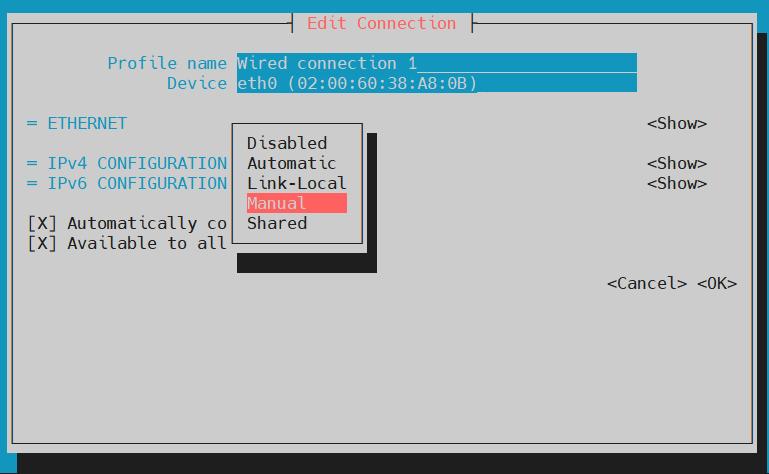
然后选择"Manual"

dead9ce9fe984847bb38b28a9dc370c8~tplv-obj.jpg?lk3s=ef143cfe&traceid=2024071118401846E139489F1141E64BA1&x-expires=2147483647&x-signature=GcmoojUJm%2FC5NmGbCR%2B%2F3wWykk8%3D

通过方向键移动到"Show",并使用回车键选择。

7a8e20e4180c44db81f18bc8ea5d9013~tplv-obj.jpg?lk3s=ef143cfe&traceid=2024071118401846E139489F1141E64BA1&x-expires=2147483647&x-signature=mGCIe2%2FCaEGqn8TgmEpHM4cNvhA%3D

设置IP地址(Addresses)、网关(Gateway)和DNS服务器的地址(请根据自己的具体需求进行设置)

fe1b47a1ff06450e8a11b2a56815fb77~tplv-obj.jpg?lk3s=ef143cfe&traceid=2024071118401846E139489F1141E64BA1&x-expires=2147483647&x-signature=PaGYfVQO9oegaOlzu798B1vnevM%3D

通过方向键将光标移动到"OK",并使用回车键进行退出。

e481be36ea9e48bf8a918e9a14ad5654~tplv-obj.jpg?lk3s=ef143cfe&traceid=2024071118401846E139489F1141E64BA1&x-expires=2147483647&x-signature=2Ac4NLZceLutN3ZAW%2BIE%2F8%2BG%2BNQ%3D

通过方向键将光标移动到"Back",并使用回车键进行退出。

f17150154b2f43aea4021ba5ebd5b2fc~tplv-obj.jpg?lk3s=ef143cfe&traceid=2024071118401846E139489F1141E64BA1&x-expires=2147483647&x-signature=cOFJDqfsjUugFrvl4Ex5POK6Tsg%3D

通过方向键将光标移动到"Activate a connection",并使用回车键选择。

a83e096649194fa3b2328ab55cdb51f9~tplv-obj.jpg?lk3s=ef143cfe&traceid=2024071118401846E139489F1141E64BA1&x-expires=2147483647&x-signature=FMrTUE8K8NAME%2FsyGN7LWtz2qRk%3D

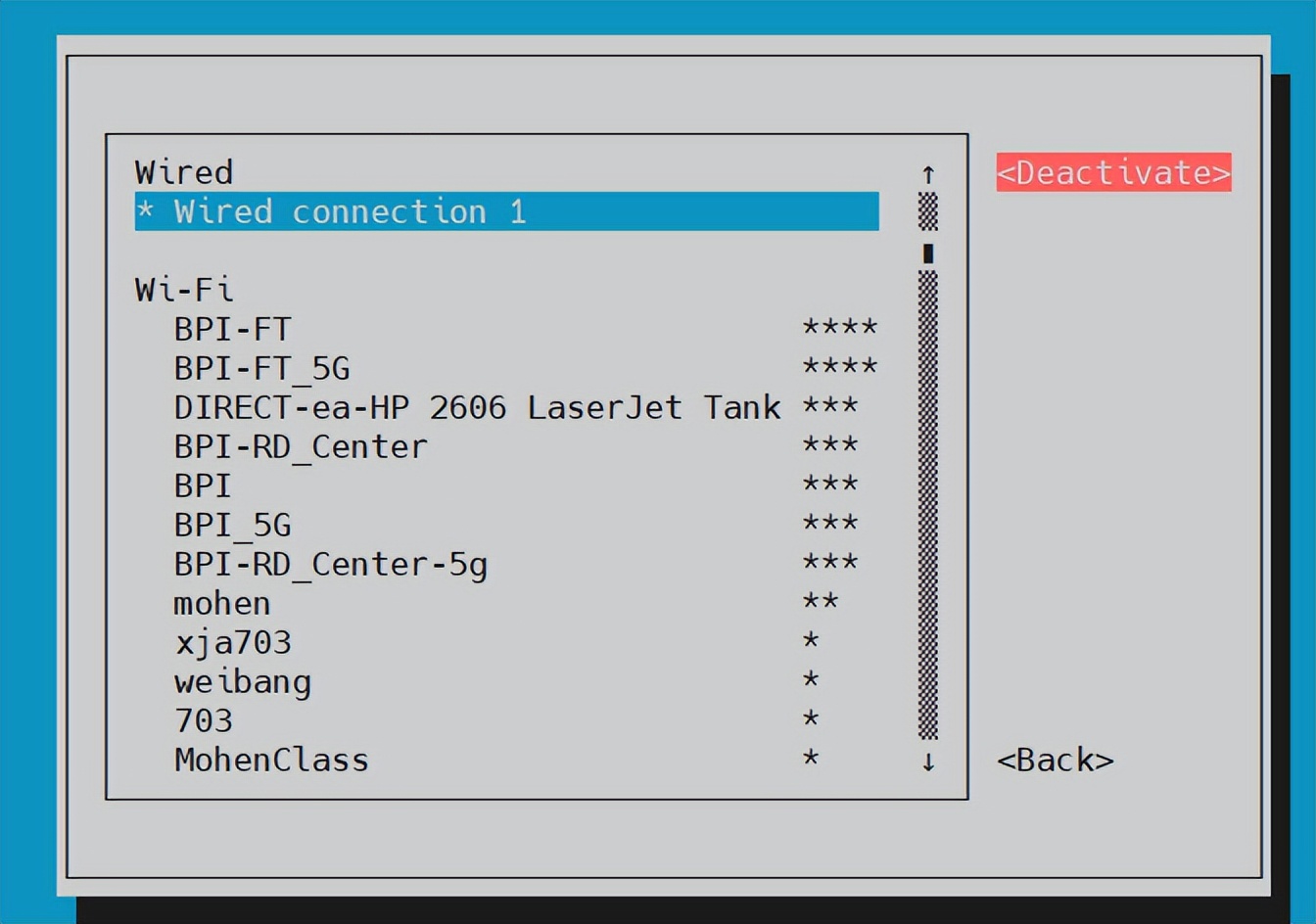
选择要设置的网络接口"Wired connection 1",通过方向键将光标移动到"Deactivate",并使用回车键禁用"Wired connection 1"。
9b82e94aafd64f2894a11eb53099fa5d~tplv-obj.jpg?lk3s=ef143cfe&traceid=2024071118401846E139489F1141E64BA1&x-expires=2147483647&x-signature=XslrSnAVrKWtV1LwRH%2FFkFmU1UM%3D

再按下回车键重新使能"Wired connection 1",这样前面设置的静态IP地址就会生效了

f9815adc1a9b4140b3d074df6c5d720f~tplv-obj.jpg?lk3s=ef143cfe&traceid=2024071118401846E139489F1141E64BA1&x-expires=2147483647&x-signature=2SwiONxulCdL8NMJkZGIDSA3YZU%3D

通过方向键将光标移动到"Back",并使用回车键进行退出。

fafb9d80fbdb4eb2abc383c4f610e8d2~tplv-obj.jpg?lk3s=ef143cfe&traceid=2024071118401846E139489F1141E64BA1&x-expires=2147483647&x-signature=dqZS%2BE81M6l7yy%2FqdCDjX5Sdvgs%3D

通过方向键将光标移动到"Quit",并使用回车键进行退出。

21d30f271df04f3e9d7dc69c48784bf8~tplv-obj.jpg?lk3s=ef143cfe&traceid=2024071118401846E139489F1141E64BA1&x-expires=2147483647&x-signature=l3qoHElDPSWr%2FTAv7zSUAXf7YjA%3D

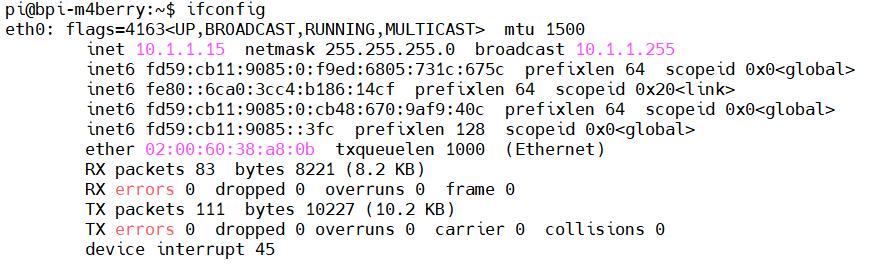
3、退出来以后,使用ifconfig命令查看。可以看到eth0的IP以及变成设置的10.1.1.15
361e04f2863b411fb8f9d6311d5a740c~tplv-obj.jpg?lk3s=ef143cfe&traceid=2024071118401846E139489F1141E64BA1&x-expires=2147483647&x-signature=ORfqFqpnzj9h1ow50tBpq2u3Mzg%3D

使用nmcli命令来设置静态IP

接下来我们设置网口的静态IP地址,请先将网线插入开发板。(如果需要设置WIFI的静态IP地址,请先连接好WIFI,然后再开始设置静态IP地址)

1、首先,输入命令"sudo nmcli c"查看网络(按CTRL+C退出)

sudo nmcli c #

Bash

c28affa8c07c47c0a4eaca88c65e81ea~tplv-obj.jpg?lk3s=ef143cfe&traceid=2024071118401846E139489F1141E64BA1&x-expires=2147483647&x-signature=Yrj3V92MF5HtdO8z9fqS9kmMk1E%3D

2、我们要设置的是网口静态IP,也就是"Wired connection 1"。(请以手上板子查询到的结果为准)

sudo nmcli con mod "Wired connection 1" \
ipv4.addresses "10.1.1.11" \
ipv4.gateway "10.1.1.1" \
ipv4.dns "8.8.8.8" \
ipv4.method "manual"

Bash

3、然后使用reboot重启

sudo reboot

Bash

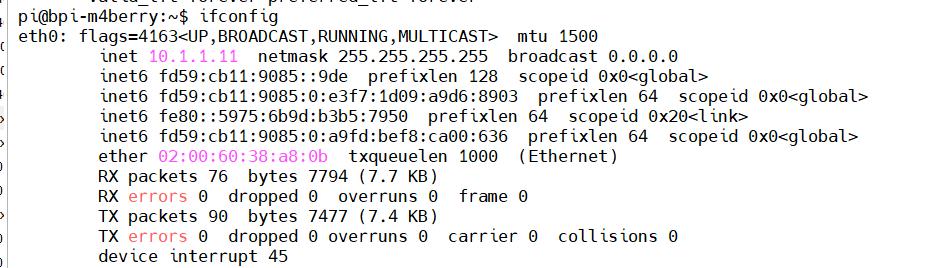
4、重启完成后,使用ifconfig查看。可以看到网口的IP已经是我们设置的10.1.1.11。
3b81d9939e1e49b48d21f41160012cee~tplv-obj.jpg?lk3s=ef143cfe&traceid=2024071118401846E139489F1141E64BA1&x-expires=2147483647&x-signature=j%2FusBYFhISlxVP1aQmQJmruAKFk%3D

温馨提示:以上内容整理于网络,仅供参考,如果对您有帮助,留下您的阅读感言吧!
相关阅读
本类排行
相关标签
本类推荐

CPU | 内存 | 硬盘 | 显卡 | 显示器 | 主板 | 电源 | 键鼠 | 网站地图

Copyright © 2025-2035 诺佳网 版权所有 备案号:赣ICP备2025066733号
本站资料均来源互联网收集整理,作品版权归作者所有,如果侵犯了您的版权,请跟我们联系。

关注微信