
时间:2024-08-01 08:25
人气:
作者:admin
AWTK是基于C语言开发的跨平台GUI框架。《AWTK使用经验》系列文章将介绍开发AWTK过程中一些常见问题与解决方案,例如:如何播放摄像头画面?如何更换AWTK的版本?这些都会在系列文章进行解答。
AWTK SDK分为稳定版和最新版。稳定版是指安装AWStudio附带的AWTK SDK整合包,AWStudio编译项目时默认使用的是该AWTK SDK,该版本比较稳定但是不支持最新的一些功能;最新版是指官方GitHub仓库下载的AWTK SDK源码,该版本支持最新的功能,但是代码更新比较频繁相对没那么稳定。
有时候项目新版AWTK功能,此时要进行一些设置切换成新版本,下面将以更换最新版AWTK SDK为例子,介绍如何使用AWStudio更换项目的AWTK SDK。
最后再在AWStudio点击“编译”按钮重新编译项目即可。
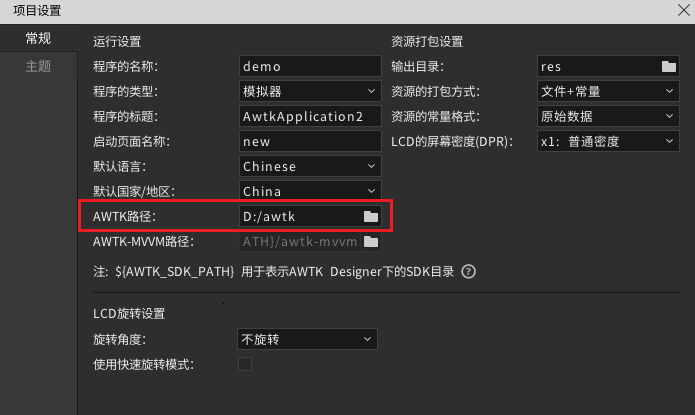 图1设置AWTK路径
需要注意的是不能直接替换AWStudio内置的awtk文件夹,否则会出现编译不通过等问题。
AWTK支持多种渲染模式,常见的渲染模式如下:
GLES:基于OpenGL实现,适合支持OpenGL硬件加速的平台(如:Windows、Linux、macOS)。画面效果相对AGGE软件绘制会更好,绘制效率也更高。
AGGE:纯软件实现,渲染效果一般,绘制效率没有GLES模式高,适合没有GPU的嵌入式平台使用。
BGRA8888:32位色,显示效果较好;
MONO:单色LCD,显示黑白颜色。
如何更换AWTK渲染模式
AWStudio附带的AWTK默认是使用AGGE渲染模式,如果用户想更换成其它渲染模式可以参考下面步骤。
打开AWTK源码目录的awtk_config.py配置文件,在配置文件里面找到”NANOVG_BACKEND”配置参数,并根据需要打开或关闭相应的注释,如下图:
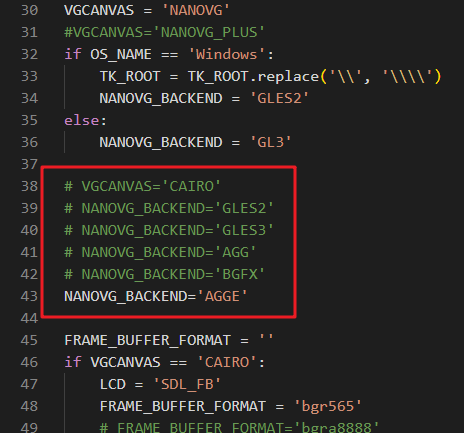
图2修改awtk_config.py脚本配置渲染模式
修改后保存配置文件,需要重新编译awtk与应用工程方可生效。
需要注意的是上面这种方法只适用于PC端Windows、Linux与macOS系统上修改
AWTK默认屏幕颜色格式为bgr565,若需要更改成32位色格式需要打开awtk_config.py配置文件,找到“FRAME_BUFFER_FORMAT”配置参数并将其修改成32位色格式,如:“bgra8888”。修改后同样要保存配置文件并重新编译awtk与应用工程。
如果是新版AWTK可以在awtk目录输入以下命令生成awtk_config_define.py配置文件,该配置文件更加简洁。可以参考下面图片修改配置项来更换渲染模式和屏幕颜色格式。
scons EXPORT_DEFINE_FILE=./awtk_config_define.py
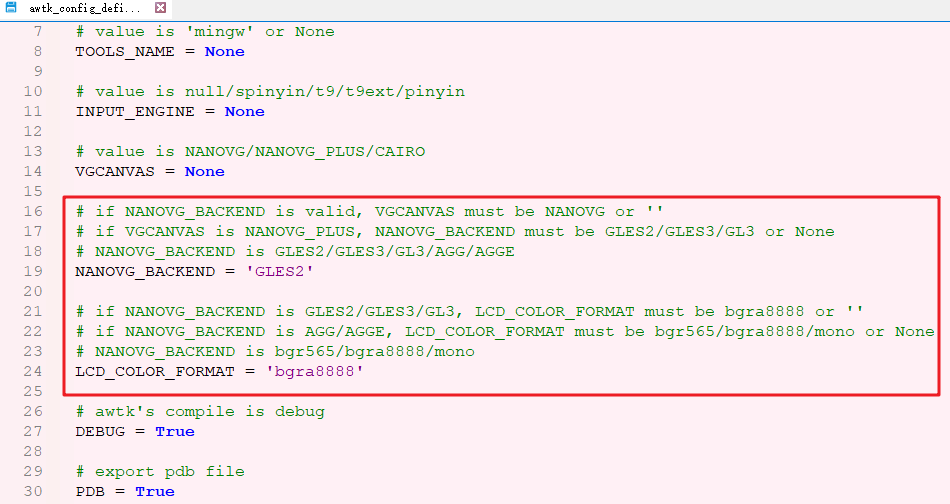
图3新版awtk修改配置文件的另一种方式





 关注微信
关注微信